
Recuperează fișiere Excel nesalvate cu acest ghid complet din 2026, care include sfaturi gratuite de recuperare, metode avansate și instrumente profesionale.
1. Introducere
1.1 Cauze frecvente ale fișierelor Excel nesalvate
În general, fișierele Excel nu sunt salvate din următoarele motive:
- Închidere accidentală fără salvare (s-a făcut clic Nu Salvați din greşeală)
- Prăbușire a sistemului, pană de curent sau oprire neașteptată
- Actualizarea Windows obligă Excel să se închidă în mijlocul sesiunii
- Prăbușirea aplicației Excel
- Conflicte de sincronizare OneDrive la suprascrierea sau anularea versiunilor de fișiere
1.2 Două scenarii cheie acoperite de acest ghid
- Scenariul A: Un fișier nou care nu a fost niciodată salvat pe disc
- Scenariul B: Un fișier existent cu modificări nesalvate — închis fără salvare, pierdut într-o eroare sau suprascris accidental
2. Metoda 1: Verificați panoul de recuperare a documentelor (după o eroare)
Când Excel se închide pe neașteptate, acesta lansează o Recuperarea documentelor panoul când repornește. Aceasta este cea mai rapidă metodă de a recupera fișierele Excel nesalvate după o eroare.
- Reporniți Excel.
- Creați un registru de lucru nou și gol sau deschideți unul existent.
- Dacă Excel recuperează fișiere sau versiuni nesalvate, Recuperarea documentelor panoul va apărea automat în partea stângă a ferestrei.
- Verificați timestamp-urile versiunilor și faceți clic pe cea pe care doriți să o deschideți.
- Accesează Fișier -> Salvare ca pentru a salva imediat fișierul într-o locație permanentă.
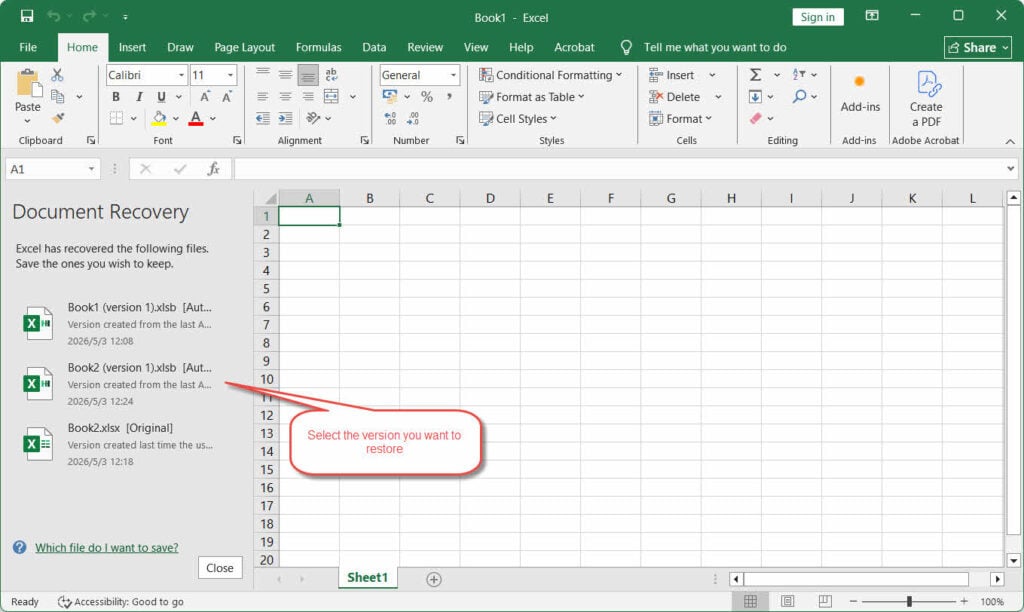
Notă: Dacă o versiune afișează un timestamp de 01/01/1601, nu o omiteți. Aceasta este o eroare de metadate Windows care apare uneori după blocări bruște; fișierul este adesea cea mai recentă versiune a lucrării dvs.
3. Metoda 2: Recuperarea fișierului Excel nesalvat prin Fișier -> Deschidere
Folosiți această metodă atunci când Recuperarea documentelor panoul nu a apărut și trebuie să găsiți manual fișierele Excel nesalvate prin meniul Fișier.
- Deschideți Excel și faceți clic pe Fișier -> Operatii Deschise -> Recent.
- Mergeți la sfârșitul listei și faceți clic pe Recuperați registrele de lucru nesalvate.
- În Operatii Deschise fereastră, localizați și selectați fișierul, apoi faceți clic pe Operatii Deschise.
- Salvați imediat fișierul recuperat folosind Fișier -> Salvare ca.

4. Metoda 3: Recuperarea fișierului Excel nesalvat prin intermediul Fișierului -> Informații
Aceasta este o metodă mai avansată, care poate recupera atât registrele de lucru nesalvate, cât și versiunile nesalvate ale registrului de lucru deschis curent, inclusiv versiunea nesalvată a sesiunii anterioare:
- Porniți Excel.
- Creați un registru de lucru nou și gol sau deschideți unul existent.
- Accesează Fișier -> Info.
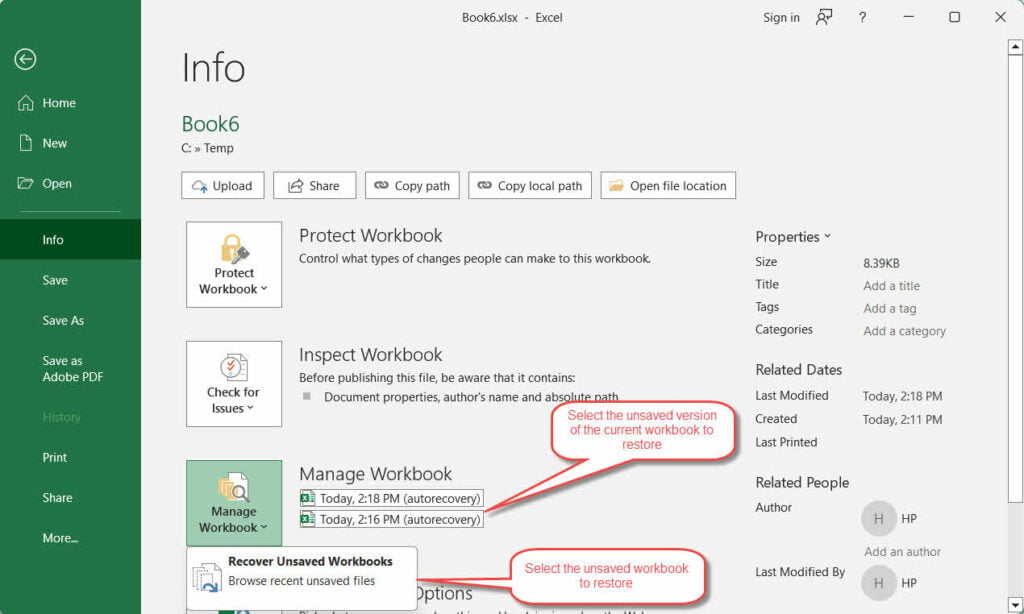
- Clic Gestionează carnetul de lucru -> Recuperați registrele de lucru nesalvatepentru a recupera registrele de lucru nesalvate, aceeași metodă ca la metoda 2.

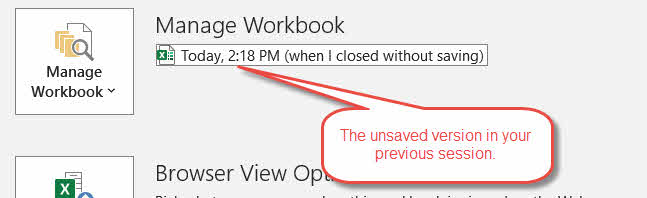
- În afară de aceasta, pe lângă Gestionează carnetul de lucru buton, puteți vedea o listă de versiuni de salvare automată cu marcaj temporal ale fișierului deschis în prezent sau orice versiune etichetată când am închis fără să economisesc în sesiunea anterioară:

- După ce deschideți versiunea dorită, salvați-o imediat cu Fișier -> Salvare ca.
5. Metoda 4: Verificați manual folderul AutoRecover
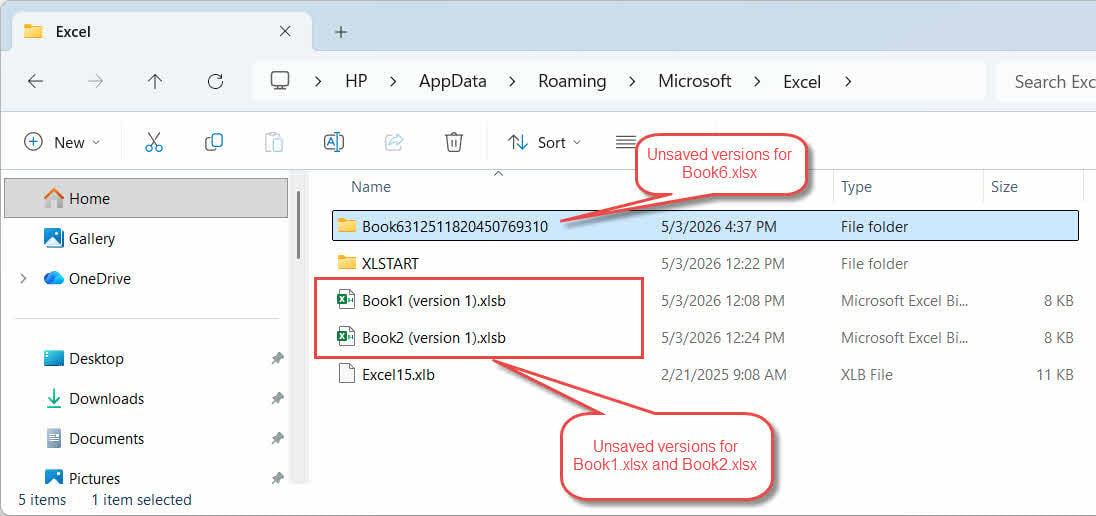
Dacă metodele 1–3 nu returnează niciun rezultat, accesați direct folderul AutoRecover de pe hard disk. Excel stochează toate instantaneele AutoRecover aici:
- Anunturi Windows Key + R pentru a deschide Alerga dialog. Tip %AppData%\Microsoft\Excel\ și apăsați Intrați.
- În Explorer, faceți clic pe Data modificata antetul coloanei pentru a aduce cele mai noi fișiere în partea de sus.
- Selectați toate .xlsb și .XLSX fișiere.
- Verificați toate subfolderele care pot conține și .xlsb și .xlsx fișiere.
- Deschideți fișierele candidaților pentru a identifica registrul de lucru pierdut.
- Dacă un fișier nu se poate deschide, schimbă extensia acestuia la .xlsb or .xlsx cu ezitare și încercați din nou.
- Dacă vreun fișier se poate deschide cu succes, salvați imediat fișierul recuperat cu Fișier -> Salvare ca.
6. Metoda 5: Verificați fișierul de copiere de rezervă automată
Dacă ați activat anterior opțiunea Copiere de rezervă automată pentru registrul de lucru, Excel creează o .xlk fișierul de rezervă de fiecare dată când salvați. Această copie de rezervă păstrează versiunea anterioară celei mai recente salvări – utilă atunci când ați suprascris date pe care trebuie să le recuperați.
- Deschideți File Explorer și navigați la același folder ca și fișierul Excel original.
- Căutați un fișier numit Copie de rezervă a fișierului [numele fișierului dvs.].xlk.

- Faceți dublu clic pentru a-l deschide și faceți clic pe Da pentru a ignora avertismentul privind formatul:

- Utilizare Fișier -> Salvare ca pentru a salva o copie permanentă într-o locație sigură.


7. Metoda 6: Verificați folderul TemporaryBackupFile
Unii utilizatori au recuperat cu succes fișiere Excel dintr-un folder dedicat TemporaryBackupFile, în special după închideri neașteptate sau actualizări Windows:
- Deschideți File Explorer și navigați la C:\Utilizatori\[Nume utilizator]\AppData\Local\Microsoft\Excel\Fișier de rezervă temporară.
- Căutați un fișier cu data de astăzi adăugată înaintea numelui fișierului original.
- Dacă un fișier nu se poate deschide, schimbă extensia acestuia la .xlsb or .xlsx cu ezitare și încercați din nou.
- Deschide-l și folosește-l Fișier -> Salvare ca pentru a salva o copie permanentă într-o locație sigură.
8. Metoda 7: Căutați în folderul cache UnsavedFiles
Office menține un folder cache dedicat UnsavedFiles care poate conține copii recuperabile ale unor registre de lucru recente.
- Deschideți File Explorer și navigați la C:\Utilizatori\[Nume utilizator]\AppData\Local\Microsoft\Office\Fișiere nesalvate.
- Apasă pe Data modificata antet de coloană pentru a sorta fișierele după cele mai noi.
- Dacă un fișier nu se poate deschide, schimbă extensia acestuia la .xlsb or .xlsx cu ezitare și încercați din nou.
- Deschideți orice fișier relevant și salvați-l imediat cu Fișier -> Salvare ca.
9. Metoda 8: Căutați în folderul temporar
Când sistemele interne de recuperare ale Excelului eșuează, fragmente din lucrarea dvs. pot exista încă în folderul de fișiere temporare al sistemului de operare:
Windows:
- Anunturi Windows Key + R, tip % Temp%, și apăsați Intrați.
- În caseta de căutare din Explorer, tastați * .tmp or ~$* și sortează rezultatele după Data modificata.
- Căutați un fișier candidat mai mare de 0 KB care a fost creat în timpul sesiunii de lucru.
- Faceți o copie a fișierului, apoi schimbarea extensiei copiei la .xlsb or .xlsx provizoriu.
- Deschideți copia în Excel.
- Dacă fișierul se deschide cu succes, salvați-l imediat cu Fișier -> Salvare ca.
Mac:
- Operatii Deschise Terminal (utilizare Reflector să-l găsesc).
- Tip deschide $ TMPDIR și apăsați Intrați.
- În fereastra Finder care se deschide, navigați la Elemente temporare dosar.
- Căutați fișierul Excel nesalvat și deschideți-l pentru a-i verifica conținutul.
- Salvați imediat o copie permanentă.
10. Metoda 9: Recuperare din memoria cache temporară de internet Outlook (atașamente de e-mail)
Dacă ați deschis un fișier Excel direct dintr-un atașament de e-mail Outlook și ați lucrat la el fără a-l salva într-o locație permanentă, o copie temporară poate rămâne în folderul cache de conținut al Outlook:
- Anunturi Windows + R, tip %LocalAppData%\Microsoft\Windows\INetCache\Content.Outlook\ și apăsați Intrați.
- Filtrează după Data modificata și caută-ți fișierul.
- Faceți o copie, schimbă extensia acestuia la .xlsx dacă este necesar, și deschideți-l în Excel.
- Salvați imediat cu Fișier -> Salvare ca către o locație permanentă.
11. Metoda 10: Căutați în întregul computer
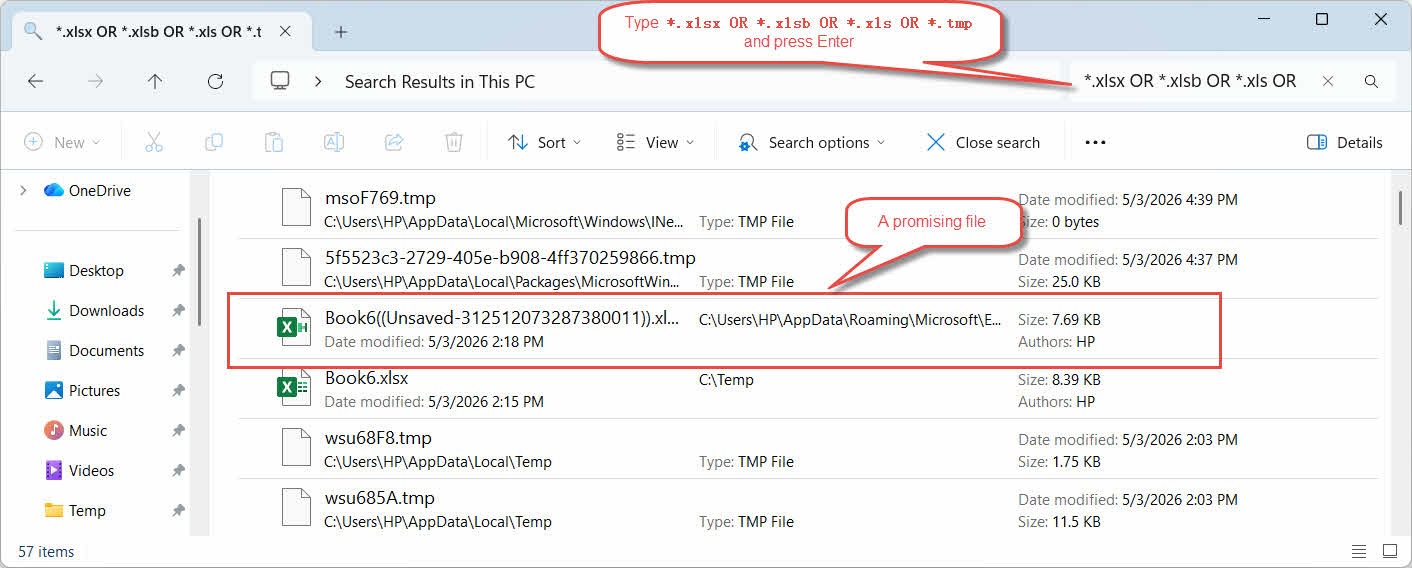
În loc să verificați diverse foldere pentru fișierul nesalvat, o altă soluție este căutarea pe întregul computer a potențialelor fișiere Excel sau a fișierelor temporare create în timpul sesiunii de lucru:
- Operatii Deschise Explorator de fișiere și faceți clic Acest PC în panoul din stânga pentru a căuta în toate unitățile.
- Faceți clic pe caseta de căutare din colțul din dreapta sus și tastați
*.xlsx OR *.xlsb OR *.xls OR *.tmp, Apoi apăsați Intrați. - Sortați rezultatele după Data modificata pentru a aduce cele mai recente fișiere în partea de sus.
- Nu deschideți Excel în timp ce examinați rezultatele – deschiderea Excel poate declanșa curățarea funcției Recuperare automată și a fișierelor temporare.
- Copiați orice fișier promițător într-un folder separat înainte de a-l deschide.
- Pentru tmp fișiere, schimbați extensia fișierului la .xlsx or .xlsb provizoriu.
- Deschideți fișierul în Excel. Dacă se deschide cu succes, salvați-l imediat cu Fișier -> Salvare ca.
12. Metoda 11: Recuperare din salvarea automată
Salvarea automată este o altă funcție care poate ajuta la recuperarea fișierelor Excel nesalvate. Este complet diferită de Recuperare automată, deși oamenii le confundă întotdeauna.
Salvarea automată este disponibilă numai în Excel pentru Microsoft 365 și numai pentru fișierele stocate pe OneDrive, OneDrive pentru Business sau SharePoint Online. Când este activată, aceasta salvează fișierul în cloud în mod continuu și menține un istoric complet al versiunilor la care puteți reveni oricând.
- Deschideți fișierul în Excel.
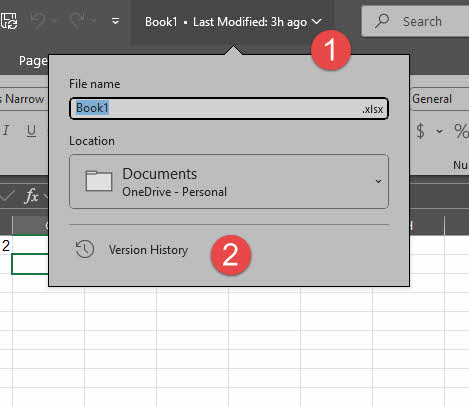
- Apasă pe nume de fișier în bara de titlu superioară.
- În meniul pop-up, faceți clic Versiunea istorică:

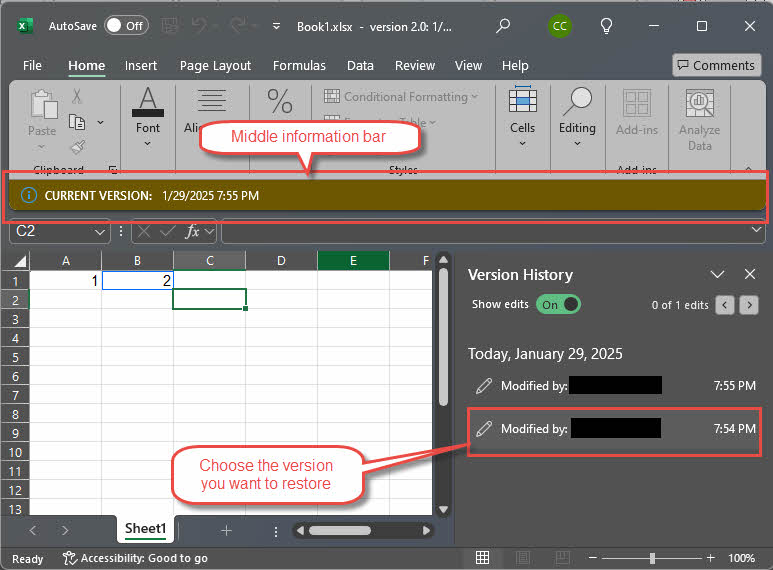
- Panoul istoricului versiunilor apare în dreapta. Răsfoiți marcajele temporale pentru a găsi versiunea de care aveți nevoie.
- Faceți clic pe o versiune pentru a o previzualiza în modul doar citire.

- Clic Restabili în bara de informații pentru a restaura la versiunea respectivă:


13. Metoda 12: Restaurarea unei versiuni anterioare
Dacă fișierul este stocat într-o locație care acceptă controlul versiunilor, puteți restaura direct o versiune anterioară fără a vă baza pe funcțiile încorporate ale Excel:
- Istoricul fișierelor Windows
- macOS Time Machine
- Istoricul versiunilor Google Drive
- Istoricul versiunilor OneDrive
- Istoricul versiunilor SharePoint
- Istoricul versiunilor Dropbox
- Istoricul versiunilor SharePoint
14. Metoda 13: Recuperare din Coșul de reciclare/Coșul de gunoi
Dacă fișierul Excel a fost șters accidental, este posibil să poată fi recuperat din Coșul de reciclare înainte de a fi eliminat definitiv:
- Coșul de reciclare pentru Windows
- Mac Trash
- Coșul de reciclare OneDrive
- Coș de reciclare SharePoint
- Google Drive Coș de gunoi
- Fișiere șterse din Dropbox
- iCloud Drive șterse recent
15. Metoda 14: Utilizați un software profesional de recuperare a fișierelor
Dacă toate metodele de mai sus eșuează, un software profesional de recuperare a fișierelor poate scana unitatea și recupera fișierele Excel nesalvate:
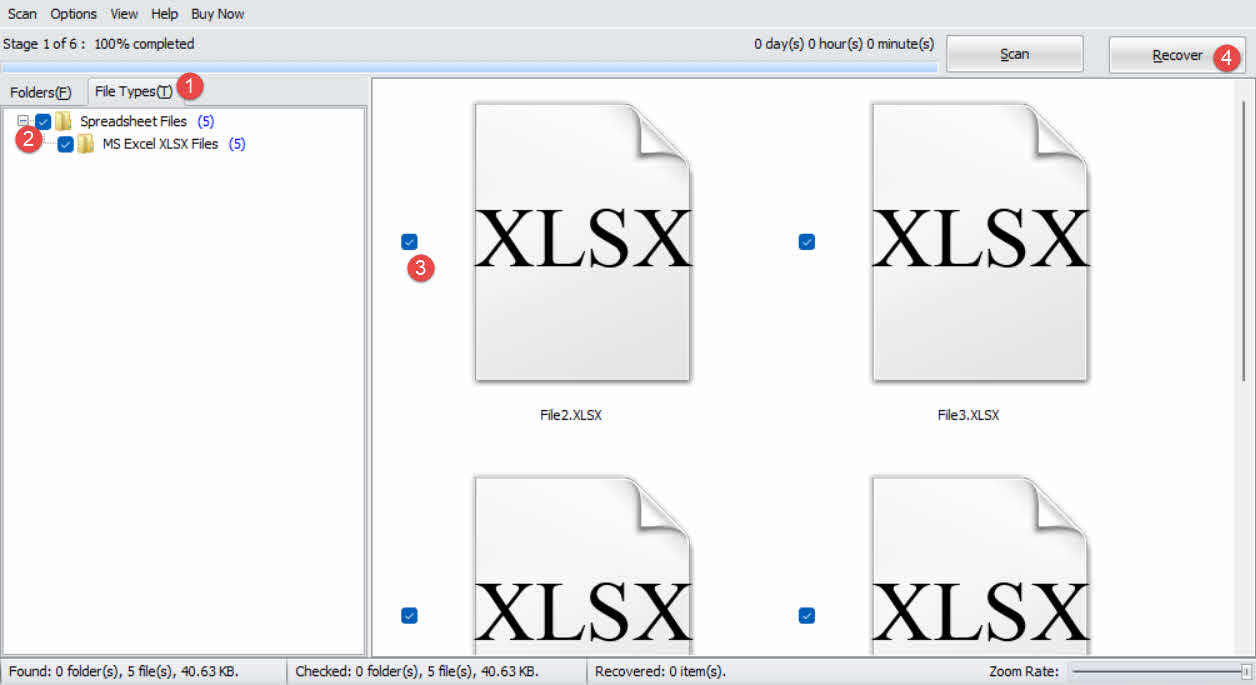
- Descărcați și instalați DataNumen Data Recovery.
- Selectați unitatea de scanat.

- Apasă pe Tip fișier fila din panoul din stânga.
- Selectați Fișiere foaie de calcul pentru a filtra toate fișierele de calcul. Sau, mai precis, selectați Fișiere MS Excel XLSX.
- Verificați dosarele potențialilor candidați în rezultatele căutării corecte:

- Apasă pe Recupera pentru a salva fișierele recuperate pe o altă unitate, pentru a evita suprascrierea datelor.

16. Reparați fișierele Excel recuperate corupte
Din când în când, fișierele nesalvate recuperate după erori, foldere temporare sau scanări de recuperare a datelor pot fi corupte și nu se vor deschide corect în Excel. Într-un astfel de caz, DataNumen Reparații Excel online și DataNumen Excel Repair poate repara fișiere XLS și XLSX corupte și poate genera un fișier reparat:
- Închideți Microsoft Excel și alte aplicații care vă pot modifica fișierul Excel sursă.
- Selectați fișierul Excel corupt.
- Setați numele fix al fișierului.
- Faceți clic pe butonul „Începeți repararea”
- După procesul de reparație, DataNumen Excel Repair va scoate un nou fișier Excel fix.

17. Cum să preveniți pierderile viitoare
Pentru a preveni pierderea din nou a fișierelor nesalvate, aplicați următoarele măsuri:
- Activați Recuperarea automată și scurtați intervalul. În Excel, accesați Fișier -> Opţiuni -> Economisește
. Verificați Salvați informațiile din Recuperare automată la fiecare ## minute și reduceți intervalul de la valoarea implicită de 10 la 1–2 minute. De asemenea, verificați Păstrați ultima versiune recuperată automat dacă închid fără salvare:

- Activați Copiere de rezervă automată. În Excel, deschideți fișierul în care doriți să activați Copie de rezervă automată, apoi accesați Fișier -> Salvare ca -> Instrumente -> Opțiuni generale și verificați Creați întotdeauna backupExcel va crea o copie de rezervă .xlk în același folder de fiecare dată când salvați. Rețineți că aceasta este o setare per fișier și trebuie activată pentru fiecare fișier individual sau utilizați o Script VBA pentru activarea în lot a mai multor fișiere:

- Salvați imediat la crearea unui registru de lucru nou. Deși AutoRecover creează instantanee ale fișierelor noi nesalvate, prima instantanee apare numai după trecerea intervalului. Apăsați Ctrl + S imediat ce deschideți un registru de lucru nou, pentru a vă asigura că există o copie permanentă de la început.
- Salvați local înainte de a deschide atașamentele la e-mail. Când deschideți un fișier Excel direct dintr-un atașament la un e-mail Outlook, salvați-l imediat într-un fișier local permanent și faceți modificări ulterior la fișierul local.
- Trimiteți-vă o copie prin e-mail la sfârșitul fiecărei sesiuni ca o copie de rezervă ușoară, externă, pentru fișierele critice.
- Păstrați o copie de rezervă locală a fișierelor importante. Unii utilizatori au raportat pierderi inexplicabile de date la stocarea fișierelor pe OneDrive. Pentru registrele de lucru critice, păstrați întotdeauna o copie secundară pe o unitate locală sau externă.


18. Întrebări frecvente
Î: Pot recupera un fișier Excel care nu a fost salvat niciodată?
R: Da, este posibil. Recuperarea automată salvează periodic instantanee ale lucrării dvs., indiferent dacă ați salvat manual fișierul sau nu, atâta timp cât intervalul de recuperare automată a expirat cel puțin o dată în timpul sesiunii. Verificați panoul Recuperare documente (Metoda 1), utilizați funcția Recuperare registre nesalvate (Metodele 2-3) sau verificați folderul Recuperare automată (Metoda 4) pentru a recupera fișierul nesalvat. Dacă acestea nu returnează niciun rezultat, verificați și folderul temporar (Metoda 8).
Î: Unde stochează Excel fișierele de recuperare automată pe Windows?
A: Excel stochează fișierele de recuperare automată în C:\Utilizatori\[Nume utilizator]\AppData\Roaming\Microsoft\Excel\Fiecare registru de lucru primește propriul subfolder numit după fișier. Puteți confirma calea exactă accesând Fișier -> Opţiuni -> Economisește -> AutoRecover locația fișierului.
Î: Unde stochează Excel fișierele nesalvate pe Mac?
A: Pe Mac, verificați Elemente temporare folder din directorul temporar al sistemului. Deschideți Terminal, tip deschide $ TMPDIR, și navigați la Elemente temporare folderul din fereastra Finder care se deschide.
Î: Cum recuperez un fișier Excel după ce am dat clic pe „Nu salva”?
A: Folosiți Metoda 2 sau Metoda 3 pentru a accesa Recuperați registrele de lucru nesalvate funcție. Dacă acestea nu returnează niciun rezultat, căutați manual în folderul Recuperare automată (Metoda 4). Când închideți fără a salva, Recuperarea automată păstrează cea mai recentă instantanee ca fișier de versiune nesalvată, atâta timp cât intervalul de Recuperare automată a trecut cel puțin o dată în timpul sesiunii.
Î: De ce nu afișează nimic opțiunea „Recuperare registre de lucru nesalvate”?
R: Acest lucru se întâmplă atunci când funcția Recuperare automată nu era activată, când ați salvat și ați închis fișierul în mod normal (ceea ce șterge toate instantaneele de Recuperare automată) sau când intervalul de Recuperare automată nu trecuse înainte de închiderea fișierului. Accesați Fișier -> Opţiuni -> Economisește pentru a verifica dacă este activată funcția Recuperare automată și pentru a verifica locația fișierului.
Î: Pot recupera un fișier Excel pierdut după o actualizare Windows?
R: Da, este posibil. Încercați mai întâi folderul TemporaryBackupFile (Metoda 6) și folderul AutoRecover (Metoda 4). Dacă fișierul a fost stocat pe OneDrive, verificați Istoricul versiunilor (Metoda 11). Dacă Istoricul fișierelor Windows a fost activat, verificați Versiunile anterioare (Metoda 12).
Î: Cum recuperez o versiune anterioară a unui fișier Excel pe care l-am suprascris accidental?
A: Du-te la Fișier -> Info -> Gestionează carnetul de lucruDacă există instantanee AutoRecover, acestea sunt listate cu marcaje temporale. Selectați versiunea de care aveți nevoie și faceți clic pe RestabiliPentru fișierele stocate pe OneDrive sau SharePoint, utilizați Istoricul versiunilor (Metoda 11 sau Metoda 12) pentru un set mai complet de puncte de recuperare.
Î: Cât timp păstrează Excel fișierele de recuperare automată?
R: Excel șterge toate instantaneele cu recuperare automată atunci când salvați și închideți un fișier în mod normal. Dacă închideți fără a salva, cel mai recent instantaneu este păstrat ca fișier de versiune nesalvată. Nu există o perioadă fixă de păstrare - fișierul persistă până când Excel îl curăță la următorul ciclu de deschidere și salvare.
Î: OneDrive salvează automat fișierele Excel?
A: Salvarea automată salvează continuu fișierele stocate pe OneDrive sau SharePoint atunci când este activată. Este activată în mod implicit pentru fișierele deja stocate în cloud în Microsoft 365. Pentru fișierele locale, Salvarea automată trebuie activată manual prin activarea acesteia în bara de titlu a Excel, care încarcă fișierul în OneDrive.
Î: Care este diferența dintre Salvare automată și Recuperare automată în Excel?
A: Recuperarea automată salvează periodic instantanee locale ale lucrării dvs. la un interval setat (implicit: la fiecare 10 minute) și este concepută pentru a restaura fișierele după o eroare. Salvarea automată salvează continuu fișierul în OneDrive sau SharePoint la fiecare câteva secunde și este disponibilă numai cu Microsoft 365. Acestea sunt caracteristici independente: Recuperarea automată funcționează pe fișiere locale; Salvarea automată necesită spațiu de stocare în cloud.
19. Concluzie
În acest ghid, vă prezentăm cum să recuperați un fișier Excel nesalvat, începând cu instrumentele AutoRecover încorporate în Excel (Metodele 1-4) - acestea gestionează majoritatea cazurilor. Dacă acestea eșuează, parcurgeți metodele sistemului de fișiere (Metodele 5-10) înainte de a apela la istoricul versiunilor din cloud (Metodele 11-12), Coșul de reciclare (Metoda 13) sau la un software profesional de recuperare (Metoda 14). Dacă un fișier recuperat este corupt și nu se deschide, utilizați DataNumen Excel Repair să o rezolvăm.
Pentru a evita repetarea scenariului, activați Recuperare automată la un interval scurt, activați Copiere de rezervă automată pentru registrele de lucru critice și păstrați o copie de rezervă locală alături de orice fișiere stocate în cloud.
Despre autor
Shou Sheng este specialist Microsoft Office cu peste 10 ani de experiență practică în Word, Excel și PowerPoint depanare în medii de întreprindere și educaționale. El a ajutat mii de utilizatori să recupereze lucrări pierdute, să rezolve probleme de corupere a fișierelor și să își optimizeze fluxurile de lucru Office.
Prin intermediul scrierilor sale tehnice, Shou se angajează să transpună depanarea complexă a problemelor Office în pași clari și practici pentru utilizatorii de toate nivelurile de calificare. El este la curent cu cele mai recente evoluții din Microsoft 365 și testează continuu metodele în raport cu scenarii reale de corupere a fișierelor pentru a asigura acuratețea.
Aveți întrebări despre acest ghid sau aveți nevoie de ajutor suplimentar cu problemele Office? Vă așteptăm cu drag! feedback și sugestii pentru îmbunătățirea acestor resurse de depanare.