
Este posibil să fi descoperit că e-mailurile nefinalizate sunt sortate aleatoriu. Acest articol se concentrează pe soluția la această problemă.
După cum știm cu toții, aceste mesaje necompletate sunt salvate provizoriu în folderul „Ciorne” din Outlook. În plus, există încă unele persoane cărora le place să stocheze șabloane de mesaje utilizate frecvent în el, astfel încât să le poată accesa cu ușurință și să lipească în mesaje noi. Cu șabloanele în creștere stocate în Ciorne, împreună cu mai multe resturi din e-mailuri, dosarul Ciorne va fi aglomerat fără sortare.
Dosarul Virtual Drafts folosește vizualizarea „Trimis”, astfel este sortat în funcție de data trimiterii. În timp ce e-mailurile nefinalizate sunt acele mesaje netrimise. Evident că nu au nicio dată de trimitere. Astfel, în general, câmpul lor de date este afișat în „Niciuna”. Acesta este motivul principal pentru care e-mailurile nefinalizate sunt de obicei sortate aleatoriu. Pentru a rezolva problema dosarului Ciorne încurcate, putem schimba vizualizarea „Trimise” în vizualizarea „Modificat”, prin care schițele vor fi în ordine în funcție de data modificării. Urmați pașii așa cum se arată mai jos.
Creați e-mailuri nefinalizate sortate după data modificării
- De la bun început, introduceți dosarul Ciorne și comutați la panglica „Vizualizare”. În secțiunea „Vizualizare curentă”, faceți clic pe opțiunea „Vizualizare setări”.
- În caseta de dialog ulterioară, ar trebui să facem clic pe primul buton – „Coloane”, care va deschide un alt dialog de „Afișare coloane”.
- Apoi, sub elementul „selectați coloanele disponibile din”, faceți clic pe săgeata în jos și selectați „Câmpuri pentru dată/oră”.
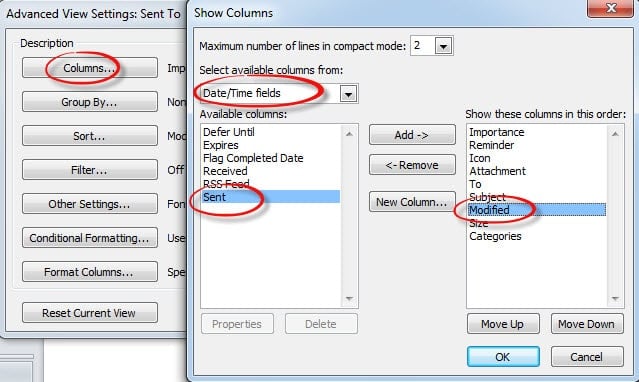
- Alegeți elementul „Modificat” în caseta din stânga și faceți clic pe butonul „Adăugați” din centru, adăugând „Modificat” în caseta din dreapta. Și mutați-l în sus sau în jos pentru a-l plasa sub elementul „Trimis”. Apoi selectați „Trimis” în caseta din dreapta și faceți clic pe butonul „Eliminare” din centru. Nu uitați să faceți clic pe „OK”, salvând setările coloanei și revenind la dialogul „Setări avansate de vizualizare”.
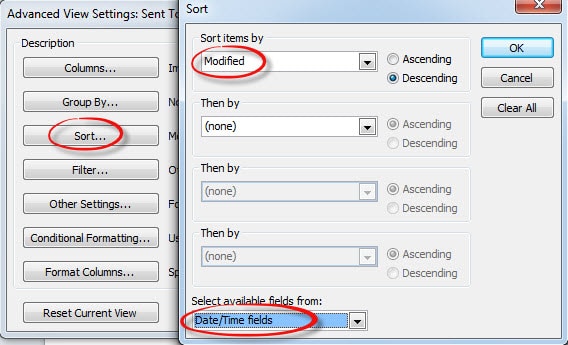
- Faceți clic pe butonul „Sortează”. Va apărea o nouă casetă de dialog, în care ar trebui să selectăm „Câmpul Data/Ora” din lista derulantă din partea de jos. Apoi setați „Sortați articolele după” la „Modificat” alegându-l din lista derulantă, indiferent dacă este ascendent sau descendent.

- În cele din urmă, faceți clic pe „OK” pentru a salva setările de vizualizare. Sortarea e-mailurilor nefinalizate se va dovedi un succes absolut.
Furnizați Outlook cu un instrument versatil de reparare în avans
Fiecare utilizator, care a continuat să folosească Outlook de câțiva ani, trebuie să fi recunoscut vulnerabilitatea Outlook la corupții. Sunt obișnuiți să facă copii de siguranță în mod regulat. Cu toate acestea, ceea ce merită mult mai multă atenție este că fișierele arhivate pot fi corupte și dacă sunt transportate de CD-uri deopotrivă. Prin urmare, este foarte recomandat să echipați Outlook cu un instrument de reparare versatil, cum ar fi DataNumen Outlook Repair. Este special conceput pentru repara Outlook. Orice fișier Outlook corupt poate fi recuperat cu pierderi minime de date prin intermediul acestui instrument.
Introducerea autorului:
Shirley Zhang este expertă în recuperarea datelor DataNumen, Inc., care este lider mondial în tehnologiile de recuperare a datelor, inclusiv recuperare sql și produse software de reparații Outlook. Pentru mai multe informații vizitați www.datanumen.com