
Copierea și lipirea este una dintre most sarcini comune în Excel. În acest ghid complet, vă vom arăta 7 metode eficiente despre cum să lipiți mai multe celule într-o singură celulă în foaia de calcul Excel.
1. Introducere
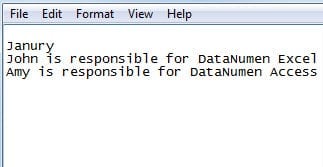
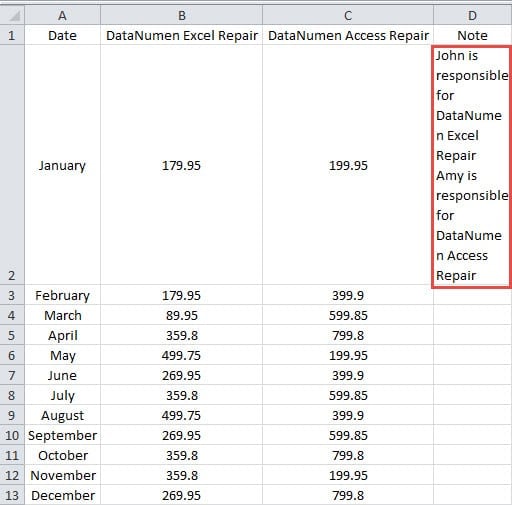
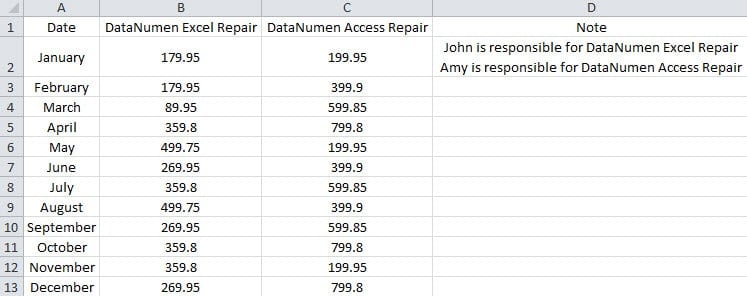
Când lucrați cu foi de calcul Excel, va trebui adesea să lipiți mai multe celule sau linii într-o singură celulă. De exemplu, luați în considerare scenariul prezentat în imaginea de mai jos, în care dorim să lipim conținut pe mai multe linii într-o singură celulă.
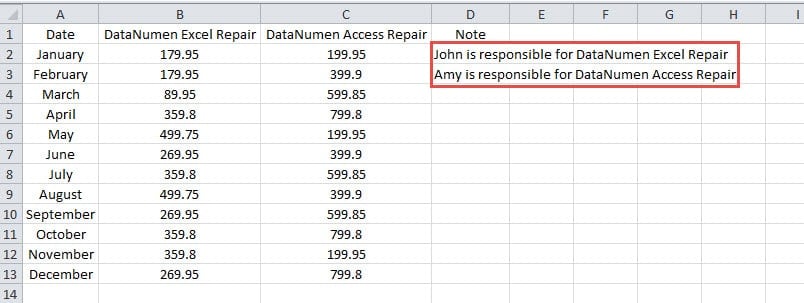
Dacă pur și simplu copiați conținutul și apăsați comanda rapidă standard de la tastatură „Ctrl + V” Vei observa că Excel distribuie automat conținutul în mai multe celule, în loc să îl păstreze într-una singură.
Dacă vrei să lipești mai multe celule din Excel într-o singură celulă, Excel pur și simplu nu va face nimic.
Pentru a rezolva această problemă comună, puteți utiliza oricare dintre următoarele 8 metode dovedite.
2. Puneți conținutul în Notepad
Pentru metodele 1 până la 3Dacă sursa conține mai multe celule în Excel, trebuie mai întâi să introduceți conținutul în Notepad:
- Selectați-le pe toate
- Anunturi Ctrl + C să le copiez
- Anunturi Ctrl + V pentru a-l lipi în Notepad-ul Windows.
Dacă conținutul sursă se află deja în Notepad, nu trebuie să faceți nimic.
3. Metoda 1: Faceți dublu clic pe celulă
Această metodă este perfectă atunci când doriți să lipiți mai multe celule sau linii într-o singură celulă, păstrând în același timp sfârșiturile de linie.
- Copiați conținutul din Notepad apăsând „Ctrl + C” de pe tastatură.
- Treceți la foaia de calcul Excel.
- Dublu-clic pe tarobține celula în care vrei să lipești conținutul.
- Anunturi „Ctrl + V” pentru a lipi. Veți vedea că tot conținutul apare acum într-o singură celulă.

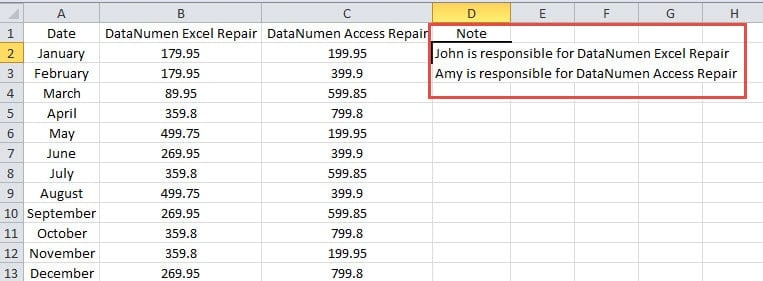
- Anunturi "Introduce" sau faceți clic pe o altă celulă pentru a confirma operațiunea de lipire.

Puteți ajusta înălțimea și lățimea celulei pentru a afișa mai bine conținutul pe mai multe linii și pentru a îmbunătăți aspectul foii de calcul.
4. Metoda 2: Apăsați F2
Când editarea directă a celulelor este dezactivată în setările Excel, puteți utiliza F2 cheie ca o abordare alternativă pentru lipirea mai multor linii într-o singură celulă în Excel.
Mai întâi, să verificăm dacă este activată editarea directă a celulelor:
- Apasă pe "Fişier" filă în panglică.
- Selectați "Opțiuni" din meniu.

- Alege „Avansat“ din panoul din stânga.
- În „Opțiuni de editare” secțiune, veți vedea dacă „Permite editarea directă în celule” este bifată sau nebifată.


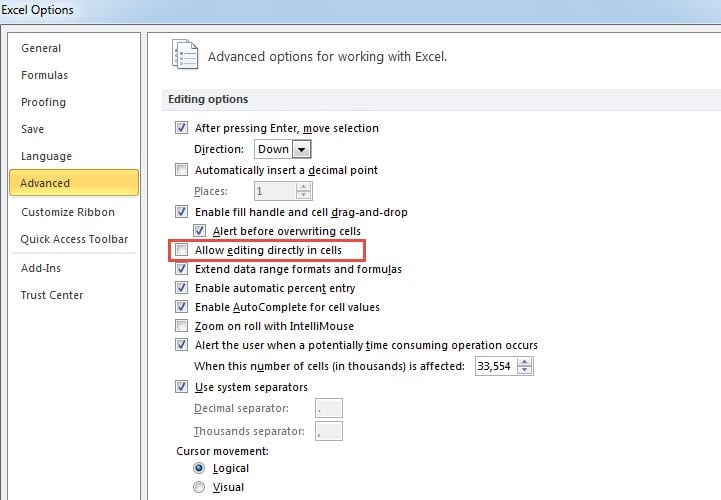
Dacă această opțiune nu este bifată, nu puteți edita celulele făcând dublu clic. Puteți fie să activați această setare, fie să utilizați F2 metoda descrisă mai jos:
- Copiați conținutul din Notepad folosind „Ctrl + C”.
- Navigați la foaia de lucru Excel.
- Dati click pe tarobține o celulă.
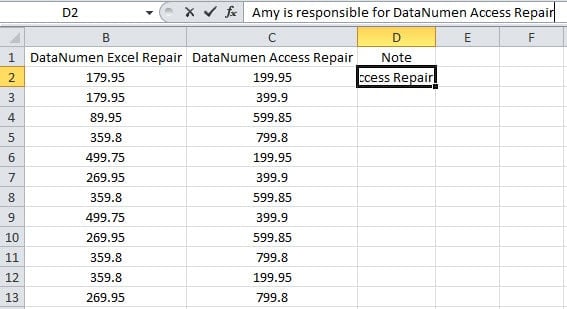
- Apăsaţi „F2” tasta. Aceasta activează bara de formule pentru editare.
- Anunturi „Ctrl + V” pentru a lipi mai multe linii în celulă.

- Faceți clic pe o altă celulă sau apăsați "Introduce" pentru a finaliza procesul.
5. Metoda 3: Utilizați bara de formule
A treia metodă pentru lipirea mai multor celule într-una singură implică clicul direct pe bara de formule, ceea ce vă oferă un control precis asupra procesului de lipire.
- Copiați conținutul din Notepad folosind „Ctrl + C”.
- Deschide-ul tarobțineți foaia de lucru Excel.
- Faceți clic pe celula dorită.
- Faceți clic direct pe bara de formule din partea de sus a foii de calcul. Aceasta pune bara de formule în modul de editare.
- Anunturi „Ctrl + V” pentru a lipi conținutul în bara de formule. Mai multe linii vor apărea în celula selectată.
După ce ați lipit cu succes conținutul, puteți redimensiona celula pentru a acomoda textul pe mai multe rânduri și a îmbunătăți lizibilitatea.
6. Metoda 4: Utilizați panoul Clipboard
Această metodă avansată pentru lipirea mai multor celule într-una singură utilizează panoul de clipboard încorporat din Excel pentru un control mai precis asupra operațiunilor de lipire.
- Activați panoul clipboard făcând clic pe săgeata mică din colțul din dreapta jos al Clipboard grup pe Acasă tab.
- Selectați intervalul de celule pe care doriți să le combinați și copiați-le folosind „Ctrl + C”Intervalul copiat va apărea în panoul clipboard.
- Faceți clic pe celula destinație.
- Faceți clic în bara de formule (sau apăsați F2) pentru a intra în modul de editare.
- Faceți clic pe elementul copiat din panoul clipboard pentru a-l insera.
Această metodă vă oferă o confirmare vizuală a ceea ce a fost copiat și vă permite să lipiți mai multe linii într-o singură celulă cu control complet.
7. Metoda 5: Utilizarea istoricului clipboardului Windows
Utilizatorii de Windows 10 și 11 pot utiliza funcția de istoric încorporată în clipboard pentru lipire eficientă.
- Copiați mai multe celule folosind „Ctrl + C”.
- Click pe dumneavoastră tarobțineți un telefon mobil și apăsați F2 pentru a intra în modul de editare.
- Anunturi „Câștig + V” pentru a deschide istoricul clipboard-ului.
- Selectați intervalul copiat din istoric și apăsați Intrați.
Această metodă funcționează deosebit de bine atunci când trebuie să lipiți mai multe linii într-o singură celulă și ați copiat conținut divers pe parcursul sesiunii de lucru.
8. Metoda 6: Utilizați formula CONCATENARE
Pentru o abordare bazată pe formule pentru combinarea mai multor valori ale celulelor, funcția CONCATENATE oferă un control precis asupra modului de lipire a mai multor celule într-una singură.
- Faceți clic pe o celulă goală în care doriți rezultatul combinat.
- Introduceți o formulă de genul: =CONCATENATE(A1,”,”,”,A2,”,”,A3,”,”,”,A4)
- Anunturi Intrați pentru a executa formula.
- Copiați celula rezultată și utilizați „Lipire specială” -> „Valori” pentru a lipi doar textul fără formulă.
Înlocuiți A1, A2 etc. cu referințele celulelor reale și schimbați separatorul de virgulă cu orice delimitator preferați (spațiu, punct și virgulă etc.).
9. Metoda 7: Utilizarea formulei TEXTJOIN (Excel 2019/365)
Pentru utilizatorii de Excel 2019 sau Microsoft 365, TEXTJOIN oferă o modalitate mai puternică de a lipi și combina mai multe celule într-una singură.
- Selectați celula destinație.
- Introduceți formula: =TEXTJOIN(„,”;ADEVĂRAT;A1:A5)
- Anunturi Intrați pentru a combina gama.
- Copiați și lipiți valori speciale ca valori dacă doriți să eliminați formula.
TEXTJOIN funcția gestionează automat celulele goale (când TRUE este specificat) și vă permite să combinați intervale întregi fără a lista fiecare celulă individual.
10. Întrebări frecvente
Î: De ce împarte Excel automat conținutul copiat în mai multe celule în loc să îl păstreze într-o singură celulă?
A: Excel interpretează în mod implicit sfârșiturile de linie și caracterele de tabulare din textul copiat ca separatoare de celule. Atunci când copiați text pe mai multe linii din surse externe, Excel presupune că doriți să distribuiți conținutul în mai multe celule într-un format structurat. Acest lucru este conceput pentru a ajuta la importul și organizarea datelor, dar necesită tehnici speciale atunci când doriți să lipiți celule sau linii într-o singură celulă.
Î: Ce ar trebui să fac dacă dublu clic pe celulă nu funcționează în Metoda 1?
R: Dacă dublu clicul nu funcționează, este probabil ca editarea directă a celulelor să fie dezactivată în setările Excel. Accesați Fișier -> Opţiuni -> Avansat și verificați „Permite editarea directă în celule” opțiune. Alternativ, utilizați Metoda 2 (tasta F2) sau Metoda 3 (Bara de formule), deoarece acestea funcționează indiferent de această setare.
Î: Pot lipi mai multe linii într-o singură celulă, păstrând în același timp formatarea textului, cum ar fi aldin sau cursiv?
R: Din păcate, atunci când utilizați metodele standard de lipire (Metodele 1-6), veți pierde formatarea textului. Excel tratează conținutul combinat ca text simplu. Pentru a păstra o parte din formatare, este posibil să fie nevoie să o reaplicați manual după lipire sau să luați în considerare utilizarea Word ca intermediar înainte de a copia în Excel.
Î: Ce metodă funcționează în toate versiunile de Excel, inclusiv în cele mai vechi?
R: Metodele 1-3 (dublu clic, tasta F2 și bara de formule) funcționează în aproape toate versiunile de Excel. Metoda 7 (CONCATENARE) funcționează, de asemenea, în toate versiunile, în timp ce metoda 8 (TEXTJOIN) necesită Excel 2019 sau o versiune mai nouă. Metodele 4-6 depind de funcții specifice care pot să nu fie disponibile în versiunile foarte vechi.
Î: Care este principala diferență dintre funcțiile CONCATENATE și TEXTJOIN?
A: CONCATENAREA necesită specificarea fiecărei celule individual și adăugarea manuală a separatoarelor între ele. TEXTJOIN permite specificarea unor intervale întregi și adaugă automat delimitatorul ales între toate valorile. TEXTJOIN are, de asemenea, opțiunea de a ignora celulele goale, în timp ce CONCATENAREA le include, cu excepția cazului în care le excludeți în mod specific din formulă.
Î: Cum pot adăuga sfârșituri de linie atunci când combin mai multe celule într-una singură?
A: Pentru a crea sfârșituri de rând în textul combinat, puteți apăsa manual Alt + Introducere în timp ce editați celula. Pentru formule, utilizați CHAR (10) ca delimitator în funcțiile TEXTJOIN sau CONCATENATE. De exemplu: =TEXTJOIN(CHAR(10);ADEVĂRAT;A1:A5) va pune fiecare valoare pe o linie nouă.
Î: Există o limită de caractere atunci când se lipesc mai multe linii într-o singură celulă?
R: Da, celulele Excel au o limită maximă de 32,767 de caractere. Dacă textul combinat depășește această limită, veți primi un #VALOARE! eroare. Această limită se aplică tuturor metodelor, indiferent dacă lipiți manual sau utilizați formule.
Î: Pot utiliza aceste metode pentru a combina celule din foi de lucru sau registre de lucru diferite?
R: Da, dar abordarea depinde de metodă. Pentru metodele manuale (1-6), va trebui să copiați separat din fiecare foaie de lucru. Pentru metodele cu formulă (7-8), puteți face referire la celule din alte foi folosind o sintaxă precum =TEXTJOIN(“,”,TRUE,Sheet2!A1:A5,Sheet3!B1:B5).
Î: Ce se întâmplă dacă unele dintre celulele sursă sunt goale atunci când utilizez formule?
A: În TEXTJOIN, puteți controla acest lucru cu ignore_empty parametru. Setați-l la TRUE pentru a sări peste celulele goale sau FALS pentru a le include (ceea ce poate crea delimitatori dubli). CONCATENATE va include celulele goale ca spații goale, cu excepția cazului în care utilizați instrucțiuni IF pentru a le exclude.
Î: Cum pot preveni pierderea datelor atunci când lucrez cu cantități mari de date?
A: Creați întotdeauna copii de rezervă ale registrului de lucru înainte de a efectua operațiuni în bloc. Salvați frecvent munca și luați în considerare utilizarea funcției de salvare automată din Excel. Dacă lucrați cu date critice, testați mai întâi metoda aleasă pe un eșantion mic. Păstrați o Instrument de recuperare a datelor Excel disponibil pentru situații de urgență.
Î: Pot automatiza procesul de combinare a mai multor celule folosind macrocomenzi?
R: Da, puteți crea macrocomenzi VBA pentru a automatiza combinarea celulelor. Cu toate acestea, pentru most Utilizatorii pot folosi formule TEXTJOIN sau CONCATENATE, oferind o automatizare suficientă fără complexitatea programării macro. Formulele se actualizează automat și atunci când datele sursă se modifică.
Î: De ce primesc o eroare #NAME? când încerc să utilizez TEXTJOIN?
A: The #NAME? Eroarea apare atunci când utilizați o versiune mai veche de Excel care nu acceptă TEXTJOIN (versiuni anterioare anului 2019). Va trebui să faceți upgrade la Excel 2019, Excel 2021 sau Microsoft 365 sau să utilizați CONCATENATE ca alternativă în versiunile mai vechi.
Î: Cum pot separa textul combinat înapoi în mai multe celule, dacă este necesar?
A: Folosește Excel „Text în coloane” caracteristică sub Date tab. Alegeți delimitatorul folosit inițial (virgulă, spațiu etc.) pentru a împărți textul în celule separate. Alternativ, puteți utiliza funcții precum LEFT, MID și DREAPTA pentru a extrage porțiuni specifice.
Î: Aceste metode funcționează la fel în Excel pentru Mac?
R: Da, toate metodele descrise funcționează atât pe versiunile de Excel pentru Windows, cât și pe cele pentru Mac. Comenzile rapide de la tastatură rămân aceleași (Ctrl + C, Ctrl + V, F2) pe Windows, în timp ce utilizatorii de Mac ar trebui să utilizeze Cmd+C, Cmd + V și F2 respectiv.
11. Concluzie
Am prezentat opt abordări diferite pentru a lipi mai multe celule într-o singură celulă în Excel. Iată o comparație completă a tuturor metodelor:
| Metodă | Cele mai bune | Cerinţe | Avantaje | Dezavantaje |
|---|---|---|---|---|
| Metoda 1: Dublu clic | Utilizare rapidă, zilnică | Editarea directă a celulelor trebuie să fie activată | • Cel mai rapid și most intuitiv • Proces într-un singur pas • Nu sunt necesare chei suplimentare |
• Nu funcționează dacă editarea celulelor este dezactivată • Necesită interacțiunea cu mouse-ul |
| Metoda 2: Tasta F2 | Utilizatori concentrați pe tastatură | Funcționează cu orice configurație Excel | • Operare doar cu tastatură • Funcționează indiferent de setări • Comportament consecvent |
• Necesită memorarea funcției F2 • Pas suplimentar față de dublu clic |
| Metoda 3: Bara de formule | Control precis și compatibilitate universală | Niciunul – funcționează în toate situațiile | • Confirmare vizuală a poziției cursorului • Funcționează universal • Ușor de înțeles |
• Necesită mouse-ul pentru a face clic pe bara de formule • Sunt necesari puțin mai mulți pași |
| Metoda 4: Panoul Clipboard | Gestionarea mai multor elemente copiate | Excel cu funcția de panou clipboard | • Control vizual asupra elementelor copiate • Poate accesa mai multe intrări în clipboard • Excelent pentru operațiuni complexe de copiere |
• Necesită configurare suplimentară • Ocupă spațiu pe ecran • Mai complex decât metodele de bază |
| Metoda 5: Clipboard-ul Windows | Utilizatori de Windows 10/11 | Windows 10/11 cu istoricul clipboard-ului activat | • Acces rapid prin Win+V • Stochează mai multe intrări în clipboard • Integrat în Windows |
• Numai pentru Windows • Limitat la versiuni mai noi de Windows • Necesită activarea istoricului clipboard-ului |
| Metoda 6: CONCATENAREA | Combinații celulare permanente | Orice versiune de Excel | • Creează combinații dinamice • Se actualizează automat când sursa se schimbă • Funcționează în toate versiunile de Excel |
• Necesită cunoștințe despre formule • Necesitatea de a lista fiecare celulă individual • Creează dependență de formulă |
| Metoda 7: ÎMPĂRȚIRE TEXT | Combinații avansate cu intervale | Excel 2019/365 sau o versiune mai nouă | • Gestionează cu ușurință întregi game • Ignoră automat celulele goale • Most opțiuni flexibile de delimitator |
• Limitat la versiuni mai noi de Excel • Necesită cunoștințe despre formule • Este posibil să nu fie disponibil în instalările mai vechi |
Recomandarea noastră: StarUtilizați Metoda 1 pentru simplitatea sa. Dacă nu funcționează din cauza setărilor Excel, utilizați Metoda 2 ca o alternativă fiabilă la tastatură. Pentru combinații permanente, luați în considerare Metoda 7 sau 8 folosind formule.
Important Nota: Când lucrați cu operațiuni complexe în Excel, cum ar fi combinarea mai multor celule, este esențial să salvați frecvent munca pentru a preveni pierderea datelor. În cazurile în care fișierele Excel se corupesc în timpul manipulării intensive a datelor, accesul la un Instrument de recuperare a datelor Excel poate fi neprețuit pentru recuperarea foilor de calcul importante și menținerea integrității datelor. Creați întotdeauna copii de rezervă ale registrelor de lucru critice înainte de a efectua operațiuni în bloc asupra datelor.
Referinte
- Asistență Microsoft. (nd). Copiați și lipiți folosind Clipboard-ul Office. Preluat de la https://support.microsoft.com/en-au/office/copy-and-paste-using-the-office-clipboard-714a72af-1ad4-450f-8708-c2931e73ec8a
- Asistență Microsoft. (nd). Funcția CONCATENATE. Preluat de la https://support.microsoft.com/en-us/office/concatenate-function-8f8ae884-2ca8-4f7a-b093-75d702bea31d
- Asistență Microsoft. (nd). Funcția TEXTJOIN. Preluat de la https://support.microsoft.com/en-us/office/textjoin-function-357b449a-ec91-49d0-80c3-0e8fc845691c