
Este ușor să atașați un document Word ca a PDF fișier într-un e-mail Outlook. Cu toate acestea, dacă doriți să atașați mai multe documente Word ca PDF fișiere către un e-mail, puteți citi acest articol. Aici vă vom arăta o metodă de obținere în loturi.
Pentru a atașa un document Word ca PDF fișier într-un e-mail Outlook, mai întâi puteți deschide documentul Word și mergeți la meniul „Fișier”. Apoi, puteți comuta la fila „Salvare și trimitere”, pe care există un „Trimite ca PDF”, ca în următoarea captură de ecran.
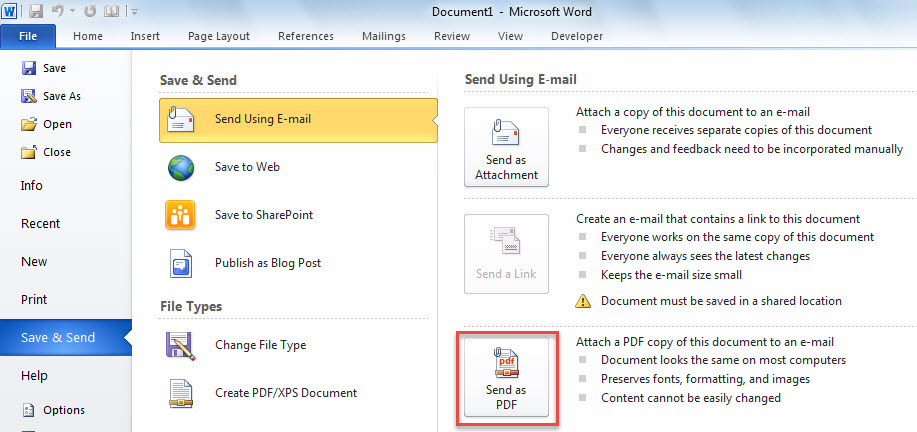
Astfel, este destul de simplu să atașați un document Word ca PDF la un e-mail. Dar, dacă doriți să convertiți și să atașați mai multe documente Word ca PDF fișiere într-un e-mail, este mai bine să utilizați următorul mod. Vă poate permite să o realizați în vrac.
Conversie în lot și atașare mai multe documente Word ca PDF Fișiere către un e-mail
- Pentru noitart, adunați documentele Word pe care le doriți în același folder Windows.
- Apoi, lansați programul Outlook.
- Apoi, copiați următorul cod într-un proiect sau modul neutilizat.
Dim objMail As Outlook.MailItem

Sub BatchAttachMultipleWordDocumentsAsPDFToEmail()
    Dim objShell As Object
    Dim objWindowsFolder As Object
    Dim strWindowsFolder As String

    Set objMail = Outlook.Application.CreateItem(olMailItem)

    'Select the specific Windows folder
    Set objShell = CreateObject("Shell.Application")
    Set objWindowsFolder = objShell.BrowseForFolder(0, "Select a Windows folder:", 0, "")

    If Not objWindowsFolder Is Nothing Then
       strWindowsFolder = objWindowsFolder.self.Path & "\"

       Call ProcessFolders(strWindowsFolder)

       objMail.Display
    End If
End Sub

Sub ProcessFolders(strPath As String)
    Dim objFileSystem As Object
    Dim objFolder As Object
    Dim objFile As Object
    Dim objWordApp As Word.Application
    Dim objWordDocument As Word.Document
    Dim strDocumentName As String
    Dim strPDF As String

    Set objFileSystem = CreateObject("Scripting.FileSystemObject")
    Set objFolder = objFileSystem.GetFolder(strPath)

    For Each objFile In objFolder.Files
        strFileExtension = objFileSystem.GetExtensionName(objFile)
        If LCase(strFileExtension) = "doc" Or LCase(strFileExtension) = "docx" Then
           Set objWordApp = CreateObject("Word.Application")
           Set objWordDocument = objWordApp.Documents.Open(objFile.Path)

           'Convert document to pdf
           strDocumentName = Left(objWordDocument.Name, (Len(objWordDocument.Name) - Len(strFileExtension)) - 1)
           strPDF = strPath & strDocumentName & ".pdf"
           objWordDocument.ExportAsFixedFormat strPDF, wdExportFormatPDF

           objWordDocument.Close False

           'Attach the pdf to email
           objMail.Attachments.Add strPDF

           Kill strPDF
        End If
    Next

    'Process all folders and subfolders
    If objFolder.SubFolders.Count > 0 Then
       For Each objSubfolder In objFolder.SubFolders
           If ((objSubfolder.Attributes And 2) = 0) And ((objSubfolder.Attributes And 4) = 0) Then
              ProcessFolders (objSubfolder.Path)
           End If
       Next
    End If
End Sub
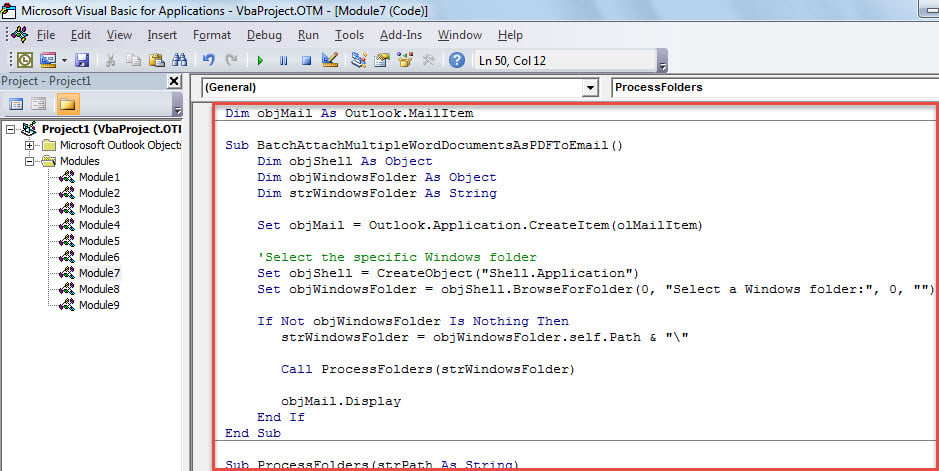
- După aceea, mutați cursorul în prima subrutină.
- Ulterior, apăsați „F5” pentru a rula această macrocomandă imediat.
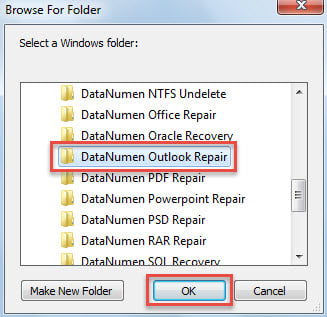
- În fereastra de dialog pop-up mică, selectați folderul Windows în care sunt stocate documentele Word sursă.

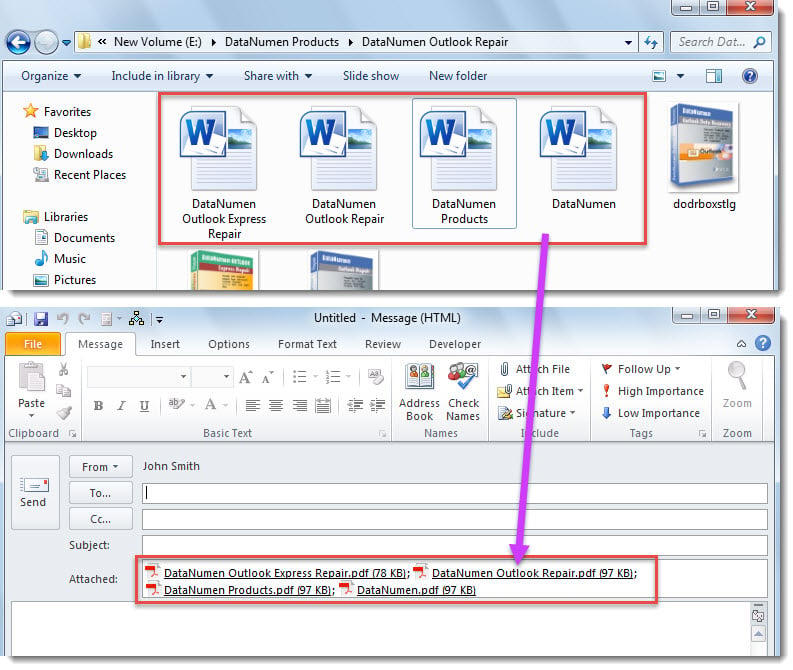
- Imediat, va fi creat un nou e-mail, în care puteți vedea atașat PDF fișiere, cum ar fi următorul ecranost.

Afectat de problemele Outlook
Sunteți deranjat de diverse probleme cu Outlook? De exemplu, Outlook este frecvent blocat în starea „nu răspunde” sau fișierul PST Outlook devine inaccesibil etc. În general, puteți încerca mai întâi instrumentul de reparare a căsuței de intrare, Scanpst, pentru a remedia problemele PST. Cu toate acestea, uneori, problemele pot depăși ceea ce poate face instrumentul încorporat. Prin urmare, ar fi mai bine să păstrați o utilitate externă mai puternică în apropiere, cum ar fi DataNumen Outlook Repair.
Introducerea autorului:
Shirley Zhang este expertă în recuperarea datelor DataNumen, Inc., care este lider mondial în tehnologiile de recuperare a datelor, inclusiv reparație sql și produse software de reparații Outlook. Pentru mai multe informații vizitați www.datanumen.com