
Acest articol este dedicat pentru a vă prezenta 4 sfaturi rapide pentru a deschide fișierul Word folosit recent pentru a economisi timp.
Uneori, este posibil să trebuiască să lucrați la același fișier Word o perioadă destul de lungă. Apoi veți accesa fișierul destul de des. De obicei, vom găsi fișierul mergând în locația în care îl salvăm. Cu toate acestea, în acest fel costtimpul lui. Mai mult, iată o altă întrebare: ce se întâmplă dacă se întâmplă să uiți locația fișierului?
Aceasta este cu siguranță o problemă uriașă. Prin urmare, urmați-ne pentru a înțelege cele 4 sfaturi de mai jos pentru a vizita rapid fișierul Word deschis anterior.
Sfat 1: Fixați fișierul pe lista „Documente recente”.
- În primul rând și înainteost, deschide-ți Cuvântul.
- Apoi faceți clic pe fila „Fișier”.
- Apoi, faceți clic pe opțiunea „Recent”.
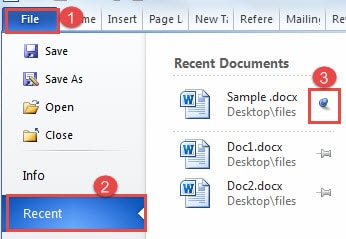
Acum puteți vedea aceste documente pe care le-ați deschis recent în lista „Documente recente”. Și în spatele fiecărui document, există un ac.
- Doar faceți clic pe pin. Puteți vedea modificările poziției știftului, ca și cum ar fixa elementul pe un perete. Procedând astfel, acest fișier va fi fixat pe loc. Deci data viitoare când deschideți Word, îl puteți vedea.
- Și faceți clic din nou pe PIN și puteți anula fixarea fișierului.
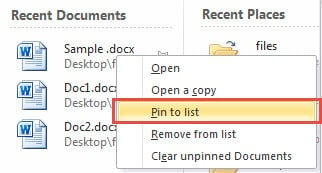
- Sau puteți face clic dreapta pe documentul pe care îl veți folosi frecvent.
- Apoi alegeți „Pin to list” pentru a fixa fișierul.

- Și alegeți „Anulați fixarea din listă” pentru a o anula fixarea.
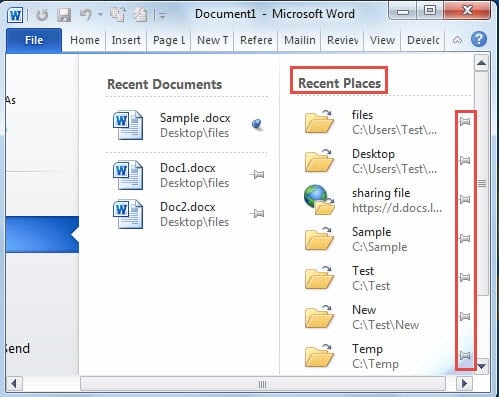
- Lângă lista „Documente recente”, este lista „Locații recente”. Sunt locuri unde stocarea fișierelor deschise recent. Deci, în mod similar, dacă utilizați un anumit folder destul de des, vă puteți gândi să îl fixați.

Sfat 2: Puneți documentele recente în Lista de acces rapid
Când deschideți Word și faceți clic pe „Fișier”, puteți vedea multe opțiuni în coloana din stânga. Și există lista de acces rapid în zona de sub „Închidere” și deasupra „Informații”, cum ar fi mai jos: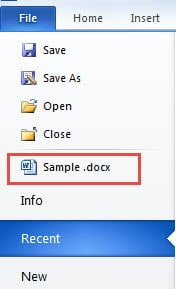
Fișierele pe care le-ați deschis recent sunt pe listă, astfel încât să le puteți accesa rapid uitându-vă prin listă. De fapt, îl puteți înțelege ca pe o mini versiune a listei „Documente recente”.
Cu siguranță, îl poți seta singur. În partea de jos a listei „Documente recente”, există caseta „Accesați rapid acest număr de documente recente”. Puteți vizualiza lista de acces rapid numai după bifarea acestei casete. Și există o casetă de rotație, care permite utilizatorilor să determine numărul de fișiere pe care le doresc pe lista de acces rapid.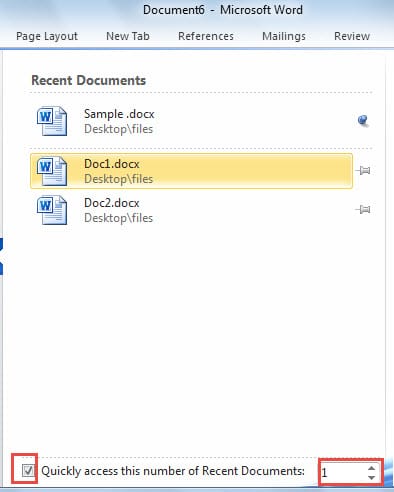
Următorii pași vă vor arăta cum să personalizați lista de acces rapid:
- Repetați de la pasul 1 la pasul 3 din metoda 1.
- Bifați mai întâi caseta „Accesați rapid acest număr de documente recente”.
- Acum veți putea alege un număr în caseta de rotație.

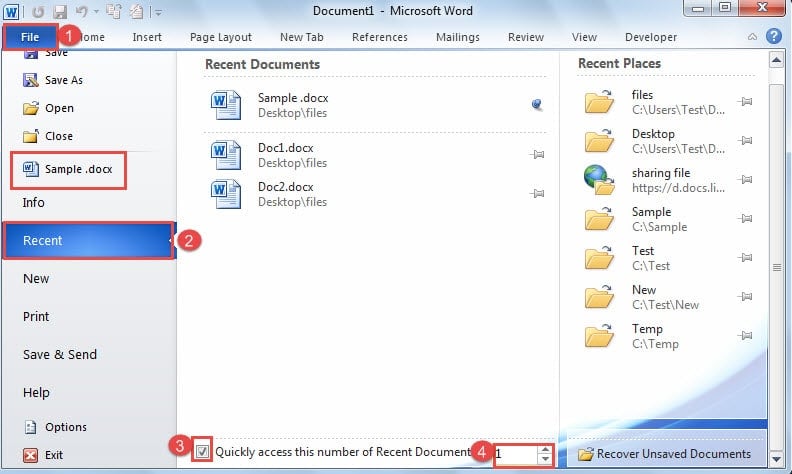
Puteți vedea că există un fișier listat în zona listei de acces rapid. Data viitoare, faceți clic pe el și îl puteți accesa.
Sfat 3: Fixați fișierele recente pe Windows „Start” Meniu
Pe lângă fixarea fișierelor în Word, Windows vă permite să fixați fișiere pe „Starde asemenea, meniul t”. Iată pistele detaliate:
- Faceți clic pe „Start” mai întâi.
- Apoi treceți cursorul peste „Microsoft Word 2010” pentru a vedea fișierele recente. Și tu poți fixa fișierul aici.

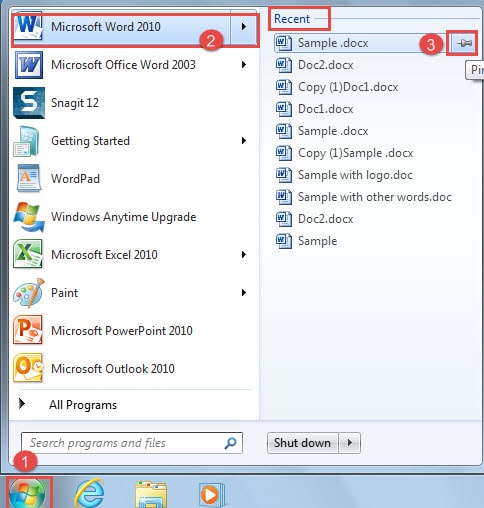
Dacă utilizați o altă versiune de Word, găsiți programul corespunzător.
Sfat 4: Creați o comandă rapidă la fișier pe desktop
În afară de fișierele fixate într-un anumit loc, le puteți remedia și pe desktop, adică pentru a crea o comandă rapidă. Deci, pașii pentru a crea o comandă rapidă sunt după cum urmează:
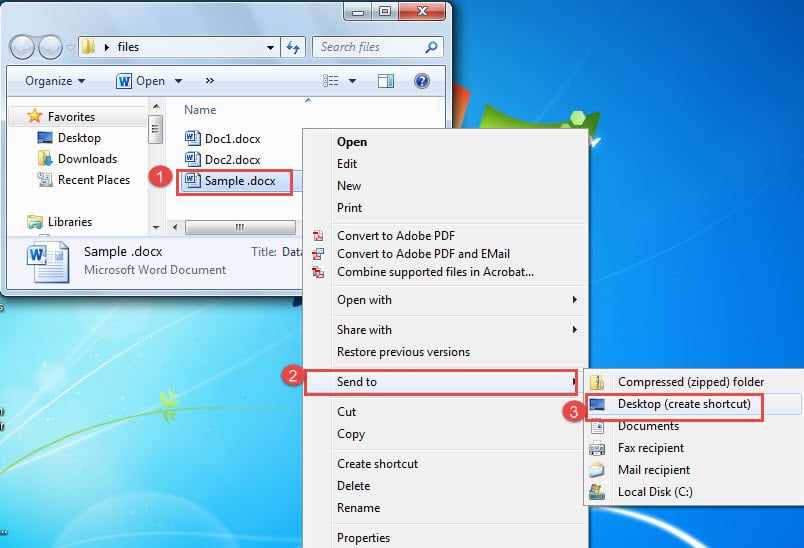
- Găsiți mai întâi fișierul.
- Apoi faceți clic dreapta.
- Apoi faceți clic pe opțiunea „Trimite la”.
- Acum va apărea un nou meniu. Faceți clic pe „Desktop (creați o comandă rapidă)”.

- Apoi puteți vedea comanda rapidă la fișier pe desktop, cum ar fi mai jos:


Comparație a 4 sfaturi
| sfaturi | Avantaje | Dezavantaje |
|
Fixați fișierul în lista „Documente recente”. |
1. Fișierul pe care l-ați fixat nu va fi suprapus de alte fișiere până când îl anulați fixarea.
2. Puteți fixa mai multe fișiere după cum aveți nevoie. 3. De asemenea, puteți fixa un folder cu această metodă, astfel încât să nu fie nevoie să fixați documentele unul câte unul. 4. Nu trebuie să vă asigurați de locația fișierului. |
Trebuie să fixați fișierele unul câte unul dacă nu sunt într-un folder. |
|
Puneți documentele recente în Lista de acces rapid |
1. Puteți seta numărul de fișiere recente cu acces rapid.
2. Nu trebuie să vă asigurați de locația fișierului. |
Nu puteți repara un anumit fișier la locul său, deoarece atunci când deschideți un fișier nou, cel anterior poate dispărea. |
|
Fixați fișierele recente pe „Start” Meniu
|
1. Puteți găsi rapid fișierul fără a deschide Word.
2. Puteți fixa fișierul și acolo. 3. Nu trebuie să vă asigurați de locația fișierului. |
1. Fișierele care arată acolo au o limitare de număr.
2. Puteți fixa doar fișiere, dar nu și foldere. |
|
Creați o comandă rapidă la fișier pe desktop |
1. Este cea mai rapidă modalitate de a vă accesa fișierul. 2. Prin crearea unei comenzi rapide, puteți accesa oricând fișierul de pe desktop și nu va primi lost. |
1. Trebuie să știți și să fiți sigur de locația exactă în care salvați fișierul înainte de a starting crearea unei comenzi rapide. 2. Ar trebui să evitați să creați prea multe comenzi rapide pe desktop sau probabil vă veți încurca. |
Dacă Word nu mai funcționează
Word este capabil de atât de multe funcționalități, dar se poate opri în orice moment. Cu siguranță, un astfel de caz aleatoriu poate provoca unele daune fișierelor dvs. sau chiar le puteți pierde total. Astfel, ar fi înțelept să obțineți un Instrument de reparare a fișierelor Word docx în primul rând, căci poate restaura most sau chiar toate părțile fișierului dvs.
Introducerea autorului:
Vera Chen este expertă în recuperarea datelor DataNumen, Inc., care este lider mondial în tehnologiile de recuperare a datelor, inclusiv Reparatie Excel xls și pdf repararea produselor software. Pentru mai multe informații vizitați www.datanumen.com