
Pentru documentele Word mari, este posibil să dorim să găsim rapid o anumită parte a documentului, fără a derula prin ea. În acest articol, vom introduce 3 moduri de a trece rapid la anumite secțiuni din Word.
Ați lucrat vreodată la un document Word mare și doriți să treceți rapid la o anumită parte a acestuia? Este într-adevăr supărător să defilezi prin blocuri mari de text pentru a-l localiza. Cu toate acestea, puteți consulta următoarele 3 metode pentru a localiza rapid o anumită pagină, titlu sau secțiune în documente lungi.
Metoda 1: Salt la o anumită pagină
Folosind comanda „Go To”, Word vă permite să mutați rapid cursorul pe orice pagină doriți din documentul dvs. Pentru a utiliza această caracteristică, puteți urma acești pași:
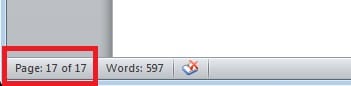
- Faceți clic pe „Pagina: 17 din 17” în partea de jos a paginilor Word. Sau puteți, de asemenea, să apăsați „F5” de pe tastatură.
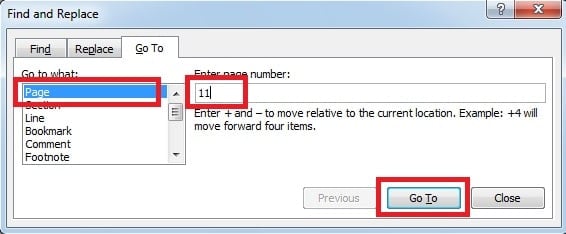
- Word va afișa apoi fila „Go To” din caseta de dialog „Găsiți și înlocuiți”. În partea stângă a casetei de dialog, asigurați-vă că selectați „Pagină” sub opțiunea „Mergeți la ce”. Sub caseta „Introduceți numărul paginii”, introduceți numărul paginii la care doriți să vă mutați. În cele din urmă, faceți clic pe „Mergeți la”.
Metoda 2: treceți la un titlu prin panoul de navigare
Dacă ați aplicat stiluri de antet titlurilor din documentul dvs., puteți profita de „Panoul de navigare” pentru a ajunge la tarobține capitolul.
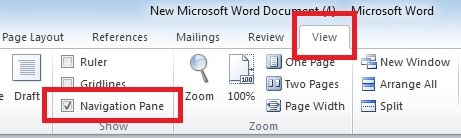
- Accesați pagina „Vizualizare”, faceți clic pe caseta de selectare „Panoul de navigare”.

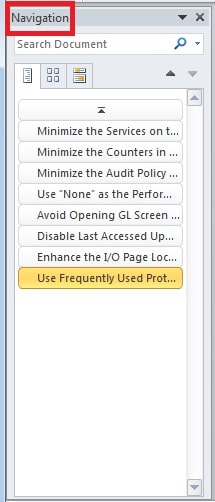
- Titlurile vor apărea în panoul de navigare din partea stângă a paginilor dvs. Pentru a trece la titlurile dorite, faceți clic pe acel titlu în panoul de navigare.

Metoda 3: Adăugați un marcaj pentru a găsi o secțiune în Cuvântul dvs
În loc să derulați în jos paginile pentru a localiza o anumită secțiune a documentului dvs., puteți ajunge la ea rapid folosind un marcaj în Word.
- Plasați cursorul acolo unde doriți să adăugați un marcaj.
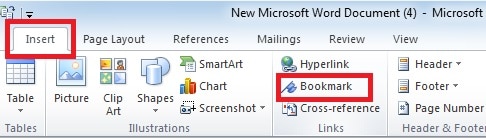
- Sub pagina „Inserare”, faceți clic pe „Marcaje” în secțiunea „Linkuri”. Sau, de asemenea, puteți apăsa „Ctrl + Shift + F5” pentru a-l deschide.

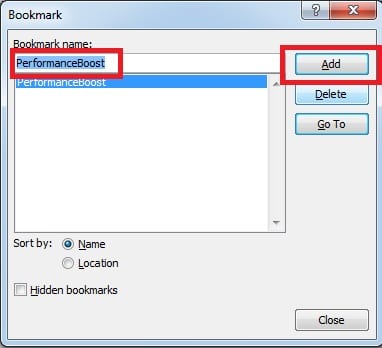
- Apare un dialog Marcaj în care puteți introduce un nume în caseta „Nume marcaj”. Și apoi faceți clic pe „Adăugați”.

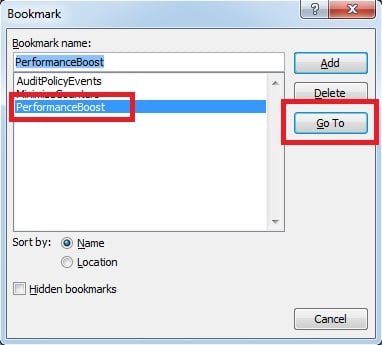
- Deci data viitoare când doriți să ajungeți la marcajul creat, faceți clic din nou pe „Marcaj” sau apăsați pe „Ctrl + Shift + F5” pentru a deschide dialogul. Apoi, puteți selecta la ce marcaj doriți să vă mutați și faceți clic pe „Go To”.

Cum să reparați fișierul Word deteriorat
Word vine cu multe caracteristici utile care oferă utilizatorilor obișnuiți multă comoditate. Cu toate acestea, fișierele Word sunt, de asemenea, supuse daunelor și corupțiilor. Erorile și deteriorarea fișierelor Word pot apărea din diverse motive. Într-un astfel de scenariu, o modalitate este să utilizați instrumentul de reparare încorporat în Word. O altă modalitate este să optezi pentru un extern reparatie doc instrument pentru a repara fișierul Word deteriorat. Acest instrument vă oferă cea mai bună opțiune pentru a vă recupera lost date și promite perspective excelente pentru o rată ridicată de recuperare a datelor.
Introducere autor
Kelly Zhao este expert în recuperarea datelor DataNumen, Inc., care este lider mondial în tehnologiile de recuperare a datelor, inclusiv recuperare excel și pdf repararea produselor software. Pentru mai multe informații vizitați www.datanumen.com