
Dacă doriți să creați un grup de contacte Outlook din lista de contacte dintr-un fișier Excel, puteți utiliza cele 2 metode introduse în acest articol.
Unii utilizatori caută o modalitate de a crea rapid un grup de contacte Outlook dintr-un fișier Excel care conține o listă de contacte. Desigur, puteți crea un astfel de grup de contacte manual. Cu toate acestea, este puțin supărător. Prin urmare, în afară de mijloacele manuale, aici vom introduce în plus o altă metodă rapidă care utilizează VBA.
Metoda 1: Creați manual
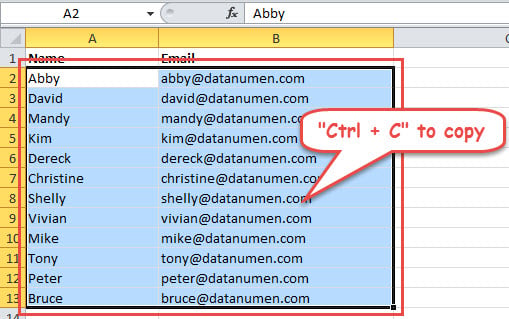
- De la bun început, deschideți fișierul Excel.
- Apoi selectați coloanele care conțin adresele de e-mail. Opțional, puteți include și coloanele pentru nume.
- Apoi apăsați „Ctrl + C” la toate celulele selectate.

- După aceea, start programul dvs. Outlook.
- Apoi comutați la panoul Contacte și apăsați butonul „Grup de contact nou”.
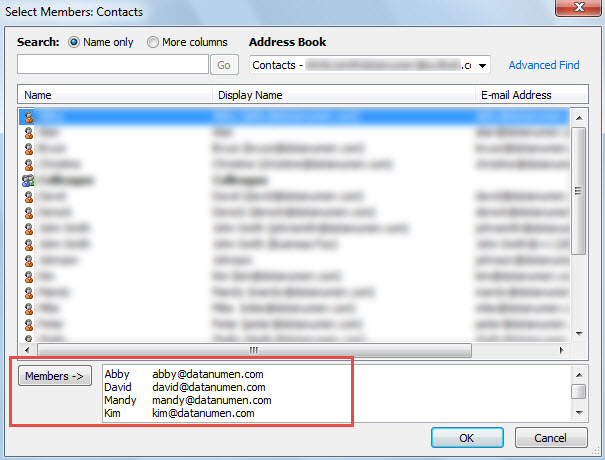
- Ulterior, faceți clic pe „Adăugați membri” -> „Din contactele Outlook”
- Mai târziu, faceți clic în câmpul „Membri ->” și apăsați tastele „Ctrl + V” pentru a lipi contactele copiate anterior.

- Apăsați butonul „OK”.
- Apoi atribuiți un nume noului grup de contacte.
- În sfârșit, faceți clic pe „Salvați și închideți” pentru a salva acest grup.
Metoda 2: Creați prin Outlook VBA
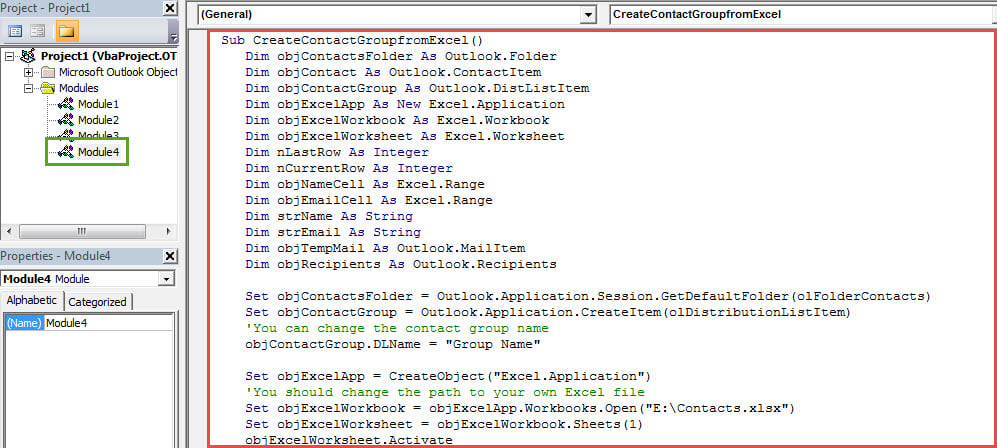
- În primul rând, apăsați butoanele tastei „Alt + F11” în Outlook.
- Apoi deschideți un nou modul.
- Ulterior, copiați și lipiți următoarele coduri în el.
Sub CreateContactGroupfromExcel()
    Dim objContactsFolder As Outlook.Folder
    Dim objContact As Outlook.ContactItem
    Dim objContactGroup As Outlook.DistListItem
    Dim objExcelApp As New Excel.Application
    Dim objExcelWorkbook As Excel.Workbook
    Dim objExcelWorksheet As Excel.Worksheet
    Dim nLastRow As Integer
    Dim nCurrentRow As Integer
    Dim objNameCell As Excel.Range
    Dim objEmailCell As Excel.Range
    Dim strName As String
    Dim strEmail As String
    Dim objTempMail As Outlook.MailItem
    Dim objRecipients As Outlook.Recipients

    Set objContactsFolder = Outlook.Application.Session.GetDefaultFolder(olFolderContacts)
    Set objContactGroup = Outlook.Application.CreateItem(olDistributionListItem)
    'You can change the contact group name
    objContactGroup.DLName = "Group Name"

    Set objExcelApp = CreateObject("Excel.Application")
    'You should change the path to your own Excel file
    Set objExcelWorkbook = objExcelApp.Workbooks.Open("E:\Contacts.xlsx")
    Set objExcelWorksheet = objExcelWorkbook.Sheets(1)
    objExcelWorksheet.Activate

    nLastRow = objExcelWorksheet.UsedRange.Rows.Count
    'The "A2" varies with the first contact's name cell in your own Excel file
    Set objNameCell = objExcelApp.Range("A2")
    objNameCell.Select

    While nCurrentRow <= nLastRow
          nCurrentRow = objNameCell.Row

          strName = objNameCell.Value

          If strName = "" Then
             GoTo NextRow
          End If

          Set objEmailCell = objExcelApp.ActiveCell.Offset(0, 1)
          strEmail = objEmailCell.Value

          Set objContact = objContactsFolder.Items.Find("[FullName] = '" & strName & "'")

          'If there is no such a contact, create it.
          If objContact Is Nothing Then
             Set objContact = Outlook.Application.CreateItem(olContactItem)
             With objContact
                  .FullName = strName
                  .Email1Address = strEmail
                  .Save
             End With
          End If

          'Add the contacts to the new contact group
          Set objTempMail = Application.CreateItem(olMailItem)
          objTempMail.Recipients.Add (strName)
          Set objRecipients = objTempMail.Recipients
          objContactGroup.AddMembers objRecipients

    NextRow:
          Set objNameCell = objExcelApp.ActiveCell.Offset(1, 0)
          objNameCell.Select
    Wend

    'Use "objContactGroup.Save" to straightly save it
    objContactGroup.Display
    objTempMail.Close olDiscard
    objExcelApp.Quit
End Sub
- După aceea, apăsați pictograma „Run” din bara de instrumente.
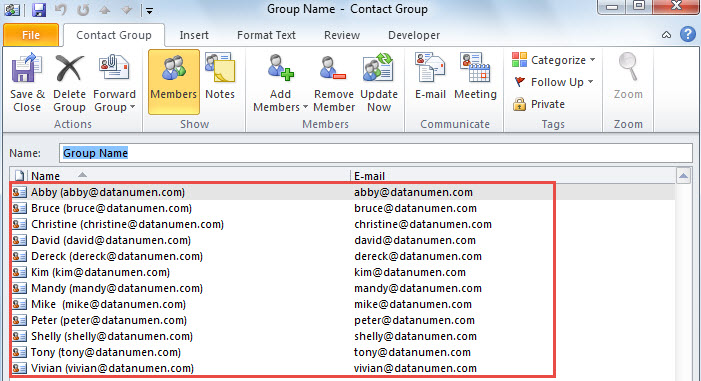
- Imediat, se va afișa un nou grup de contacte, cum ar fi următoarea captură de ecran:

Gestionați cu îndemânare problemele provocatoare de Outlook
Dacă întâmpinați frecvent diverse erori în Outlook, este foarte recomandat să păstrați o imagine preeminentă și de încredere Recuperare Outlook instrument în apropiere, cum ar fi DataNumen Outlook Repair. În acest caz, îl puteți folosi pentru a rezolva problemele enervante prin intermediul lui la timp.
Introducerea autorului:
Shirley Zhang este expertă în recuperarea datelor DataNumen, Inc., care este lider mondial în tehnologiile de recuperare a datelor, inclusiv recupera sql și produse software de reparații Outlook. Pentru mai multe informații vizitați www.datanumen.com