
În acest articol, vom analiza modul de ștergere rapidă a liniilor goale suplimentare din documentul Word.
Pentru a fi mai ecologic
Din când în când, când răsfoiți în rețea, puteți descărca câteva documente care sunt utile pentru munca dvs. Sau, într-un alt mod, copiați niște materiale de pe Internet și le lipiți pentru a fi un document Word. Cu toate acestea, observați că există prea multe linii goale între paragrafe care cu siguranță vor cost o mulțime de hârtie în plus atunci când le imprimați.
Mai jos este un exemplu de document Word cu prea multe linii goale: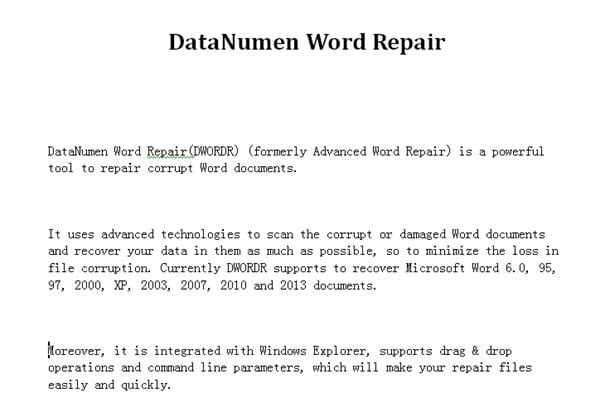
Cu toate acestea, pot trece secole după ce ați terminat de eliminat aceste linii goale una câte una. Pentru a fi mai eficient și mai ecologic, este important pentru noi să știm cum să ștergem rapid toate aceste linii goale în câteva secunde.
Ștergeți toate liniile goale dintre paragrafe
- Mai întâi de toate, deschideți un document Word pe care trebuie să îl modificați.
- Faceți clic pe „Acasă”.
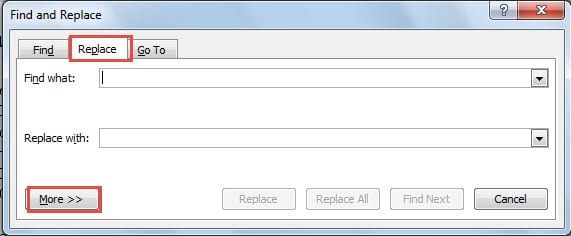
- Apoi faceți clic pe „Înlocuire” în grupul „Editare”. Sau puteți apăsa „Ctrl+h”. Ambele moduri pot deschide caseta de dialog „Găsiți și înlocuiți”.

- Apoi faceți clic pe opțiunea „Înlocuire”.
- Continuați să faceți clic pe „Mai multe” în partea stângă-jos.

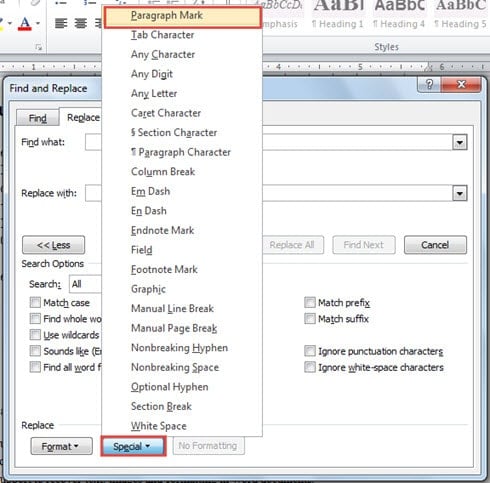
- Acum, faceți clic pe „Special”.
- Alegeți „Marca de paragraf”.

- Apoi veți vedea simbolul „^p” în caseta de text „Găsiți ce”. Data viitoare, puteți tasta singur „^p” fără a face pașii 5, 6 și 7.

- Acum, faceți clic pe „Înlocuiește tot”. Și vei obține următorul efect:




Lăsați o singură linie goală între paragrafe
- De data aceasta va fi mult mai ușor. Doar repetați de la pasul 1 de mai sus până la pasul 4.
- Introduceți „^p^p” în caseta de text „Găsiți ce”.
- Apoi tastați „^p” în caseta de text „Înlocuiți cu”.

- Nu în ultimul rând, faceți clic pe „Înlocuiește tot”. Veți vedea rezultatul ca mai jos:


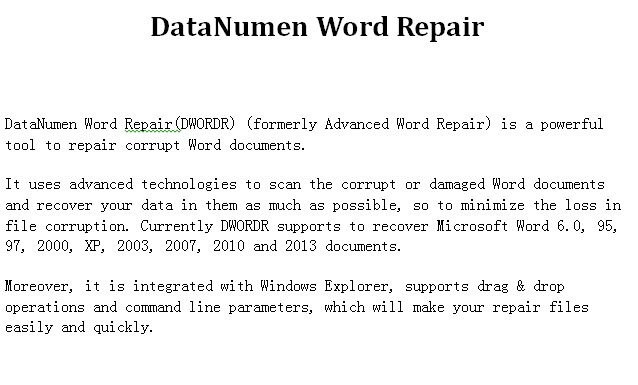
Uneori, trebuie să repetați de mai multe ori pentru a elimina toate liniile goale suplimentare până când obțineți efectul dorit.
Faceți față corupțiilor fișierelor Word
Cuvântul este unul dintre most software utilizat pe scară largă în munca zilnică de birou. Cu toate acestea, în ciuda funcțiilor și caracteristicilor sale puternice, Word este vulnerabil la corupție. Acest lucru va submina cu siguranță securitatea documentelor dvs. Word.
Prin urmare, ar trebui să vă pregătiți și să știți exact ce să faceți atunci când fișierul dvs. este deteriorat. Una dintre opțiunile disponibile pentru most dintre noi este să folosim funcția de recuperare încorporată în Word. Cu toate acestea, poate efectua lucrările de reparație numai atunci când daunele nu sunt grave. În caz contrar, alegeți o terță parte reparatie doc instrumentul va fi mult mai util.
Introducerea autorului:
Vera Chen este expertă în recuperarea datelor DataNumen, Inc., care este lider mondial în tehnologiile de recuperare a datelor, inclusiv recuperare excel și pdf repararea produselor software. Pentru mai multe informații vizitați www.datanumen.com