
În acest articol, vă vom arăta cum să utilizați Word pentru a crea diferite etichete de adrese într-o singură coală de hârtie.
Este o cunoaștere binecunoscută că Word ne permite să creăm o singură sau mai multe etichete identice. Cu siguranță, obținerea unui număr de etichete dintr-o singură mișcare reduce drastic munca noastră. Atunci ce zici de a face etichete cu adrese diferite? Sună atrăgător? Citiți mai departe și vă vom oferi mai multe.
Pași pentru a crea mai multe etichete de adrese diferite în Word
- În primul rând, deschide-ți Cuvântul.
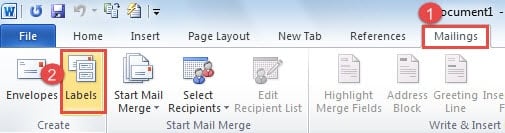
- Apoi faceți clic pe fila „Mailings” din „Bara de meniu”.
- Apoi, alegeți „Etichete” în grupul „Creați”.
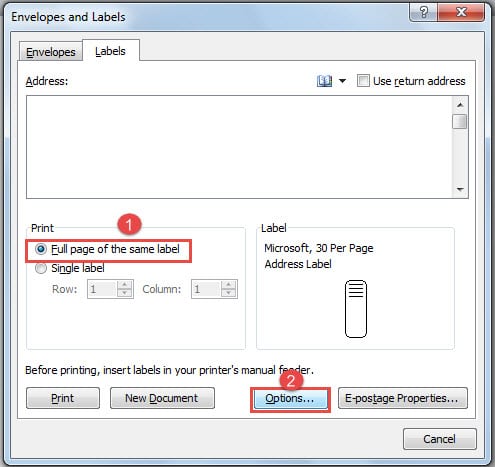
- Acum ați deschis caseta de dialog „Plicuri și etichete”. Dacă doriți să creați mai multe etichete cu aceeași adresă, ar trebui să o introduceți în caseta de adresă. Deoarece ceea ce aveți nevoie acum este să creați adrese diferite, trebuie să alegeți „Pagină completă a acelorași etichete” în zona „Imprimare”. Deși această opțiune implică crearea unei pagini cu aceleași etichete, totuși vom avea șansa de a introduce adrese diferite mai târziu, astfel încât să ne implementăm obiectivul.
- Apoi faceți clic pe butonul „Opțiuni”.
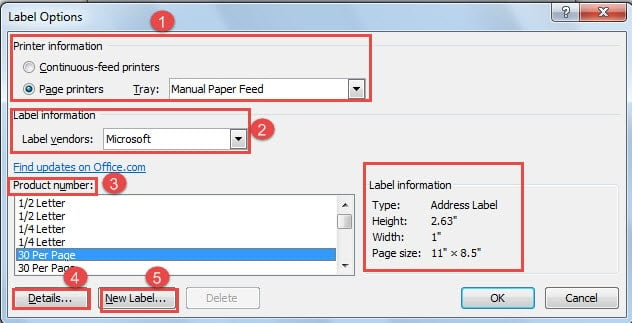
- Acum apare caseta de dialog „Opțiuni etichete”. Mai întâi în zona „Informații despre imprimantă”, puteți face clic fie pe „Imprimante cu alimentare continuă”, fie pe „Imprimante de pagină”.
- Și faceți clic pe butonul drop-down din „Tavă” pentru a alege un tip.
- Apoi, în partea „Informații despre etichetă”, alegeți un furnizor de etichete, cum ar fi „Microsoft”.
- Apoi alegeți un tip din „Număr produs”. De exemplu, aici alegem „30 per pagină”. Puteți vedea informațiile etichetei în zona din dreapta.
- Acum, dacă doriți să vedeți mai multe detalii despre „Informații despre etichetă”, faceți clic pe butonul „Detalii” din partea stângă-jos a casetei de dialog.

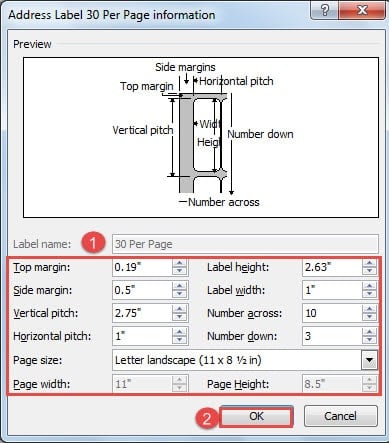
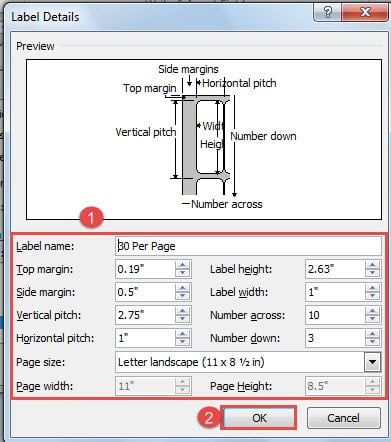
- În caseta de dialog „Informații pe etichetă de adresă 30 pe pagină”, puteți vedea informații mai specifice ale etichetei și chiar puteți modifica o parte din ele în funcție de nevoile dvs.
- Faceți clic pe „OK” când terminați adresarea.

- În cazul în care doriți să creați un nou stil de etichetă, faceți clic pe butonul „New Labe” de lângă „Detalii”.
- De data aceasta, deschideți o casetă de dialog „Detalii etichetă”. Ești bine să schimbi numele etichetei împreună cu alte setări.
- Dați clic în continuare pe „OK” pentru a salva modificarea.

- Acum reveniți la caseta de dialog „Opțiuni etichete” și faceți clic pe „OK”.
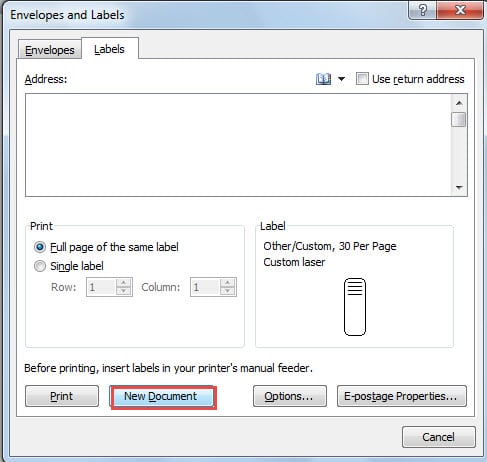
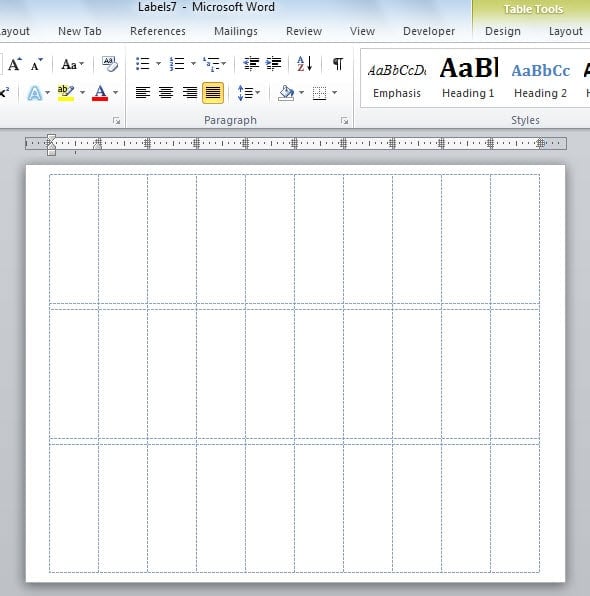
- Și acum reveniți la caseta de dialog „Plici și etichete”. Faceți clic pe butonul „Document nou”. Și puteți vedea că există mai multe etichete într-o pagină.


- Acum sunteți liber să introduceți adrese în aceste etichete.

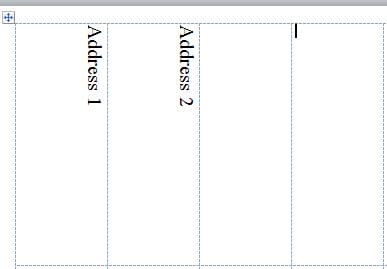
Notă: Nu uitați să introduceți adresa până la acest pas, astfel încât să puteți obține diferite etichete de adresă într-o singură coală de hârtie. Dacă doriți să obțineți mai multe etichete de adresă identice, ar trebui să introduceți adresa la pasul 4, așa cum descriem mai sus.
- În cele din urmă, salvați acest document pentru a putea reutiliza aceste etichete mai târziu.
Modalități de a prelua Lost Files
În ciuda diferitelor caracteristici ale Word, este încă vulnerabil la greșeli și chiar la atacuri de la viruși. Când Word se prăbușește, este absolut un dezastru devastator uriaș, în special pentru unele dintre fișierele tale critice. Atunci iată problema: putem recupera aceste fișiere? Răspunsul este pozitiv. În primul rând, există o funcție încorporată în Word pentru a ajuta utilizatorii să facă față problemelor legate de pierderea fișierelor. În al doilea rând, există multe instrumente puternice de la terți recupera cuvântul într-o oarecare măsură, ajută foarte mult.
Introducerea autorului:
Vera Chen este expertă în recuperarea datelor DataNumen, Inc., care este lider mondial în tehnologiile de recuperare a datelor, inclusiv recuperare excel și pdf repararea produselor software. Pentru mai multe informații vizitați www.datanumen.com