
În articolul de astăzi, decidem să vă promitem 6 metode diferite de a crea un tabel în documentul dvs. Word.
Desigur, atunci când întâlniți mai multe numere în documentul Word, primul lucru care vă trece prin minte este să creați un tabel. Cu siguranță, un tabel în document Word vă poate oferi un loc pentru a pune și aranja multe numere într-o manieră clară și rapidă.
Prin urmare, vă vom oferi 6 moduri distincte de a insera cu succes un tabel în documentul Word. Și printre aceste 6 sfaturi, este posibil să le folosiți deja în munca de zi cu zi. Între timp, există și noi modalități rapide. Sperăm că puteți citi mai departe pentru a afla mai multe.
Metoda 1: Folosiți cursorul pentru a alege un număr de celule
- Pentru început, plasați corect cursorul în poziția în care doriți să inserați un tabel.
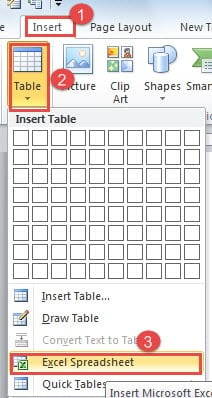
- Și faceți clic pe „Insert” în „Bara de meniu”.
- Apoi faceți clic pe „Tabel”.
- În continuare, în meniul derulant, puteți vedea o grămadă de celule în prima parte „Inserați tabel”. Acum mutați cursorul peste ele pentru a selecta dimensiunea potrivită pentru masa dvs.
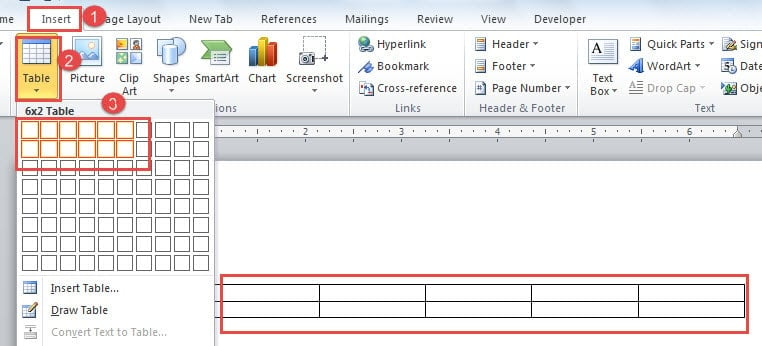
- În cele din urmă, când sunteți sigur de o dimensiune, faceți clic pe mouse și puteți obține un tabel cu dimensiunea exactă pe care o alegeți.
Metoda 2: Folosiți opțiunea „Inserați tabel”.
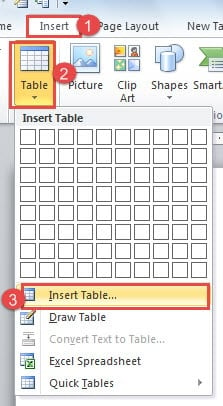
- În primul rând, repetați de la pasul 1 la pasul 3 din metoda 1.
- Acum faceți clic pe „Inserați tabel” din meniul derulant.

- Va apărea caseta de dialog „Inserare tabel”. Și alegeți un număr pentru „Număr de coloane”.
- Apoi alegeți un număr pentru „Număr de rânduri”.
- Următorul. în partea „Comportament AutoFit”, alegeți o opțiune în consecință.
- În cele din urmă, faceți clic pe „OK”.

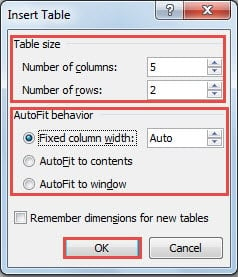
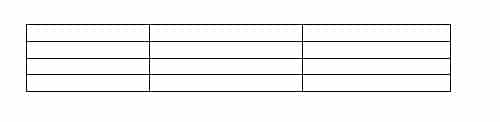
Acum aveți un tabel ca mai jos:
Metoda 3: Desenați un tabel
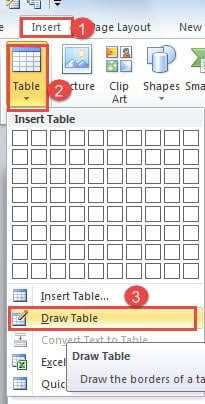
- Repetați din nou de la pasul 1 la pasul 3 din metoda 1.
- Cu toate acestea, doar de data aceasta faceți clic pe opțiunea „Desenați tabel”.

- Acum cursorul se va transforma într-un stilou. Trageți-l pentru a desena marginile tabelului.
- In cele din urma. când terminați, faceți dublu clic pe zona goală din afara tabelului pentru a ieși din desen.
Verificați videoclipul de mai jos:
Metoda 4: Introduceți o foaie de calcul Excel
- Repetați încă de la pasul 1 la pasul 3 din metoda 1.
- Apoi, în meniul derulant al „Tabel”, faceți clic pe „Foaie de calcul Excel”.

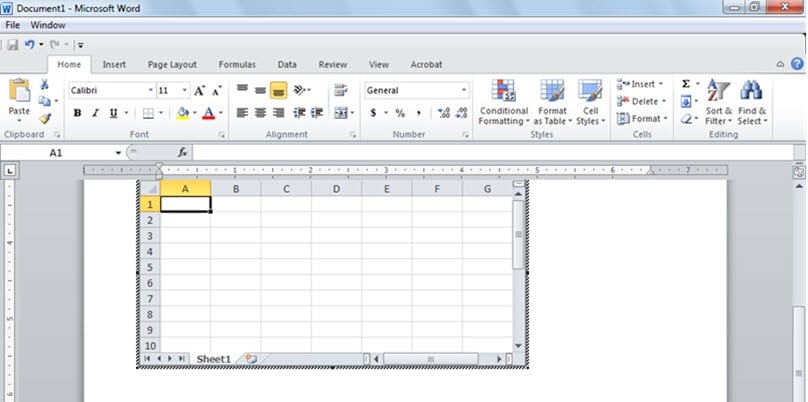
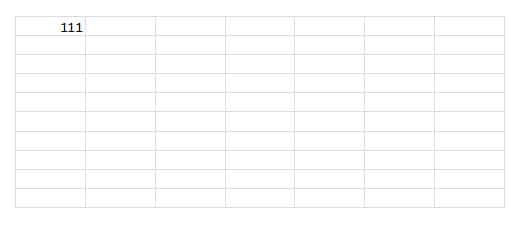
- Acum veți vedea că se deschide o fereastră Excel. Puteți introduce datele dvs. în foaie.

- După ce ați terminat, faceți clic pe zona goală din afara foii pentru a reveni la fereastra documentului Word.

Metoda 5: Alegeți un tabel din „Tabelele rapide”
- Repetați de la pasul 1 la pasul 3 din metoda 1.
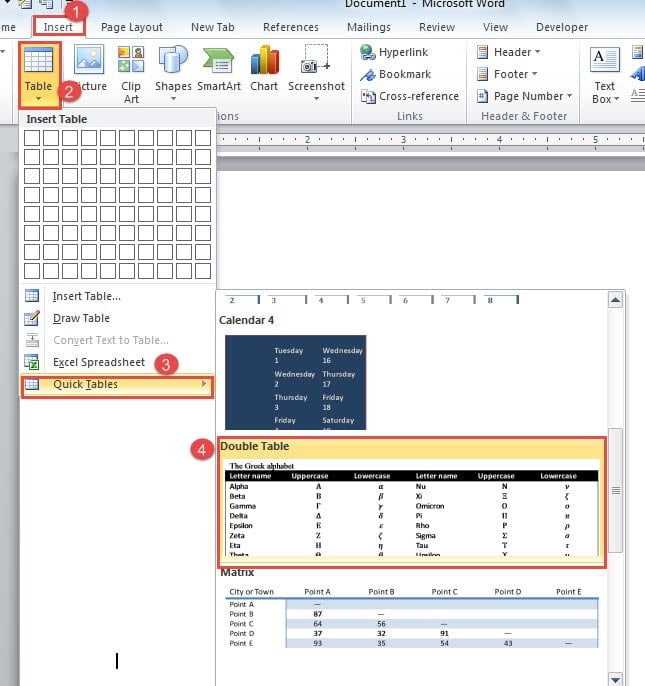
- Faceți clic pe opțiunea „Tabele rapide” din meniul derulant al „Tabel”.
- Apoi alegeți un stil de tabel din șabloanele încorporate.

- Apoi mergeți să ștergeți datele originale.
- Și tastați propriile voastre.

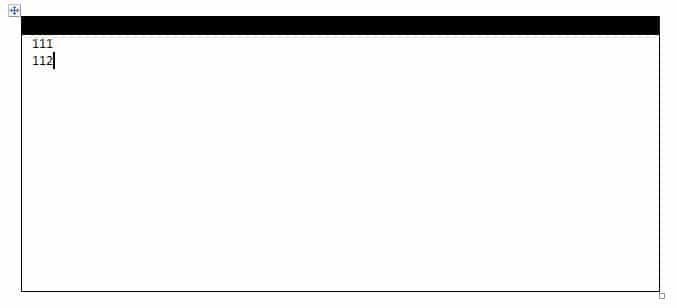
Metoda 6: Folosiți tasta „Tab”.
Pentru a utiliza tasta „Tab” pentru a crea un tabel, ar trebui să luați ajutorul opțiunii „AutoFormat”. Aceasta înseamnă că mai întâi trebuie să adăugați opțiunea „Format automat” la „Bara de instrumente Acces rapid”.
Pași pentru a adăuga „Format automat” la „Bara de instrumente cu acces rapid”
- Mai întâi faceți clic pe „Fișier”.
- Apoi faceți clic pe „Opțiuni” pentru a deschide fereastra „Opțiuni pentru cuvinte”.

- Apoi, faceți clic pe „Bara de instrumente cu acces rapid”.
- Apoi alegeți „Comenzile nu sunt în panglică” în caseta „Alege comenzi din”.
- Și alegeți opțiunea „Format automat” din casetele de listă.
- Faceți clic pe butonul „Adăugați” din mijlocul ferestrei.
- În cele din urmă, faceți clic pe „OK”.

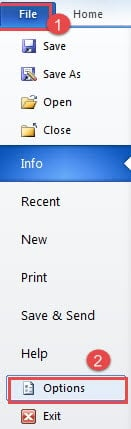
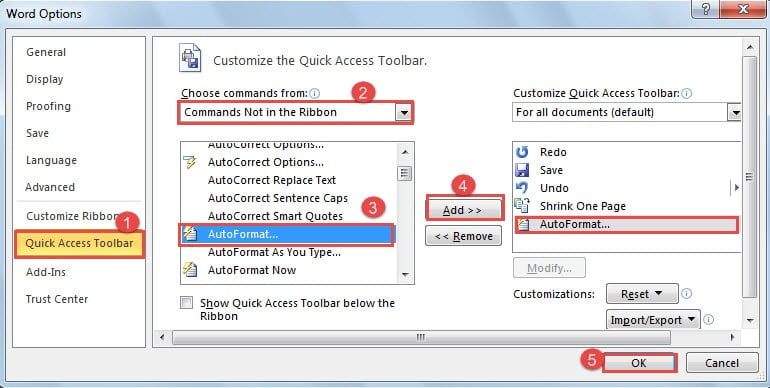
Acum, înainte de a începe să utilizați opțiunea, trebuie să configurați puțin setările. Următorii sunt pașii detaliați:
Setați opțiunea „Format automat”.
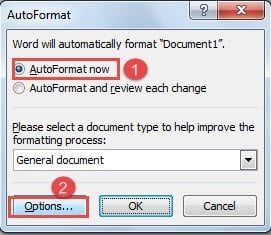
- Mai întâi faceți clic pe opțiunea „Format automat” din „Bara de instrumente Acces rapid”.

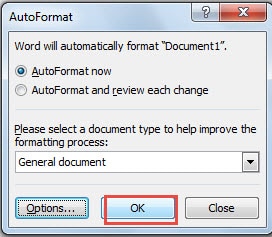
- Apoi, în caseta de dialog „AutoFormat”, alegeți „AutoFormat now”.
- Apoi faceți clic pe butonul „Opțiuni”.

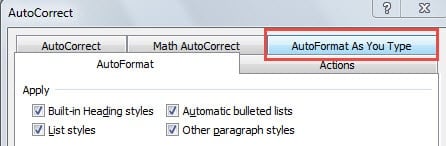
- Acum faceți clic pe „Format automat pe măsură ce tastați” în caseta de dialog „Corectare automată”.

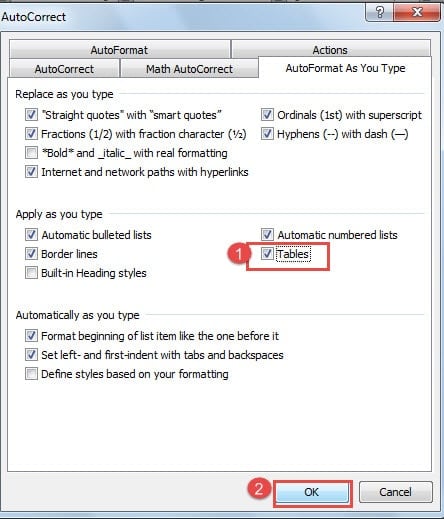
- Bifați caseta „Tabele” în casetele de grup „Aplicați pe măsură ce tastați”.
- Și faceți clic pe „OK”.

- În sfârșit, faceți clic din nou pe „OK” când reveniți la caseta de dialog „Format automat”.


Cum să utilizați tasta „Tab” pentru a crea un tabel
- În primul rând, plasați cursorul în locul unde se află o masă.
- Apoi apăsați o serie de semne plus și minus, cum ar fi mai jos:


Observa: Ar trebui să vă asigurați întotdeauna că un semn plus este la sfârșitul rândului. Altfel, nu vei primi o masă. De exemplu, următorul exemplu nu este corect: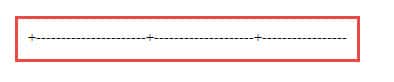
- Acum apăsați „Enter”. Veți putea obține un astfel de efect:

- Apoi, plasați cursorul în spatele rândului de celule.
- Și apăsați „Tab” pentru a adăuga un nou rând de celule.
- Deci, puteți obține un astfel de tabel când repetați pasul 4 și pasul 5 de mai multe ori.


Comparația a 6 metode
| Aplicate | Avantaje | Dezavantaje |
| Folosiți cursorul pentru a alege un număr de celule | Este cel mai rapid mod de a obține o masă mică în mod intuitiv. Cea mai bună opțiune pentru începători. | 1. Puteți obține doar un tabel de dimensiune 10×8 la maximum.
2. Trebuie să ajustați manual dimensiunea mesei. |
| Utilizați opțiunea „Inserați tabel”. | 1. Puteți obține o masă de orice dimensiune.
2. Puteți controla cu precizie dimensiunea mesei. |
Uneori, dimensiunea tabelului nu este suficient de mare pentru a găzdui datele introduse din cauza estimărilor incorecte și trebuie să ajustați dimensiunea tabelului manual. |
| Desenați un tabel | Puteți desena un tabel de orice tip fără a ajusta lățimea și înălțimea celulei. | Este consumator de timp să desenezi un tabel cu dimensiuni mari. |
| Introduceți o foaie de calcul Excel | Puteți utiliza cu ușurință tabelele Excel existente. | 1. Trebuie să cunoașteți Excel.
2. Trebuie să faceți dublu clic pentru a intra în fereastra Excel pentru a trata datele. |
| Alegeți un tabel din „Tabelele rapide” | Puteți obține rapid o masă cu un stil elegant. | Trebuie să modificați puțin pentru a se potrivi nevoilor dvs., cum ar fi ștergerea datelor originale din tabel. |
| Folosiți tasta „Tab”. | Puteți obține rânduri identice de celule câte doriți într-un mod rapid. | 1. Mai întâi trebuie să adăugați și să setați opțiunea „Format automat”.
2. Trebuie să cunoașteți caracterele folosite pentru crearea tabelului. |
Fiți bine înarmați pentru Word Crash
Cuvântul se poate prăbuși în câteva secunde din diverse motive. Prin urmare, pentru a preveni pierderea severă a fișierelor, ar fi înțelept să luați mai multe copii de rezervă în prealabil și să le stocați corespunzător. În același timp, pentru a obține un profesionist reparatie doc instrumentul este o altă alegere excelentă.
Introducerea autorului:
Vera Chen este expertă în recuperarea datelor DataNumen, Inc., care este lider mondial în tehnologiile de recuperare a datelor, inclusiv recuperare excel și pdf repararea produselor software. Pentru mai multe informații vizitați www.datanumen.com