
Funcțiile de numărare sunt cele mai frecvent utilizate funcții în Excel. În acest articol, vom discuta în detaliu despre cele 5 funcții de numărare.
Există 5 variante de funcții de numărare: COUNT, COUNTA, COUNTBLANK, COUNTIF și COUNTIFS. Mai jos vom vorbi despre utilizările lor în detaliu.
1. CONTEAZA
Funcția COUNT numără numărul de celule care conțin numere dintr-un interval desemnat. În plus, numără și numerele dintr-o matrice. Și acest interval sau matrice este argumentul funcției COUNT. Acum dorim să numărăm celulele din intervalul din imaginea de mai jos.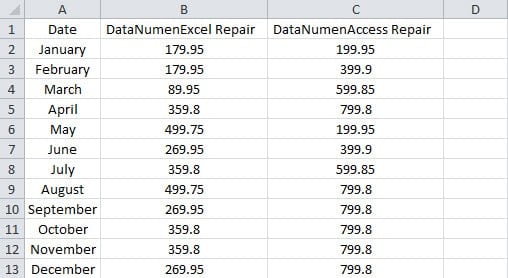
- Faceți clic pe o celulă goală unde trebuie să afișați rezultatul.
- Și apoi introduceți această formulă în celulă:
=NUMĂRĂ(A1:C13)
Introducem un singur argument în formulă. Puteți introduce până la 255 de argumente în formulă.
- Și apoi apăsați „Enter”. Astfel, rezultatul va apărea imediat în celulă.

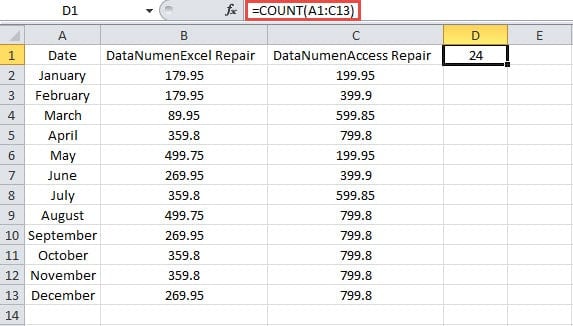
De fapt, există 39 de celule în interval. Dar alte 15 celule conțin conținut în loc de numere. Prin urmare, rezultatul este 24.
Când vine vorba de argumente multiple, și funcția COUNT poate funcționa perfect. Acum introduceți formula de mai jos într-o celulă goală:
=NUMĂRĂ(A1:C13,179.95)
Și apoi veți obține rezultatul 25.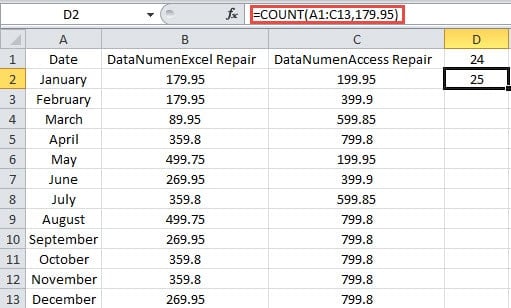
Unii oameni se pot întreba că există multe celule care conțin numărul „179.95” în interval. De ce formula va obține rezultatul „25”? De fapt, în funcția COUNT, toate valorile din formulă sunt juxtapuse. Prin urmare, numărul „179.95” nu are nimic de-a face cu intervalul. Ca rezultat, formula va adăuga numerele celor două valori din formulă.
2. COUNTA
Funcția COUNTA numără numărul de celule care nu sunt goale dintr-un interval. Atâta timp cât există valori în celule, inclusiv texte goale, această funcție va număra acele celule.
- Faceți clic pe o celulă goală.
- Apoi introduceți formula în celulă:
= COUNTA (A1: C13)
- Și apoi apăsați butonul „Enter”.

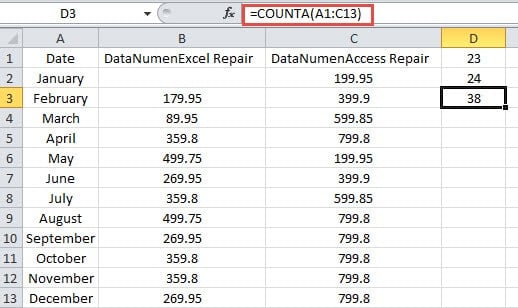
Aici ștergem numărul din B2. Astfel, veți vedea rezultatul „38” în loc de 39 în celulă.
În plus, această funcție poate adăuga până la 255 de argumente. Acum, dacă introduceți această formulă într-o celulă:
= COUNTA (A1: C13,499.95)
Și apoi veți obține rezultatul „39”. Aceasta este aceeași cu funcția COUNT.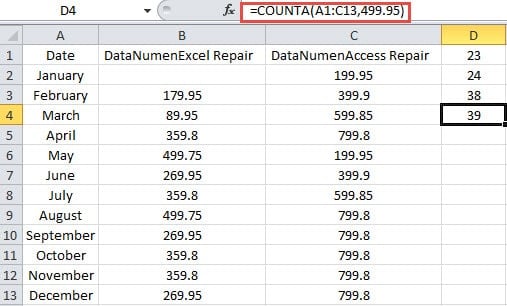
3. COUNTABLANK
Spre deosebire de funcția COUNTA, funcția COUNTBLANK numără celulele goale dintr-un interval. Aici celulele goale includ și celule cu texte goale returnate prin alte formule. În acest exemplu, ștergem numărul din celula B2. Și în celula C2, folosim o formulă IF pentru a returna o valoare goală.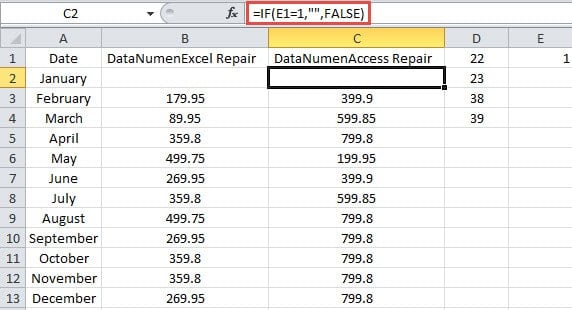
Acum să vedem cum intră în vigoare COUNTBLANK.
- Faceți clic pe o celulă goală.
- Și apoi introduceți formula în celulă:
= COUNTBLANK (A1: C13)
- Apoi apăsați butonul „Enter”. Astfel, vei obține rezultatul.

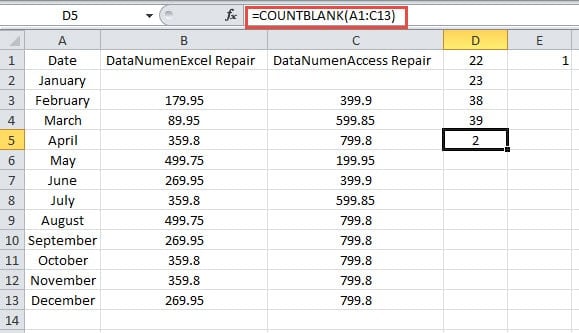
Rezultatul înseamnă că, chiar dacă include un text gol, această funcție îl va număra și el. Celula D3 și D4 conțin formulele COUNTA. Când valoarea este text gol în celula C2, rezultatul funcțiilor COUNTA nu se modifică. Prin urmare, trebuie să fiți mai atenți la textul gol atunci când utilizați aceste două funcții.
4. COUNTIF
Pentru a număra numărul de celule care îndeplinesc un anumit criteriu, puteți utiliza funcția COUNTIF. Am introdus deja utilizarea acestei funcții în articolul nostru anterior Cum să numărați toate articolele care îndeplinesc o condiție prin funcția COUNTIF. Și în locul utilizării din articolul precedent, puteți folosi și caractere joker în formule.
- Faceți clic pe o celulă goală din foaia de lucru.
- Și apoi introduceți formula în celulă:
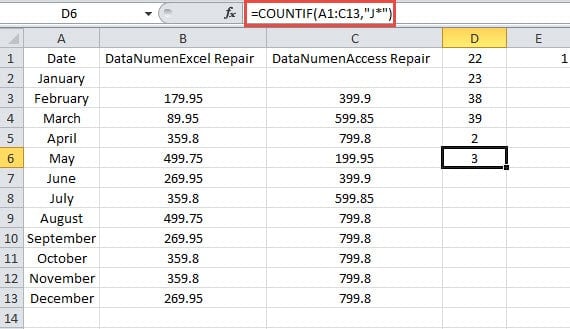
=COUNTIF(A1:C13,”J*”)
Aici dorim să căutăm câte celule conțin valorile cu începutul lui „J”. Prin urmare, argumentul este „J*” în formulă.
- Apoi apăsați butonul „Enter”. Acum puteți ști că există 3 celule care conțin începutul lui „J”.
5. COUNTIFS
Dacă trebuie să numărați celulele care îndeplinesc mai multe criterii, trebuie să utilizați funcția COUNTIFS. Puteți introduce mai multe intervale și criteriile corespunzătoare în formulă. Fiecare interval trebuie să aibă același număr de rânduri și același număr de coloane. În caz contrar, această funcție nu poate funcționa. Poate părea puțin complex și vom ilustra utilizarea prin exemplul de mai jos.
- Faceți clic pe o celulă goală.
- Și apoi introduceți formula în celulă:
=COUNTIFS(B2:B13,”>350″,C2:C13,”>550″)
În această formulă, introducem două intervale în ea.
- Apoi, faceți clic pe butonul „Enter”.

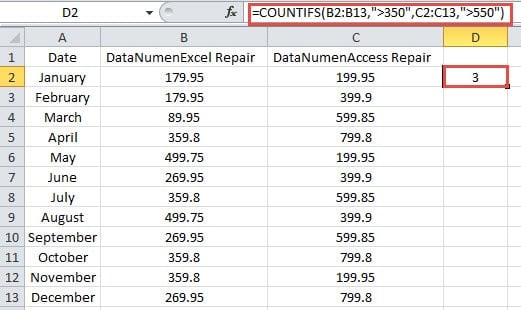
Aici introducem două intervale în celulă. Trebuie să numărăm numerele din aceste două intervale cu criteriile date. Când celulele cu aceeași poziție relativă îndeplinesc toate criteriile corespunzătoare, formula va conta 1.
Primele celule din cele două intervale sunt B2 și C2. Dar ambele valori din cele două celule nu îndeplinesc criteriile corespunzătoare. Prin urmare, formula nu va adăuga 1.
Să vedem a treia celule B4 și C4. Numărul din B4 nu îndeplinește criteriul, în timp ce numărul din C4 îndeplinește. Prin urmare, această formulă nu va adăuga nici 1.
Acum continuați verificarea celor patru celule B5 și C5. Constatăm că ambele numere îndeplinesc criteriile asociate. Astfel, formula va adăuga 1 pentru aceste două celule.
Conform analizei de mai sus, veți avea o mai bună înțelegere a modului în care funcția COUNTIFS are efect. În plus, puteți adăuga până la 127 de intervale cu criteriile corespunzătoare.
Aveți grijă de formulele dvs. în Excel
Unele formule sunt foarte complexe în Excel. Prin urmare, trebuie să le acordați mai multă atenție. Odată ce ștergeți acele formule complexe din întâmplare, trebuie să revizuiți din nou toți pașii pentru a le crea. Și asta este într-adevăr foarte enervant. În acest moment, puteți folosi instrumentul nostru puternic pentru repara ExcelCu acest instrument la îndemână, aproape toate elementele din Excel pot fi recuperate în câteva minute.
Introducerea autorului:
Anna Ma este expertă în recuperarea datelor DataNumen, Inc., care este lider mondial în tehnologiile de recuperare a datelor, inclusiv recuperarea cuvintelor și produse software de reparații Outlook. Pentru mai multe informații vizitați www.datanumen.com