
Acum puteți insera rapid întreruperi de linie în lot, utilizând tastele de comandă rapidă și funcția de căutare și înlocuire.
În articolul nostru anterior 2 sfaturi rapide pentru a încheia texte lungi în celulele Excel, astfel încât tot conținutul să fie vizibil, am introdus două metode pentru a împacheta textul lung în celulele Excel. De fapt, dacă utilizați „Ctrl + Enter”, adăugați și rupturi de linie în celule. Dar puteți adăuga doar pentru o celulă de fiecare dată. Aici vom vorbi despre inserarea și ștergerea întreruperilor de linie în lot.
Inserați întreruperi de linie
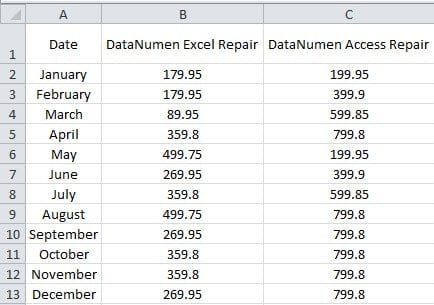
În această imagine de mai jos, puteți vedea că lățimea coloanei B și a coloanei C este suficient de mare pentru a afișa conținutul din rândul 1.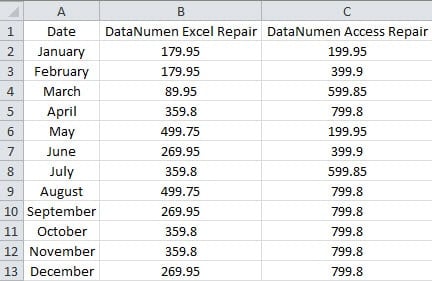
Cu toate acestea, lățimea este prea mare pentru numerele din alte celule. Prin urmare, puteți împacheta textul în celula B1 și C2. În loc să utilizați cele 2 metode din articolul nostru anterior, puteți urma și pașii de mai jos.
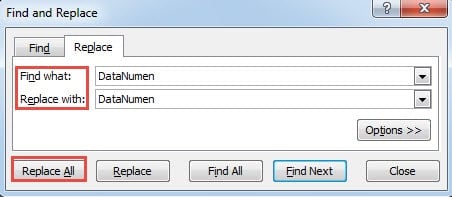
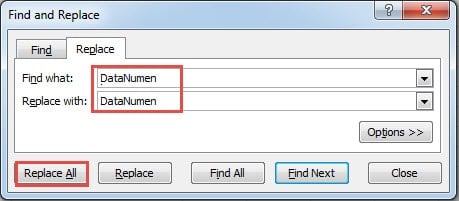
- Apăsați tastele de comandă rapidă „Ctrl + H”.
- Și apoi introduceți caracterul „DataNumen ” (cu spațiu) în caseta de text „Găsiți ce”.
- Acum introduceți „DataNumen” în caseta de text următoare.
- După aceea, apăsați tasta de comandă rapidă „Ctrl + J” după caracterele „DataNumen”. În acest pas, ați introdus o întrerupere de linie. Dar este invizibil în caseta de text.

- Acum faceți clic pe butonul „Înlocuiește tot” din fereastră. Astfel, rupturile de linie vor fi inserate în toate celulele cu același început de „DataNumen”. În plus, puteți, de asemenea, să faceți clic pe „Find Next” și să înlocuiți unul câte unul în cazul în care există unele erori.
- Când terminați înlocuirea, închideți fereastra. Și puteți vedea doar anumite caractere în celule.

- Acum reglați înălțimea rândului 1 pentru a vă asigura că puteți vedea întregul conținut în celule.

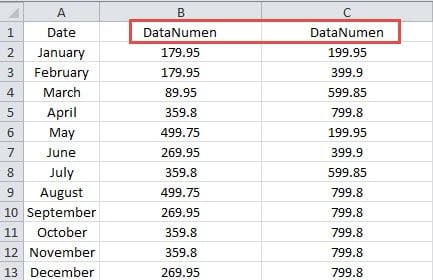
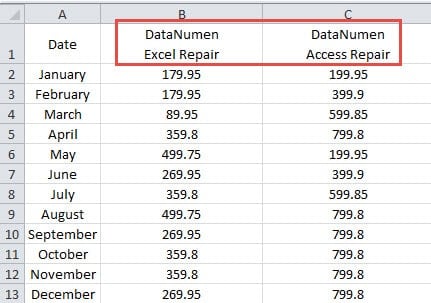
Aici, utilizarea funcției de căutare și înlocuire din Excel vă poate ajuta să introduceți rapid întreruperi de linie în lot. Această metodă este mai rapidă decât utilizarea „Ctrl + Enter” dacă există aceleași caractere în celule.
Ștergeți întreruperile de linie
În această parte, vom vorbi despre ștergerea întreruperilor de linie. Dacă faceți clic pe butonul „Wrap Text”, nu puteți utiliza această metodă. Deoarece nu există întreruperi de linie în celule prin butonul „Încheiere text”. Dar poate avea efect asupra întreruperilor de linie folosind „Ctrl + Enter”. În loc să le ștergeți manual, puteți utiliza și funcția de căutare și înlocuire.
- Apăsați tastele de comandă rapidă „Ctrl + H”.
- Apoi introduceți caracterul „DataNumen” în caseta de text „Găsiți ce”.
- Apoi apăsați comanda rapidă „Ctrl + J” după cuvânt. Aici ruptura de linie este încă invizibilă.
- Acum introduceți „DataNumen ” (cu spațiu) în caseta de text „Înlocuiește cu”.

- Apoi faceți clic pe butonul „Înlocuiește tot”. Astfel, toate rupturile de linie vor fi șterse imediat din celule.
În plus, această metodă poate fi folosită și pentru a șterge întreruperile de linie chiar dacă nu cunoașteți locul exact. Și poate economisi mult timp și energie.
Blocările Excel vă vor deranja munca
Dacă vă întâlniți cu blocări Excel, munca dvs. va fi cu siguranță în dezordine. Trebuie să vă dați seama de ce Excel corupe și trebuie să găsiți o metodă pentru a rezolva problema. Pentru a recupera Excel, puteți apela la un instrument terț pentru ajutor. Cu un design perfect, acest instrument poate rezolva aproape toate problemele din Excel.
Introducerea autorului:
Anna Ma este expertă în recuperarea datelor DataNumen, Inc., care este lider mondial în tehnologiile de recuperare a datelor, inclusiv recuperarea cuvintelor și produse software de reparații Outlook. Pentru mai multe informații vizitați www.datanumen.com