
Întâlnirea Outlook este creată implicit ca ocupată. Dar uneori, este doar provizoriu. Iată modalitatea de a schimba această setare implicită.
Unii utilizatori trebuie să fi descoperit că Outlook își va seta întâlnirile ca „ocupate” în mod implicit. De fiecare dată când ar dori să-l arate ca liber, provizoriu sau în afara biroului, ar trebui să facă clic pe „Afișează ca” pentru a schimba starea de ocupat, care este evident o operație repetitivă.
Din păcate, Outlook nu ne oferă opțiunea de a seta implicit „Afișați ora ca”. Dar putem încerca o altă abordare pentru a ne da seama. Adică, creați și publicați un formular personalizat de programare care a setat „Afișați ca” gratuit, provizoriu sau în afara biroului ca implicit. Astfel, prin intermediul acestui formular, putem crea o întâlnire afișată ca alt statut în loc de Ocupat. O puteți face în conformitate cu următorii pași.
Creați un formular de programare personalizat provizoriu
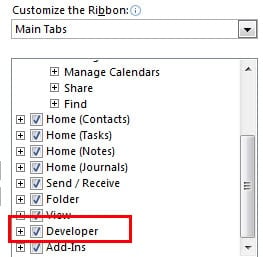
- Pentru început, trebuie să ne asigurăm dacă Outlook are o panglică „Dezvoltator”. Accesați meniul „Fișier” și faceți clic pe elementul „Opțiuni”. În fereastra „Opțiuni Outlook”, ar trebui să selectăm „Personalizare panglică”. În caseta „File principale”, ar trebui să verificăm dacă este bifată opțiunea „Dezvoltator”.
- Apoi mergeți la panoul „Calendar”, în care ar fi mai bine să creăm un calendar nou. În noul calendar, trebuie să facem clic pe pictograma „Număr nou” din panglica „Acasă” pentru a crea o nouă întâlnire. În noua fereastră pop-up a acestei întâlniri, ar trebui să alegem „Tentative” în câmpul „Show As”.
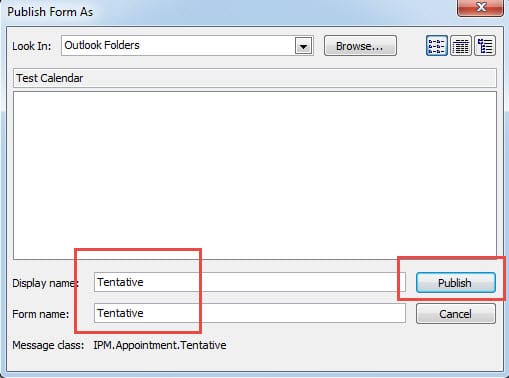
- Următorul comută la panglica „Dezvoltator”. Faceți clic pe pictograma „Publicare” și selectați „Publicare formular”. În caseta de dialog ulterioară, trebuie să denumim formularul, cum ar fi „Tentative”. După ce facem clic pe „Publicare”, ar trebui să închidem pagina „Întrevire nouă” făcând clic pe pictograma „X”. Nu trebuie să vă îngrijorați de alertă.

- În cele din urmă, reveniți la panoul Calendar, faceți clic dreapta pe noul calendar și selectați „Proprietăți”. În caseta de dialog pop-up, sub fila „General”, trebuie să faceți clic pe săgeata în jos din câmpul „la postarea în acest folder, se utilizează” și să selectați „Tentative”. Faceți clic pe „OK” pentru a salva această setare a proprietăților.

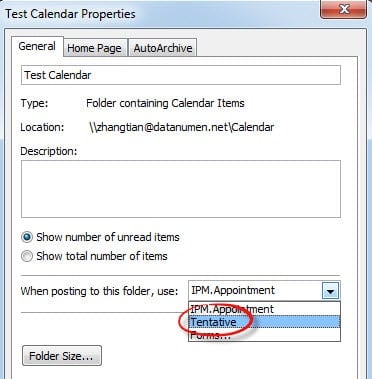
De atunci, atâta timp cât în acest nou calendar, orice întâlnire nouă va fi afișată implicit ca provizoriu. Puteți încerca.
Restaurați cu ușurință fișierele Outlook deteriorate
Deși este binecunoscut pentru cantitățile sale de capabilități, Outlook este vulnerabil la închiderea bruscă, infecția cu viruși, atacurile de malware și așa mai departe. Prin urmare, realizarea unor copii de rezervă regulate este întotdeauna o chestiune de necesitate. Cu siguranță, dacă fără fișiere arhivate, putem folosi și un software terță parte, cum ar fi DataNumen Outlook Repair, care este expert în Recuperare Outlook. Ne poate ajuta să restabilim fișierele Outlook corupte într-un ritm rapid.
Introducerea autorului:
Shirley Zhang este expertă în recuperarea datelor DataNumen, Inc., care este lider mondial în tehnologiile de recuperare a datelor, inclusiv recuperare sql și produse software de reparații Outlook. Pentru mai multe informații vizitați www.datanumen.com