
Outlook utilizează Word ca editor implicit; verificarea ortografică poate verifica erorile de ortografie. Dar nu funcționează în Subiect. Cum putem verifica ortografie subiectul?
În general, nimeni nu poate promite că nu face greșeli de ortografie sau de gramatică atunci când scrie e-mailuri. Poate că suntem extrem de atenți la cuvinte și propoziții. Dar uneori chiar și apăsarea unei taste greșite va duce și la greșeli. Este atât de fel de Outlook pentru a oferi utilizatorilor un instrument de verificare încorporat. Aceasta este verificarea ortografică a Word, care ne ajută foarte mult în timpul scrierii. De fiecare dată când facem greșeli de ortografie, ne va aminti prin evidențierea cuvintelor greșite cu subliniere roșie. Văzând-o, suntem cu toții obișnuiți să o corectăm imediat.
Cu toate acestea, este mare păcat că verificarea ortografică a Word nu funcționează în subiectul mesajului. Prin urmare, este esențial pentru noi să știm cum să verificăm ortografia subiectul mesajului. De fapt, este foarte simplu. Chiar și un începător în Outlook îl poate folosi în mod flexibil.
Verificare ortografică înainte de a trimite
- Pentru început, ar trebui să mergem la meniul „Fișier” și să facem clic pe elementul „Opțiuni”.
- Apoi se va deschide o nouă fereastră de „Opțiuni Outlook”, în care ni se va cere să selectăm opțiunea „Poștă” din partea stângă.
- În continuare, în pagina „E-mail”, putem găsi prima opțiune – „Compune mesaje”. Sub această opțiune, ar trebui să găsim pictograma care constă din litere „ABC” și o bifă. Lângă pictogramă, există o opțiune – „Verificați întotdeauna ortografia înainte de a trimite”. Bifați caseta de selectare de lângă ea.
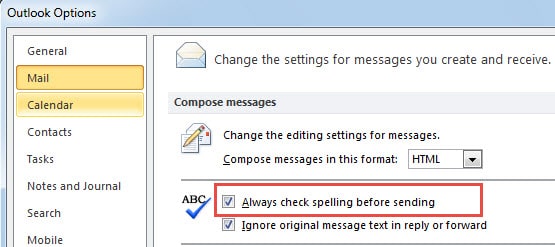
Atâta timp cât activăm opțiunea, vom fi informați cu privire la greșeli, de la subiectul mesajului la conținut, atunci când facem clic pe butonul „Trimite” din Mesaj. Dacă dialogul pop-up de ortografie este declanșat de cuvinte sau propoziții din conținut, îl putem închide direct cu pictograma „X”.
Ortografie și gramatică în revizuire
Pe lângă activarea opțiunii „Verificați întotdeauna ortografia înainte de a trimite”, putem folosi instrumentul „Ortografie și gramatică”. Treceți la fila „Revizuire”, o putem localiza cu ușurință. În plus, apăsarea „F7” poate face să apară.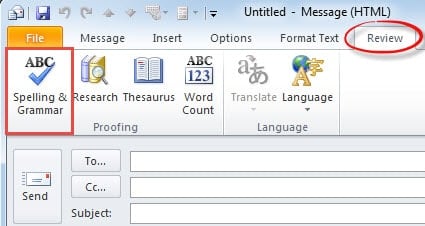
Preluați datele Outlook în caz de blocare
Cu expertiza sa în gestionarea e-mailului, Outlook a devenit un instrument de comunicare din ce în ce mai popular. Cu toate acestea, în ciuda numeroaselor puncte forte, este vulnerabil la corupții din cauza diferiților factori, cum ar fi întreruperile de curent, atacurile malware și așa mai departe. Cu condiția să ne confruntăm cu un accident grav, Scanpst.exe, instrumentul de reparare încorporat nu va fi la înălțime Recuperare Outlook. Astfel, trebuie să apelăm la un instrument extern ca DataNumen Outlook Repair. Are o rată de recuperare mai mare decât semenii săi. Mai mult, este nevoie de câteva minute, chiar secunde pentru a recupera fișierele compromise.
Introducerea autorului:
Shirley Zhang este expertă în recuperarea datelor DataNumen, Inc., care este lider mondial în tehnologiile de recuperare a datelor, inclusiv recuperare sql și produse software de reparații Outlook. Pentru mai multe informații vizitați www.datanumen.com