
Ați auzit vreodată plângerile destinatarilor că invitația la întâlnire trimisă de dvs. este complet goală, fără detalii despre întâlnire? De fapt, se datorează faptului că clienții lor de e-mail nu au suport nativ pentru calendar. Acest articol va oferi o metodă pentru a rezolva această problemă.
În versiunile anterioare de Outlook, detaliile concrete ale întâlnirii, și anume „când” și „unde”, erau adăugate în mod implicit în corpul mesajului întâlnirii. Însă, începând cu Outlook 2010, această funcție a fost eliminată, deoarece majoritatea clienților de e-mail de astăzi pot accepta calendarul și procesa automat invitațiile la întâlniri. Cu toate acestea, în realitate, există încă unii clienți de e-mail care nu o acceptă, cum ar fi Mozilla Thunderbird și diverși clienți de e-mail bazați pe web. În acest caz, dacă utilizați Outlook 2010 și versiuni mai noi pentru a le trimite invitații la întâlniri, cu excepția corpului mesajului, aceștia nu pot primi detalii despre întâlnire, la fel ca în captura de ecran de mai jos:
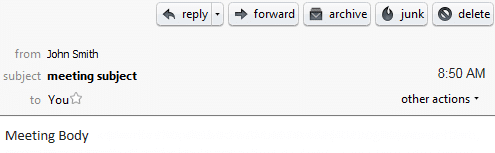
Din fericire, există o abordare eficientă disponibilă pentru a recupera funcția „detalii în corp”. Schimbarea sau adăugarea unei chei de registry o poate realiza. Iată pașii elaborați.
Activați detaliile invitației dvs. la întâlnire afișate în corpul mesajului
- Pentru început, căutați „regedit” în „Meniul Start”. Când apare programul corespunzător, apăsați tasta „Enter”.
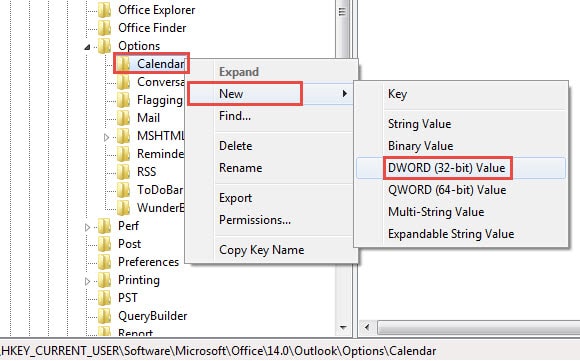
- Apoi, în Editorul de registru care a apărut ulterior, ar trebui să răsfoiți următoarele chei în secvență: „HKEY_CURRENT_USER” > „Software” > „Microsoft” > „Office” > „14.0” > „Outlook” > „Opțiuni” > „Calendar”.
Notă: Aici „14.0” se referă la versiunea Outlook 2010. Dacă utilizați Outlook 2013, ar trebui să găsiți cheia „15.0”. În mod similar, Outlook 2016 corespunde tastei „16.0”.
- După ce ați localizat cheia „Calendar”, faceți clic dreapta pe ea și selectați „Nou” > „Valoare DWORD”.

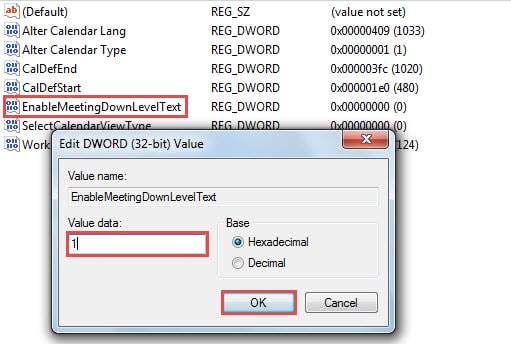
- Apoi întoarceți-vă în panoul din dreapta. Ar trebui să desemnați valoarea nou creată ca „EnableMeetingDownLevelText”.
- După aceea, faceți dublu clic pe valoare. În fereastra de dialog pop-up „Editați valoarea DWORD”, puteți specifica datele valorii. Schimbați-l în „1”.

- În cele din urmă, puteți ieși din Editorul de Registry și porni Outlook pentru a încerca.
De acum înainte, toate invitațiile la întâlnire vor fi trimise cu „când” și „unde” în corpul mesajului. Apoi, destinatarii care folosesc Mozilla Thunderbird vor primi invitațiile la întâlnire afișate în următoarea captură de ecran: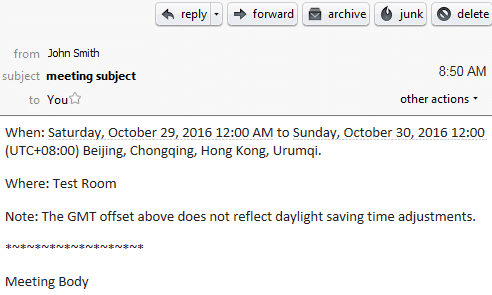
Extrageți datele dvs. valoroase din fișierele PST corupte
Nimeni nu se poate lăuda că poate scăpa de corupțiile Outlook. Prin urmare, în loc să vă îngrădiți cum să îl blocați, ar fi mai bine să rămâneți pregătit pentru un accident imprevizibil al Outlook. De exemplu, ar trebui să continuați să faceți copii de rezervă ale datelor Outlook, ceea ce va face viitor Recuperare Outlook mult mai ușor. În plus, ar fi mai bine să faceți mâna pe un instrument de reparare exersat, cum ar fi DataNumen Outlook Repair. Va veni în ajutor dacă atât backup-urile, cât și ScanPST eșuează.
Introducerea autorului:
Shirley Zhang este expertă în recuperarea datelor DataNumen, Inc., care este lider mondial în tehnologiile de recuperare a datelor, inclusiv recuperare sql și produse software de reparații Outlook. Pentru mai multe informații vizitați www.datanumen.com