
Dacă ți-ai clasificat e-mailurile în culori, atunci când răspunzi sau redirecționezi un e-mail clasificat, categoria va fi eliminată din e-mailul trimis. Acest articol vă va învăța o metodă de a păstra categoria de culoare prestabilită în continuare în e-mailul de răspuns sau de redirecționare.
În Outlook 2007 și versiunile mai noi, categoriile prestabilite pentru e-mailurile existente vor fi eliminate atunci când răspundeți sau redirecționați. De exemplu, dacă redirecționați un e-mail care se află în Categoria roșie, după ce l-ați trimis, puteți accesa dosarul „Articole trimise” și puteți constata că categoria a fost eliminată din e-mailul trimis.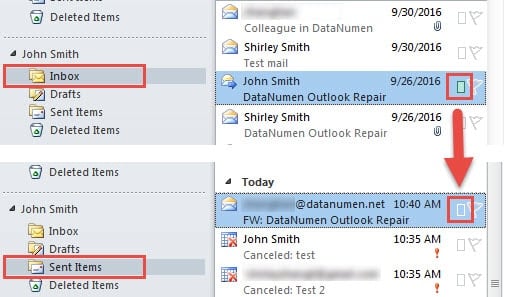
Dacă doriți să păstrați categoria pentru e-mailurile trimise în răspuns sau redirecționare, puteți adăuga sau modifica o cheie de registry asociată urmând pașii de mai jos:
Păstrați aceeași categorie de culoare pentru un răspuns/redirecționare ca e-mail-ul original
- Încă de la început, închideți aplicația Outlook și accesați „Meniul Start”.
- Apoi, în câmpul de căutare, introduceți „regedit” și apăsați butonul „Enter”.
- În noua fereastră pop-up „Editor de registry”, localizați cheile de registry în ordine: „HKEY_CURRENT_USER” > „Software” > „Politici” > „Microsoft” > „Office” > „14.0” > „Outlook” > „Preferințe”.
Notă 1: Aici cheia „14.0” corespunde versiunii „Outlook 2010”. Dacă utilizați Outlook 2007, trebuie să găsiți cheia „12.0”.
Notă 2: Dacă nu găsiți cheia „Preferințe”, creați-o. Faceți clic dreapta pe tasta „Outlook” și alegeți „Nou” > „Cheie”. Și mai târziu denumește-l drept „Preferințe”.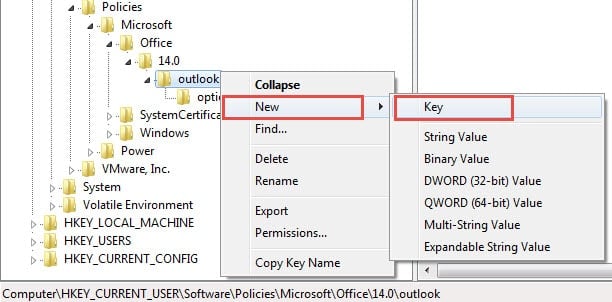
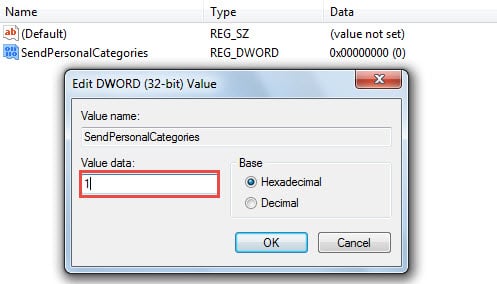
- Apoi ar trebui să faceți clic dreapta pe „Preferințe” și să selectați „Nou” > „Valoare DWORD”. Și treceți în panoul din dreapta, în care ar trebui să îl desemnați ca „SendPersonalCategories”.
- Mai târziu, faceți dublu clic pentru a deschide valoarea nou generată. În fereastra de dialog pop-up „Editați valoarea DWORD”, schimbați datele valorii la „1”.

- În cele din urmă, după finalizarea pașilor de mai sus, faceți clic pe „OK” pentru a salva modificările. Și ieșiți din Editorul Registrului făcând clic pe pictograma „X” din colțul din dreapta sus.
Acum puteți deschide Outlook pentru a încerca:
- Selectați un e-mail primit și apăsați butonul „Redirecționare”.
- Apoi completați câmpul „Către” și trimiteți-l.
- Acum treceți la dosarul de e-mail „Elementele trimise”. Veți vedea că e-mailul trimis este încă în categoria prestabilită.
Notă: În următoarea captură de ecran, articolul 1 este primul trimis fără „SendPersonalCategories” activat. Elementul 2 este trimis cu „SendPersonalCategories” activat.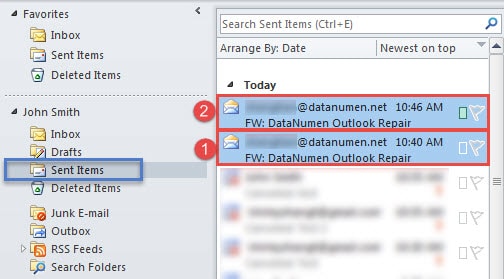
Mai mult, dacă destinatarii nu au reguli pentru a șterge automat categoriile de e-mailuri primite, ei vor primi și categoria. Dar conturile Exchange încă nu acceptă această caracteristică.
Outlook nu poate fi lipsit de corupții
Dacă ați folosit Outlook de zeci de ani, trebuie să fi întâlnit numeroase erori. Uneori, puteți rezolva erorile minore cu ușurință. Dar uneori, erorile pot provoca daune grave. Prin urmare, este esențial să vă pregătiți pentru corupțiile neprevăzute ale Outlook, cum ar fi păstrarea unor copii de siguranță regulate și obținerea unui reparație PST instrument în apropiere, cum ar fi DataNumen Outlook Repair.
Introducerea autorului:
Shirley Zhang este expertă în recuperarea datelor DataNumen, Inc., care este lider mondial în tehnologiile de recuperare a datelor, inclusiv recuperare sql și produse software de reparații Outlook. Pentru mai multe informații vizitați www.datanumen.com