
Checkbox este un bun ajutor atunci când veți analiza anumite informații. Și în articolul de astăzi, vom introduce metoda de a selecta sau debifa rapid toate casetele de selectare din foaia de lucru Excel.
Checkbox este un fel de obiect de control al formularului în Excel. Uneori, veți marca unele opțiuni prin casete de selectare. Imaginea de mai jos demonstrează o listă despre produse.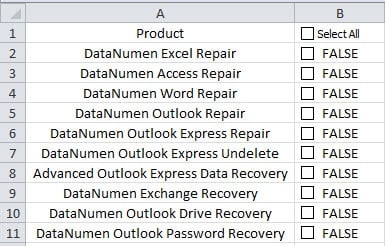
Puteți utiliza casetele de selectare pentru a selecta sau deselecta anumite produse. În timpul unor analize, va trebui să bifați toate casetele de selectare. Selectați-le unul câte unul necesită mult timp. Prin urmare, există o casetă de selectare în celula B1. Puteți urma pașii de mai jos și pentru a realiza acest scop.
Selectați sau debifați toate casetele de selectare
- Faceți clic pe fila „Dezvoltator” din panglică.
- Apoi faceți clic pe butonul „Visual Basic” din bara de instrumente.


Astfel, vei activa editorul Visual Basic. Pe de altă parte, puteți apăsa și tasta de comandă rapidă „Alt + F11” de pe tastatură.
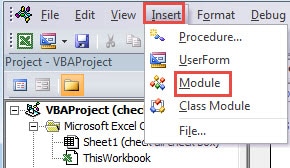
- În editor, faceți clic pe fila „Inserare”.
- După aceea, faceți clic pe a treia opțiune „Modul” din submeniu. Și acum, ați introdus și un nou modul în editor.

- Acum, lipiți următoarele coduri VBA în noul modul.
Sub SelectUnselectAll()
Dim CheBox ca CheckBox
„schimbați textul primei casete de selectare
Dacă ActiveSheet.CheckBoxes(„Check Box 1”).Value = 1 Atunci
ActiveSheet.CheckBoxes(„Check Box 1”).Characters.Text = „Șterge toate”
Altfel
ActiveSheet.CheckBoxes(„Check Box 1”).Characters.Text = „Select All”
Final, dacă
Pentru fiecare CheBox din ActiveSheet.CheckBoxes
CheBox.Value = ActiveSheet.CheckBoxes(„Check Box 1”).Value
Următorul CheBox
End Sub
În exemplul de mai sus, prima casetă de selectare este „Bif Case 1” în foaia de lucru țintă. În foaia de lucru, o puteți modifica în funcție de nevoile reale.
- După aceea, reveniți la foaia de lucru.
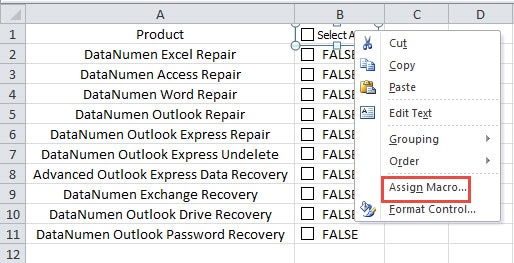
- Acum faceți clic dreapta pe prima casetă de selectare.
- Apoi faceți clic pe opțiunea „Atribuiți macrocomandă” din submeniu.

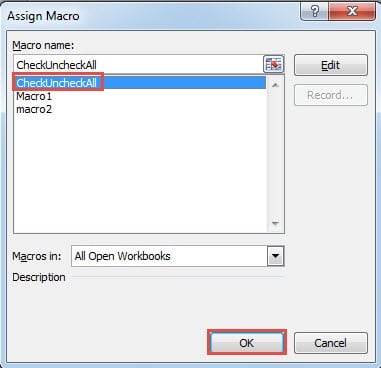
- În fereastra „Atribuiți macrocomandă”, faceți clic pe numele macrocomenzii din listă.
- Apoi faceți clic pe butonul „OK” din partea de jos. Astfel, ați atribuit macro-ul pentru această casetă de selectare.

- Acum bifați prima casetă de selectare din foaia de lucru. Textul primei casete de selectare se va schimba și toate celelalte casete de selectare vor fi, de asemenea, selectate.

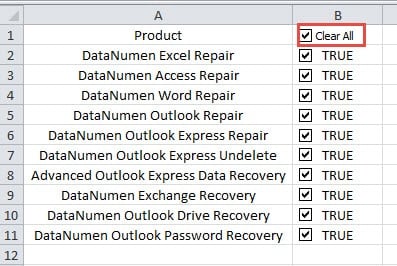
Și când trebuie să debifați toate casetele de selectare, puteți continua să debifați prima casetă de selectare. Valoarea altor casete de selectare se va modifica în consecință.
Dacă nu trebuie să bifați sau să debifați toate casetele de selectare, puteți debifa prima casetă de selectare. Și apoi puteți bifa în continuare anumite casete de selectare din foaia de lucru.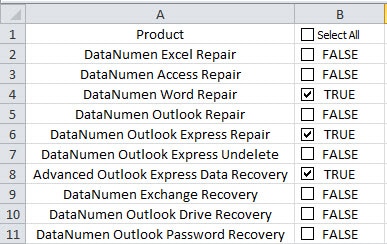
Procedura VBA pentru prima casetă de selectare nu va afecta singura acțiune a unei singure casete de selectare.
Corupția fișierelor Excel și alte probleme de date
Coruperea fișierelor Excel a fost o problemă gravă în rândul tuturor utilizatorilor. Dacă se întâmplă să întâlniți o corupție Excel, va trebui să încetați să mai lucrați și să încercați să reparați Excel. Mai rău, corupția fișierului Excel va afecta alte aplicații și fișiere din computerul dvs., în special fișierele și software-ul Office. Prin urmare, rezultatul dezastrului de date Excel este de neimaginat. Pentru a lua măsuri de remediere, puteți utiliza software-ul nostru. Acest software a fost folosit de multe victime ale dezastrelor de date și a primit un feedback bun. În plus, se poate repara Excel într-un timp rapid și recuperați toate datele și informațiile pierdute.
Introducerea autorului:
Anna Ma este expertă în recuperarea datelor DataNumen, Inc., care este lider mondial în tehnologiile de recuperare a datelor, inclusiv reparați eroarea fișierului docx și produse software de reparații Outlook. Pentru mai multe informații vizitați www.datanumen.com