
Doriți să creați un cont de e-mail numai de primire sau de trimitere în Outlook? Acest articol vă va învăța cum să o realizați în detaliu.
În realitate, indiferent de configurarea unui cont de e-mail numai de primire sau de trimitere, puteți utiliza o metodă similară pentru a o realiza cu ușurință fără efort. Mai întâi ar trebui să configurați contul de e-mail cu un server de e-mail fals de ieșire sau de intrare și apoi să configurați contul să nu trimită sau să primească articole de e-mail prin definirea grupurilor Trimitere/Primire. Iată pașii elaborați.
Adăugați un cont de e-mail numai pentru primire
- Încă de la început, porniți Outlook și accesați meniul „Fișier”.
- Apoi faceți clic pe butonul „Setări cont” din fila „Informații”.
- În caseta de dialog ulterioară din „Setări cont”, faceți clic pe butonul „Nou”.
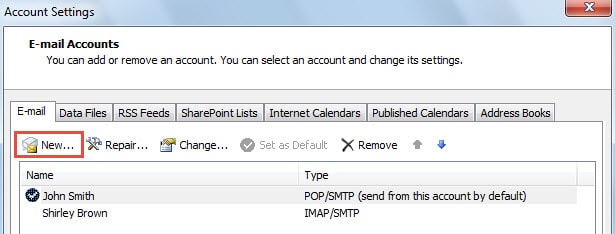
- După aceea, va apărea o nouă fereastră „Adăugați un cont nou”. Aici ar trebui să selectați „Cont de e-mail” și să faceți clic pe „Următorul”.
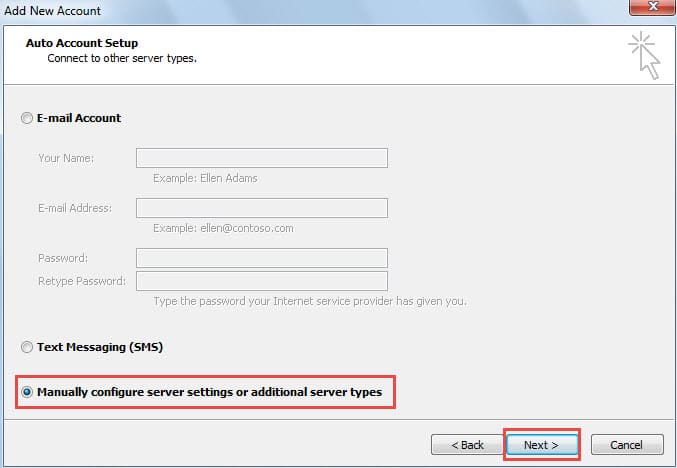
- În cel din urmă ecran „Configurare automată a contului”, alegeți „Configurați manual setările serverului sau tipurile suplimentare de server” și apăsați butonul „Următorul”.

- Și în următorul ecran de „Alegeți serviciul”, optați pentru „E-mail Internet” și apăsați butonul „Următorul”.
- Mai târziu, vi se va solicita să adăugați manual informațiile contului. Iată cei mai importanți pași. Urmați operațiunile de mai jos:
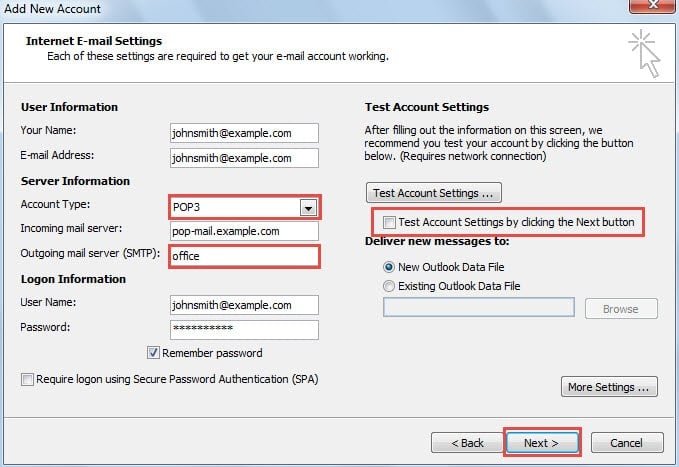
- În primul rând, trebuie să completați informațiile corecte în câmpurile „Numele dvs.”, „Adresa de e-mail”, „Server de e-mail primit”, „Nume utilizator” și „Parolă”.
- Apoi alegeți „POP3” în câmpul „Tip de cont”.
- Apoi, trebuie să tastați un server de e-mail de ieșire fals, cum ar fi cuvântul „birou”.
- Mai târziu, deselectați opțiunea „Testează setările contului făcând clic pe butonul Următorul”.
- În cele din urmă, apăsați butonul „Următorul”.

- După „Următorul”, veți primi felicitări de la Outlook pentru finalizarea cu succes a instalării contului. Faceți clic pe butonul „Terminare” pentru a reveni la Outlook.
Notă: Un server de e-mail de ieșire fals va scoate la iveală o eroare Outlook în procesul de trimitere/primire. Prin urmare, ar trebui să continuați să interziceți contului de e-mail să trimită e-mailuri.
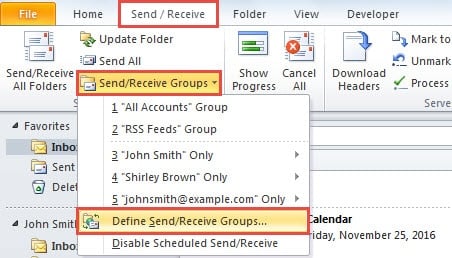
- După ce ați revenit la panoul de e-mail, treceți la fila „Vizualizare” și faceți clic pe butonul „Trimite/Primește grupuri”. Selectați „Definiți grupuri de trimitere/primire” din lista derulantă.

- În noua casetă de dialog „Trimite/Primește grupuri”, faceți clic pe butonul „Editare”.
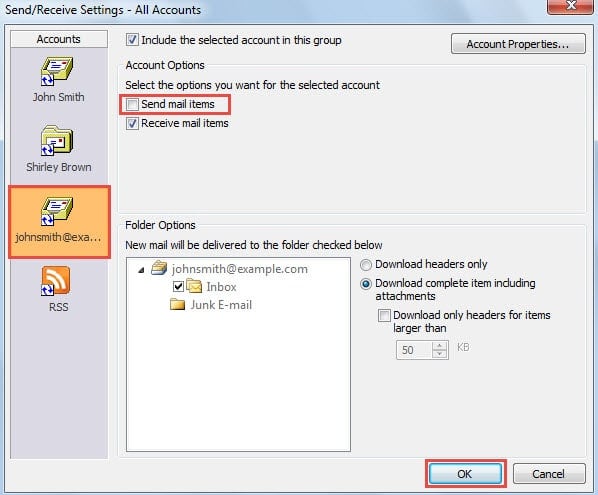
- După aceea, va apărea un alt dialog nou, în care ar trebui să selectați mai întâi contul corect și apoi să deselectați opțiunea „Trimiteți articole de e-mail”.

- În cele din urmă, faceți clic pe o serie de „OK” până când toate casetele de dialog sunt închise. De acum înainte, acest cont va primi doar e-mailuri.
Adăugați un cont de e-mail numai pentru trimitere
- Pentru început, repetați pașii 1-6 din metoda de adăugare a unui cont de e-mail doar pentru primire.
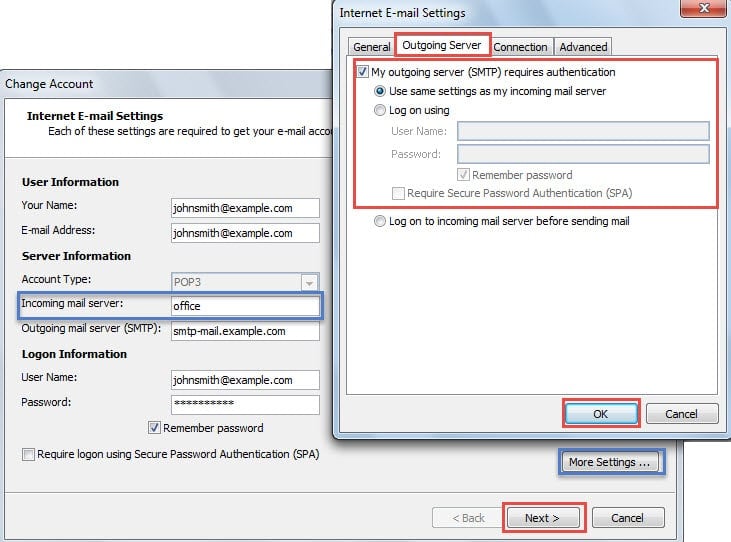
- Apoi, în ecranul „Setări e-mail Internet”, completați informațiile comune, cu excepția „Server de e-mail primit”. Ar trebui să tastați unul fulgi. Și nu uitați să debifați opțiunea „Testează setările contului”.
- Apoi faceți clic pe butonul „Mai multe setări”. În noua casetă de dialog, comutați la fila „Server de ieșire” și configurați autentificarea serverului de ieșire.

- Mai târziu, faceți clic pe „OK” > „Next” > „Finish” pentru a finaliza configurarea e-mailului.
- După aceea, parcurgeți pașii 9 și 10 în prima metodă. În „Setări de trimitere/primire pentru toate conturile”, alegeți contul și debifați opțiunea „Primire articole de e-mail”.
- În cele din urmă, faceți clic pe „OK” pentru a închide toate casetele de dialog. Ulterior, noului cont de e-mail adăugat i se va permite să trimită numai e-mailuri.
Eliminați erorile și corupțiile Outlook
Erorile pot apărea în Outlook oricând și fără niciun semn prevestitor. Prin urmare, pentru un novice în Outlook, aceasta trebuie să fie o problemă supărătoare. De fapt, a ști cum să scapi de ele este o chestiune de necesitate dacă intenționezi să utilizezi Outlook timp de decenii. Cel mai comun instrument pentru remediați eroarea Outlook trebuie să fie instrumentul de reparare încorporat, Scanpst. Dacă eșuează din nefericire, puteți folosi un instrument mai puternic, cum ar fi DataNumen Outlook Repair.
Introducerea autorului:
Shirley Zhang este expertă în recuperarea datelor DataNumen, Inc., care este lider mondial în tehnologiile de recuperare a datelor, inclusiv reparați datele SQL și produse software de reparații Outlook. Pentru mai multe informații vizitați www.datanumen.com