
Unii utilizatori doresc să importe diapozitivele unui PowerPoint prezentarea într-un e-mail în loc să adăugați prezentarea ca atașament de e-mail. Acum, în acest articol, vom introduce o metodă convenabilă de a o realiza.
În Microsoft PowerPoint aplicație, există o caracteristică nativă care ajută utilizatorii să trimită rapid un PowerPoint prezentare ca atașament la e-mail. Cu toate acestea, majoritatea utilizatorilor ar dori să trimită prezentarea ca e-mail, și anume să importe diapozitivele prezentării în corpul mesajului unui e-mail. Acum că atât MS Outlook, cât și PowerPoint nu furnizați o astfel de funcție, puteți utiliza următorul cod VBA pentru a o realiza. În ceea ce privește modul de a rula codul VBA, puteți consulta articolul – „Cum să rulați codul VBA în Outlook".
Importați diapozitivele unui PowerPoint Prezentare într-un e-mail
- Pentru început, lansați aplicația Outlook.
- Apoi, accesați editorul Outlook VBA prin butonul tastei „Alt + F11”.
- Apoi, în noua fereastră, activați „Microsoft PowerPoint „Biblioteca de obiecte” cu referire la articol – „Cum se adaugă o referință la o bibliotecă de obiecte în VBA".
- Ulterior, copiați codul VBA de mai jos într-un proiect sau modul.
Sub ImportSlidesOfPowerPointPresentationToMail()
    Dim strPresentation As String
    Dim objPowerPointApp As PowerPoint.Application
    Dim objPresentation As PowerPoint.Presentation
    Dim objSllide As PowerPoint.Slide
    Dim objMail As Outlook.MailItem
    Dim objMailDocument As Word.Document

    'Change the path to the specific PowerPoint presentation
    strPresentation = "E:\DataNumen Products\DataNumen Products.pptx"
    Set objPowerPointApp = CreateObject("PowerPoint.Application")
    Set objPresentation = objPowerPointApp.Presentations.Open(strPresentation)
    objPowerPointApp.Visible = msoCTrue

    'Create a new outlook email
    Set objMail = Outlook.Application.CreateItem(olMailItem)
    objMail.Display
    Set objMailDocument = objMail.GetInspector.WordEditor
    Set objWordApp = objMailDocument.Application

    'Copy the contents of presentation into the message body
    For Each objSlide In objPresentation.Slides
        objSlide.Copy
        objWordApp.Selection.Paste
    Next
End Sub
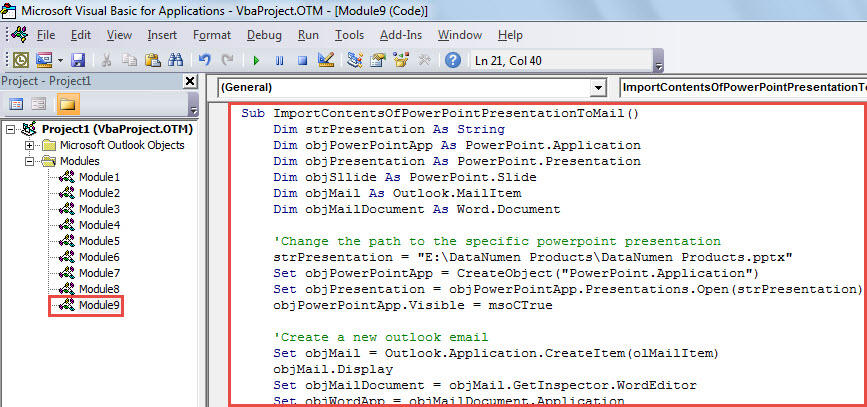
- După aceea, puteți rula această macrocomandă. Apăsați butonul „F5”.
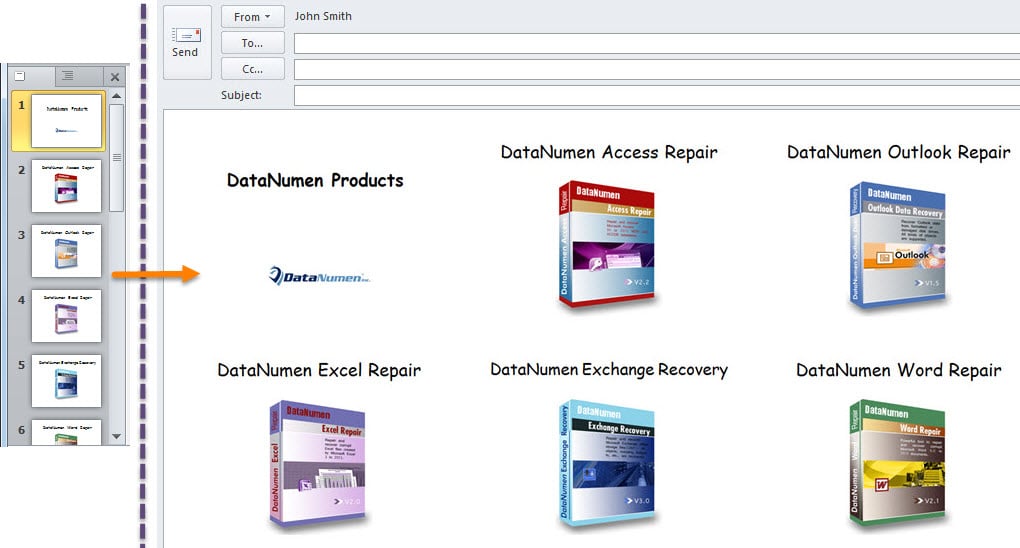
- Când macrocomandă se finalizează, veți primi un nou e-mail. Conține toate diapozitivele sursei PowerPoint prezentare în corpul e-mailului, cum ar fi următoarea captură de ecran:

Fii atent la corupția PST
Mulți utilizatori s-au plâns foarte mult de problemele și corupția Outlook. Sincer să fiu, este dificil să previi sau să previi astfel de probleme în Outlook. Ceea ce ați putea face este să luați măsuri de precauție adecvate pentru a reduce probabilitatea unei astfel de apariții. De exemplu, ar trebui să fiți atenți la toate riscurile potențiale din jurul fișierului dvs. PST, inclusiv malware, viruși și așa mai departe. În plus, este foarte recomandat să obțineți un instrument remarcabil de remediere PST în apropiere, cum ar fi DataNumen Outlook Repair. Este capabil să vă ajute să recuperați datele de la PST corupt dosar cu ușurință fără efort.
Introducerea autorului:
Shirley Zhang este expertă în recuperarea datelor DataNumen, Inc., care este lider mondial în tehnologiile de recuperare a datelor, inclusiv mdf deteriorat și produse software de reparații Outlook. Pentru mai multe informații vizitați www.datanumen.com