
Outlook nu oferă în mod implicit câmpul „Domeniu”. Prin urmare, dacă sperați să vă grupați contactele pe domenii, trebuie mai întâi să creați un astfel de câmp. Acum, acest articol vă va arăta cum să o obțineți într-o clipă.
Vă puteți grupa persoanele de contact din Outlook după orice câmpuri disponibile, cum ar fi companie, categorii de culoare, titlu de post și așa mai departe. Cu toate acestea, nu există un câmp implicit „Domeniu”. Astfel, nu vă puteți grupa cu ușurință contactele după domeniu. Dar prin următorul mod, puteți încă să vă dați seama în timp scurt.
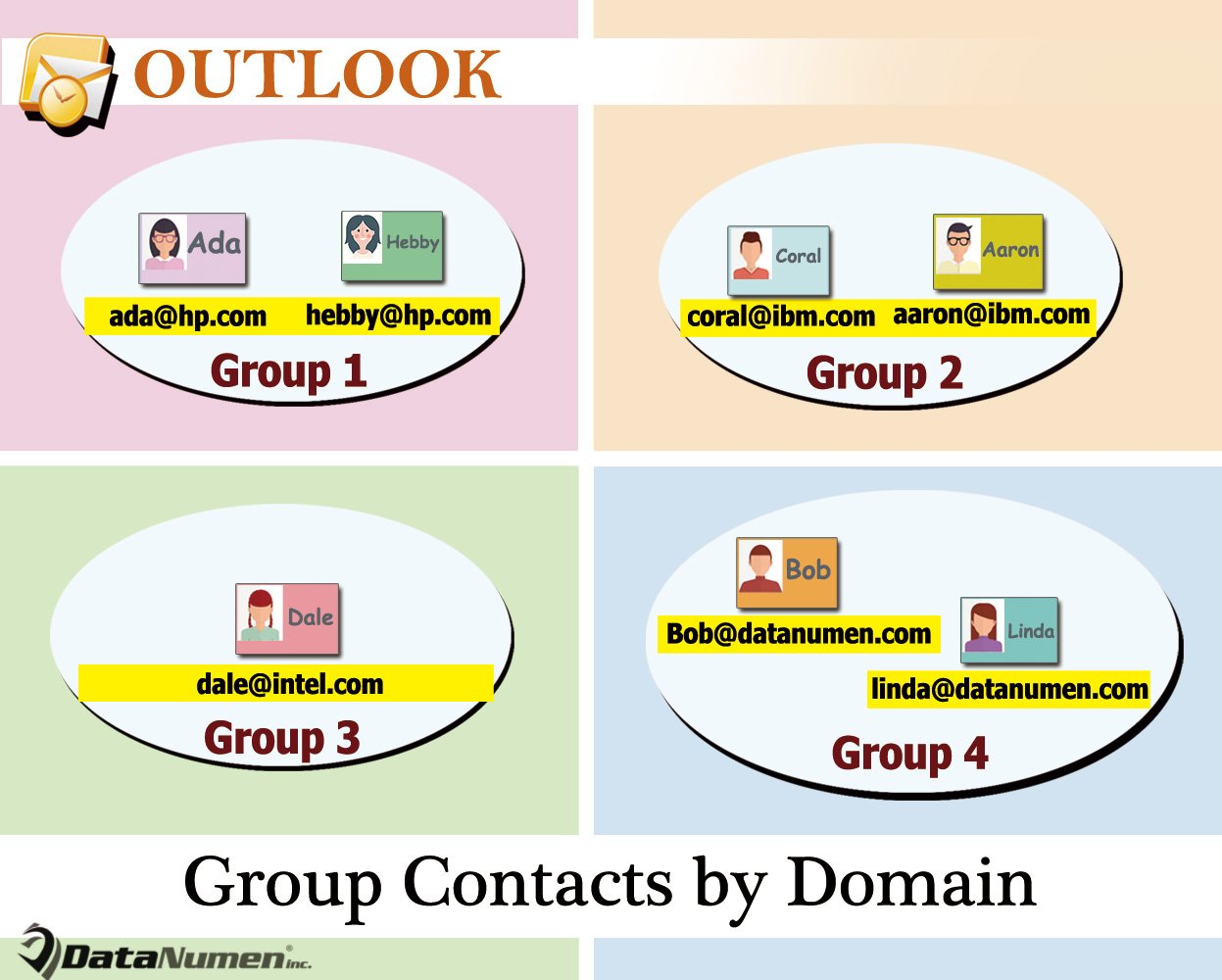
Grupați contactele Outlook după domeniu în vizualizarea listă
- La început, porniți programul Outlook.
- Apoi, în fereastra Outlook, comutați la fila „Dezvoltator” și faceți clic pe butonul „Visual Basic”.
- Apoi, veți avea acces la editorul Outlook VBA, în care vi se va cere să deschideți un modul neutilizat.
- Ulterior, copiați următorul cod VBA în acest modul.
Sub DisplayDomain()
    Dim objCurrentFolder As Outlook.Folder
    Dim objItem As Object
    Dim objContact As Outlook.ContactItem
    Dim objProperties As Outlook.UserProperties
    Dim objProperty As Outlook.UserProperty
    Dim strPropertyName As String
    Dim strMainEmailAddress, strDomain As String

    Set objCurrentFolder = Outlook.Application.ActiveExplorer.CurrentFolder

    If objCurrentFolder.DefaultItemType = olContactItem Then
       If objCurrentFolder.Items.count > 0 Then

          For Each objItem In objCurrentFolder.Items
              If TypeOf objItem Is ContactItem Then

                 Set objContact = objItem
                 Set objProperties = objContact.UserProperties

                 strPropertyName = "Domain"

                 Set objProperty = objProperties.Find(strPropertyName, True)
                 If objProperty Is Nothing Then
                    Set objProperty = objProperties.Add(strPropertyName, olText, True)
                 End If

                 strMainEmailAddress = objContact.Email1Address
                 strDomain = Right(strMainEmailAddress, Len(strMainEmailAddress) - InStr(1, strMainEmailAddress, "@"))

                 objProperty.value = strDomain
                 objContact.Save
              End If
          Next
       Else
          MsgBox "No Items in This Contacts Folder!", vbExclamation
       End If
    Else
      MsgBox "Please access a Contacts folder!", vbExclamation
    End If
End Sub
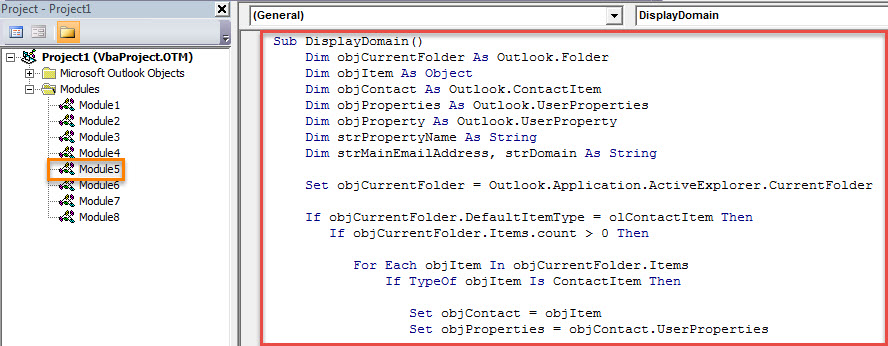
- După aceea, pentru acces comod ulterior, ar fi bine să adăugați această macrocomandă la Bara de instrumente Acces rapid. Ieșiți din editorul VBA și accesați „Opțiuni Outlook” pentru a face acest lucru.
- Până la urmă, poți încerca.
- În primul rând, accesați un dosar Contacte.
- Apoi schimbați vizualizarea în „Lista”.
- Apoi faceți clic pe butonul macro din Bara de instrumente Acces rapid.
- După aceea, accesați fila „Vizualizare” și apăsați butonul „Vizualizare setări”.
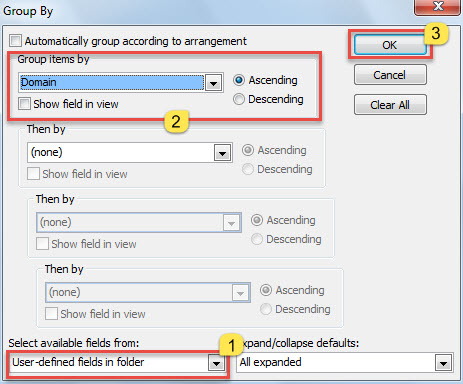
- În noua casetă de dialog, faceți clic pe butonul „Grupați după”.
- Apoi, în caseta de dialog ulterioară „Group By”, urmați pașii indicați în captura de ecran de mai jos:

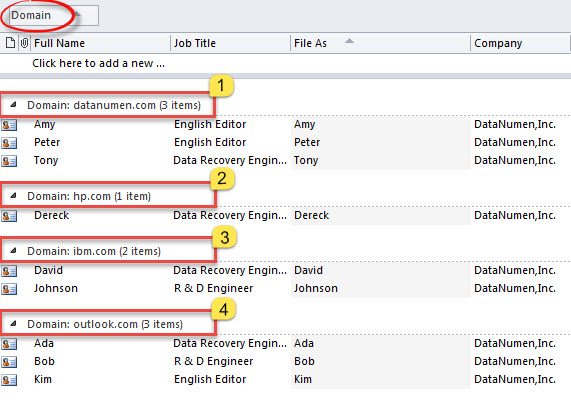
- În cele din urmă, după ce revii la lista de contacte, vei vedea că contactele sunt grupate pe domenii, ca în imaginea de mai jos:

Păstrați un instrument de reparare Cogent PST în apropiere
Ca utilizator obișnuit de Outlook, este posibil să fi întâmpinat vreodată multe probleme, inclusiv lipsa bruscă de răspuns, repornirea automată, mesaje de eroare pop-up și așa mai departe. Prin urmare, este recomandat să obțineți un utilitar de remediere Outlook formidabil și fiabil, cum ar fi DataNumen Outlook Repair. Este capabil să remediați Outlook probleme fără a transpira.
Introducerea autorului:
Shirley Zhang este expertă în recuperarea datelor DataNumen, Inc., care este lider mondial în tehnologiile de recuperare a datelor, inclusiv repara mdf și produse software de reparații Outlook. Pentru mai multe informații vizitați www.datanumen.com