
În acest articol, explorăm scurtătura pentru semnalarea unui e-mail într-o clipă
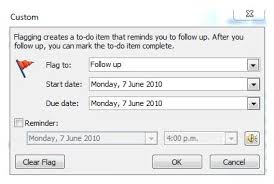
Chiar dacă nu ești obișnuit să utilizezi comenzi rapide pentru cuvinte cheie în timp ce lucrezi în MS Outlook, nu vei putea rezista tentației de a utiliza comanda rapidă pentru a semnaliza un e-mail. Motivul este că această comandă rapidă pentru cuvinte cheie te ajută să marchezi un anumit e-mail pentru acțiuni viitoare sau ulterioare. Nu numai atât, dar ajută la setarea unui memento pentru un anumit e-mail. De fapt, mulți utilizatori consideră că este cea mai ușoară modalitate de a procesa un e-mail în cel mai potrivit mod. Citește mai departe pentru a afla cum să creezi rapid o comandă rapidă pentru a semnaliza un e-mail în MS Outlook.
Indiferent dacă știți sau nu, folosirea comenzilor rapide pentru cuvinte cheie face lucrul cu MS Outlook mult mai ușor și eficient pentru utilizator. De ce să folosiți mouse-ul și să trageți sau să plasați pentru a muta sau semnaliza anumite e-mailuri sau de a tasta comenzile în căsuța de e-mail, când puteți utiliza pur și simplu o comandă rapidă inteligentă a cuvintelor cheie, care este, de asemenea, mai rapidă și precisă.
Acum, permiteți-ne să vă descriem o modalitate simplă de a semnaliza un e-mail. Pentru aceasta, tot ce trebuie să faceți este să alegeți mai întâi e-mailul din inbox sau din orice folder din Outlook pe care doriți să îl semnalizați. Apoi, apăsați pur și simplu CTRL + SHIFT + G, ceea ce va deschide un ecran care menționează casete precum Semnalează către, Data de început, Data scadenței și Memento. Completați casetele după preferințe și, în final, faceți clic pe OK și ați terminat. Pentru o semnalizare rapidă, trebuie doar să utilizați comanda Inserare. Apăsarea CTRL + ENTER pentru Marcare ca citită, CTRL + U pentru Marcare ca necitită sunt alte scurtături de cuvinte cheie utilizate pe scară largă în MS Outlook.
În cazul în care doriți să eliminați steag-ul din e-mailuri, atunci și procedura este foarte simplă. Pentru aceasta, va trebui mai întâi să deschideți folderul de e-mail dorit și să selectați e-mailul din care doriți să eliminați steag. După aceasta, faceți pur și simplu un clic dreapta pe pictograma steag care este afișată chiar în spatele e-mailului în lista de e-mail. Odată ce ați făcut acest lucru, tot ce trebuie să faceți este să alegeți opțiunea de ștergere a semnalizării care apare în meniul cu clic dreapta, iar steagul dvs. din acel e-mail va dispărea. Pentru a elimina semnalizatoarele de urmărire dintr-un mare număr de e-mailuri dintr-un anumit folder din Outlook, mai întâi trebuie să deschideți acel folder. Apoi, mutați cursorul în caseta de căutare și activați Instrumentele de căutare, apoi faceți clic pe butonul Semnalat. După aceasta, alegeți toate e-mailurile din rezultatele căutării apăsând CTRL + A urmat de un clic dreapta pe orice pictogramă steag din lista de e-mail. După aceasta, alegeți opțiunea Clear Flag.
Presupunem acum că, după ce ați citit acest articol, veți fi într-o poziție mai bună de a face mesajele dvs. importante de e-mail inignorabile, pur și simplu semnalându-le folosind metoda comenzilor rapide descrise aici.
Tot ceea ce este stocat în Outlook, de la Note la Contacte, este în pericol în timpul unui accident PST
Blocările PST pot provoca o durere serioasă unui utilizator Outlook, deoarece toate datele stocate în aplicație sunt în pericol. Singura modalitate concretă de a vă recupera dintr-o astfel de situație presupune utilizarea unui specialist reparație PST instrument precum DataNumen Outlook Repair aplicație care are competența de a extrage fiecare element de date. În plus, indiferent dacă fișierul PST se află pe o unitate de la distanță sau pe un disc virtual, instrumentul poate extrage conținutul fără a transpira.
Introducerea autorului:
Alan Chen este președintele și președintele DataNumen, Inc., care este lider mondial în tehnologiile de recuperare a datelor, inclusiv recuperare sql și produse software de reparații Outlook. Pentru mai multe informații vizitați https://www.datanumen.com