
Dacă doriți să numărați numărul de e-mailuri primite la o anumită dată, sau într-o anumită lună sau an, puteți utiliza mijloacele rapide introduse în acest articol. Vă va învăța cum să utilizați VBA pentru a-l obține rapid.
Când vine vorba de numărarea câte e-mail-uri primite într-o anumită dată sau perioade, mulți sunt obișnuiți să folosească folderul de căutare Outlook, ceea ce ne permite să adunăm toate e-mailurile primite într-o anumită dată sau interval de date într-un singur folder de căutare. Apoi putem folosi funcția „afișați numărul total de articole” pentru folderul de e-mail pentru a-l obține. Cu toate acestea, fără îndoială, această metodă este destul de supărătoare. Astfel, aici vă vom învăța un alt truc, care poate utiliza Outlook VBA pentru a vă ajuta să obțineți numărul total. Acum citiți mai departe pentru a afla pașii și codurile detaliate.
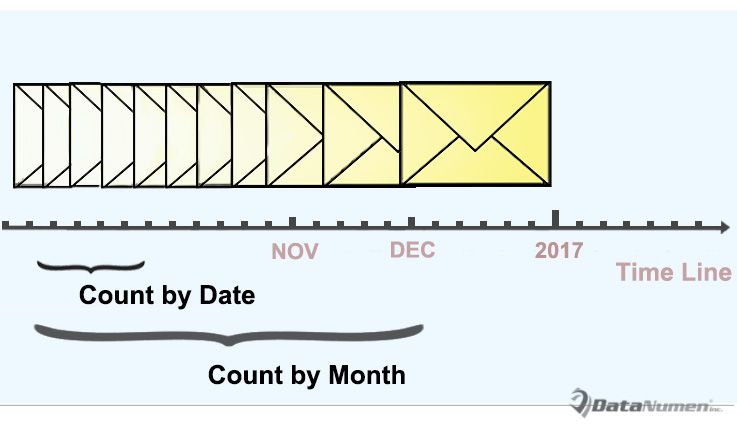
Numărați e-mailurile primite după dată
- Pentru început, lansați programul Outlook în mod corespunzător.
- Apoi puteți trece la fila „Dezvoltator” și faceți clic pe butonul „Visual Basic”.
- Apoi, în fereastra pop-up Outlook VBA editor, puteți deschide un nou modul prin „Inserare” > „Modul”.
- Ulterior, copiați următoarele coduri VBA în noul modul.
'The following codes are working to count by day
Sub CountReceivedEmailsbyDay()
    Dim objItems As Outlook.Items
    Dim objItem As Object
    Dim objMail As Outlook.MailItem
    Dim strDay As String
    Dim dReceivedTime As Date
    Dim strReceivedDate As String
    Dim i, n As Long
    Dim strMsg As String
    Dim nPrompt As Integer

    Set objItems = Outlook.Application.ActiveExplorer.CurrentFolder.Items

    objItems.SetColumns ("ReceivedTime")
    strDay = InputBox("Enter the specific day.(Format: yyyy-mm-dd)", "Specify Date")

    If strDay <> "" Then
       n = 0
       For i = 1 To objItems.Count
           If objItems.Item(i).Class = olMail Then
              Set objMail = objItems.Item(i)
              dReceivedTime = objMail.ReceivedTime
              strReceivedDate = Year(dReceivedTime) & "-" & Month(dReceivedTime) & "-" & Day(dReceivedTime)
              If strReceivedDate = strDay Then
                 n = n + 1
              End If
           End If
       Next i

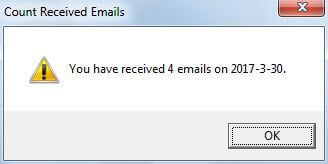
       strMsg = "You have received " & n & " emails on " & strDay & "."
       nPrompt = MsgBox(strMsg, vbExclamation, "Count Received Emails")
    Else
       nPrompt = MsgBox("Please input the specific day!", vbExclamation)
    End If
End Sub
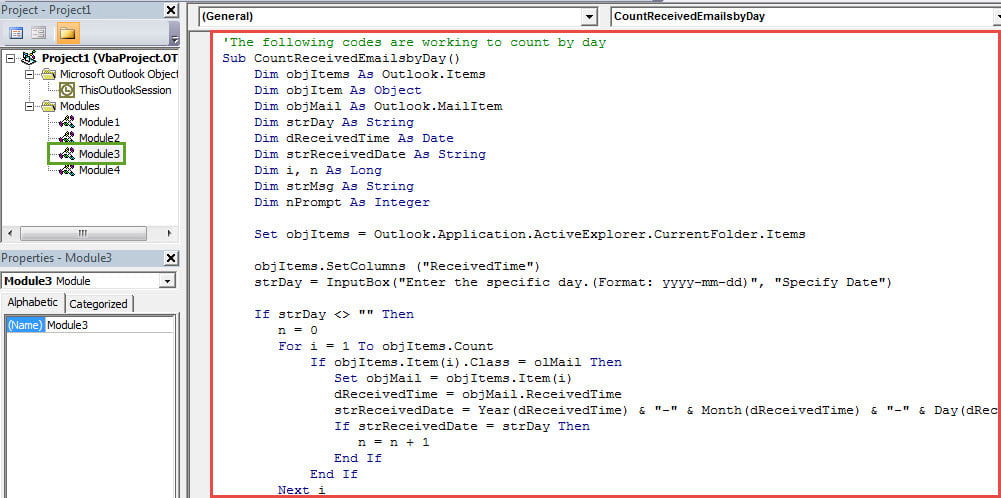
Notă: Acest cod de mai sus funcționează pentru a număra e-mailurile primite după dată.
- După aceea, puteți adăuga noua macrocomandă la Bara de instrumente Acces rapid ca de obicei.
- În sfârșit, puteți încerca.
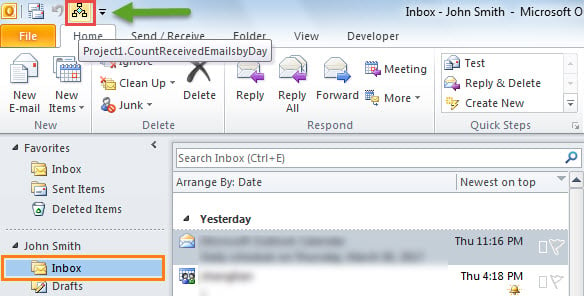
- În primul rând, selectați folderul Inbox.
- Apoi faceți clic pe butonul din Bara de instrumente Acces rapid.

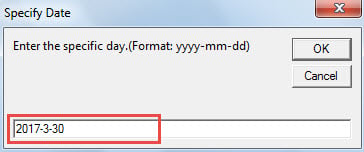
- Apoi, trebuie să introduceți o anumită dată în formatul „aaaa-ll-zz”.

- În cele din urmă, veți primi o solicitare a numărului total, ca în imaginea de mai jos:

Numărați e-mailurile primite în funcție de lună sau an
Deoarece codul de mai sus este specificat pentru numărarea pe zi, dacă doriți să numărați pe lună sau pe an, trebuie să faceți câteva modificări asupra codurilor.
- În primul rând, schimbați toate „strDay” în strLună or strAnul.
- În al doilea rând, înlocuiți linia „strDay = InputBox(„Introduceți ziua specifică. (Format: aaaa-mm-zz)”, „Specificați data”)” cu:
- strMonth = InputBox(„Introduceți luna specifică. (Format: aaaa-mm)”, „Specificați luna”)
- strYear = InputBox(„Introduceți anul specific. (Format: aaaa)”, „Specificați anul”)
- În al treilea rând, schimbați linia „strReceivedDate = Year(dReceivedTime) & „-” & Month(dReceivedTime) & „-” & Day(dReceivedTime)” la:
- strReceivedDate = Year(dReceivedTime) & „-” & Month(dReceivedTime) [pentru luna]
- strReceivedDate = Year(dReceivedTime) [pentru an].
Ce se va întâmpla după blocarea Outlook
Mulți utilizatori au suferit vreodată o blocare a Outlook. În cel mai bun caz, după repornirea Outlook, totul se va restabili, adică nu se va întâmpla nimic. Cu toate acestea, în cel mai rău caz, s-ar putea să întâmpinați probleme grave. corupție PST. În acel moment, presupunând că nu aveți copii de rezervă actuale ale datelor, ultima soluție este, fără îndoială, un instrument de reparare remarcabil, cum ar fi DataNumen Outlook Repair.
Introducerea autorului:
Shirley Zhang este expertă în recuperarea datelor DataNumen, Inc., care este lider mondial în tehnologiile de recuperare a datelor, inclusiv recuperare sql și produse software de reparații Outlook. Pentru mai multe informații vizitați www.datanumen.com