
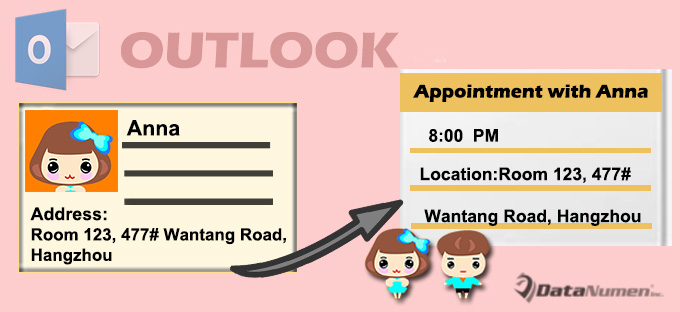
Dacă doriți să creați o întâlnire de la un anumit contact și să utilizați adresa de contact direct ca locație pentru programare. În acest caz, puteți aplica cele 2 moduri introduse în acest articol.
Uneori, este posibil să fie nevoie să programați o întâlnire cu cineva care este un contact în Outlook și să utilizați adresa de contact direct ca locație a întâlnirii, adresa de serviciu sau adresa de domiciliu. Pentru majoritatea oamenilor, cea mai familiară metodă este de a crea manual o întâlnire și de a copia adresa de contact în câmpul locației. Cu toate acestea, de fapt, prin intermediul Outlook VBA, puteți obține rapid acest lucru cu un singur clic. Acum vom prezenta cele două metode, respectiv.
Metoda 1: Copiați manual adresa de contact la o nouă întâlnire
- În primul rând, lansați aplicația Outlook.
- Apoi comutați la panoul Contacte.
- Apoi faceți dublu clic pe contactul sursă pentru a-l deschide în propria fereastră.
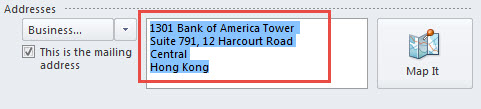
- Ulterior, ar trebui să găsiți secțiunea „Adresă” și să copiați adresa.

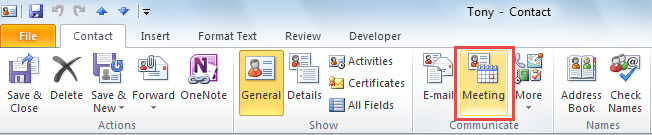
- După aceea, puteți face clic pe butonul „Întâlnire” din grupul „Comunicare” din fila „Contact”.

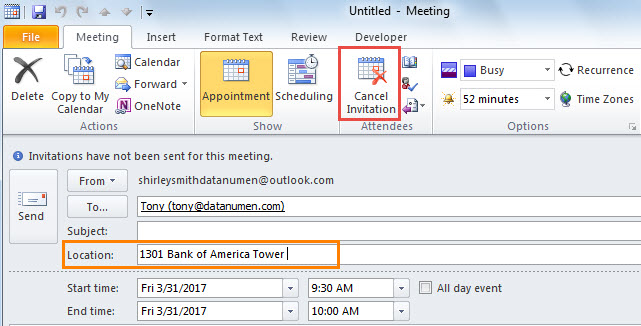
- Mai târziu, va apărea o întâlnire. Acum puteți face clic în câmpul „Locație” și apăsați „Ctrl + V” pentru a lipi adresa copiată anterior.
- În cele din urmă, pentru a transforma o întâlnire într-o întâlnire standard, puteți doar să apăsați butonul „Anulați invitația”.

Metoda 2: Utilizați Outlook VBA pentru a o realiza în timp rapid
- De la bun început, apăsați comanda rapidă a tastei „Alt + F11”.
- Apoi, în fereastra editorului VBA deschisă, puteți deschide un modul care nu este utilizat.
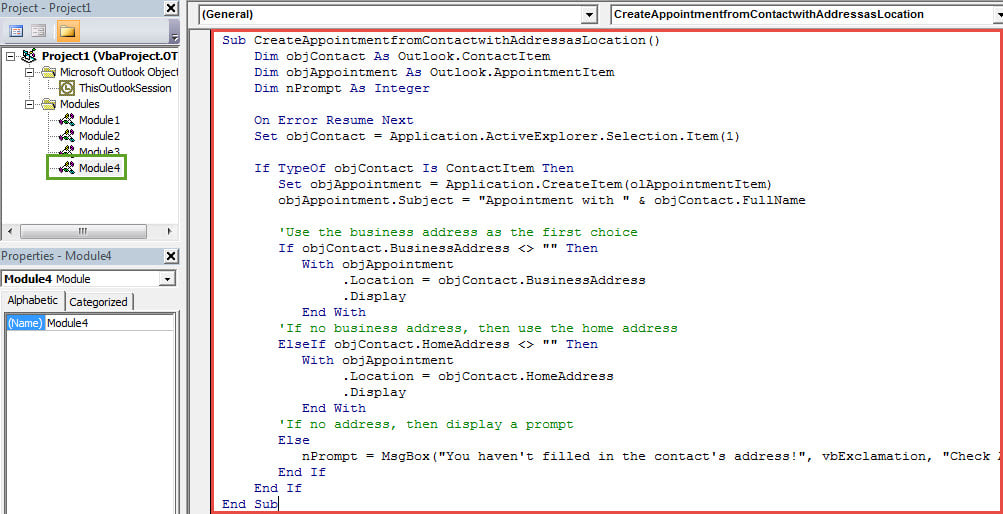
- Apoi copiați și inserați următoarele coduri VBA în el.
Sub CreateAppointmentLocatedAtContactAddress()
    Dim objContact As Outlook.ContactItem
    Dim objAppointment As Outlook.AppointmentItem
    Dim nPrompt As Integer

    On Error Resume Next
    Set objContact = Application.ActiveExplorer.Selection.Item(1)

    If TypeOf objContact Is ContactItem Then
       Set objAppointment = Application.CreateItem(olAppointmentItem)
       objAppointment.Subject = "Appointment with " & objContact.FullName

       'Use the business address as the first choice
       If objContact.BusinessAddress <> "" Then
          With objAppointment
               .Location = objContact.BusinessAddress
               .Display
          End With
       'If no business address, then use the home address
       ElseIf objContact.HomeAddress <> "" Then
          With objAppointment
               .Location = objContact.HomeAddress
               .Display
          End With
       'If no address, then display a prompt
       Else
          nPrompt = MsgBox("You haven't filled in the contact's address!", vbExclamation, "Check Address")
       End If
    End If
End Sub
- După aceea, adăugați macrocomandă în Bara de instrumente Acces rapid, ca de obicei.
- În cele din urmă, puteți încerca.
- Mai întâi, selectați un contact.
- Apoi faceți clic pe butonul macro din Bara de instrumente Acces rapid.
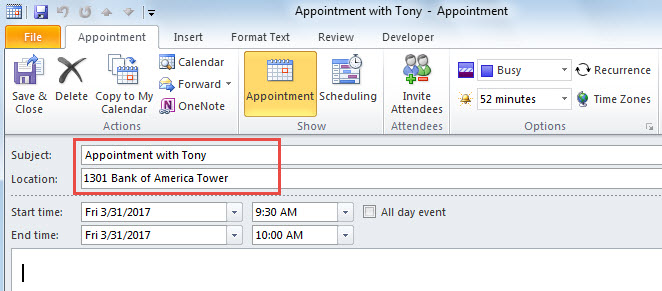
- Imediat, se va afișa o nouă întâlnire cu adresa de contact ca locație, cum ar fi următoarea captură de ecran:

Rezolvați eficient problemele Outlook
Pentru a scăpa de problemele Outlook în mod eficient, se recomandă să pregătiți un robust Remediere Outlook instrument în avans, cum ar fi DataNumen Outlook Repair. În caz contrar, dacă răspunzi pur și simplu pe instrumentul de reparare a căsuței de intrare, Scanpst.exe, îl vei găsi în cele din urmă inutil în cazul unor blocări severe ale Outlook. În plus, este mult mai bine dacă ai dezvoltat un obicei bun de a face copii de rezervă regulate ale datelor.
Introducerea autorului:
Shirley Zhang este expertă în recuperarea datelor DataNumen, Inc., care este lider mondial în tehnologiile de recuperare a datelor, inclusiv repara sql și produse software de reparații Outlook. Pentru mai multe informații vizitați www.datanumen.com