
Dacă doriți să schimbați rapid toate imaginile încorporate în corpul mesajului în atașamente de e-mail, nu este necesar să eliminați și să atașați din nou manual. Puteți utiliza doar fragmentul de cod VBA expus în acest articol.
Uneori, este posibil să doriți să transformați toate imaginile încorporate în atașamente. De exemplu, prea multe imagini în corpul mesajului vă vor întrerupe citirea textelor din corpul mesajului. Prin urmare, doriți să le eliminați din corpul e-mailului și să le adăugați ca atașamente. Desigur, puteți face acest lucru manual. Dar trebuie să fie mai util dacă orice instrumente sau coduri VBA pot obține acest lucru dintr-o singură mișcare. Aici vă vom dezvălui un astfel de cod VBA.
Convertiți rapid toate imaginile încorporate în atașamente
- În primul rând, porniți programul Outlook.
- Apoi puteți trece la fila „Dezvoltator” și apăsați butonul „Visual Basic”.
- Apoi veți intra în fereastra editorului Outlook VBA.
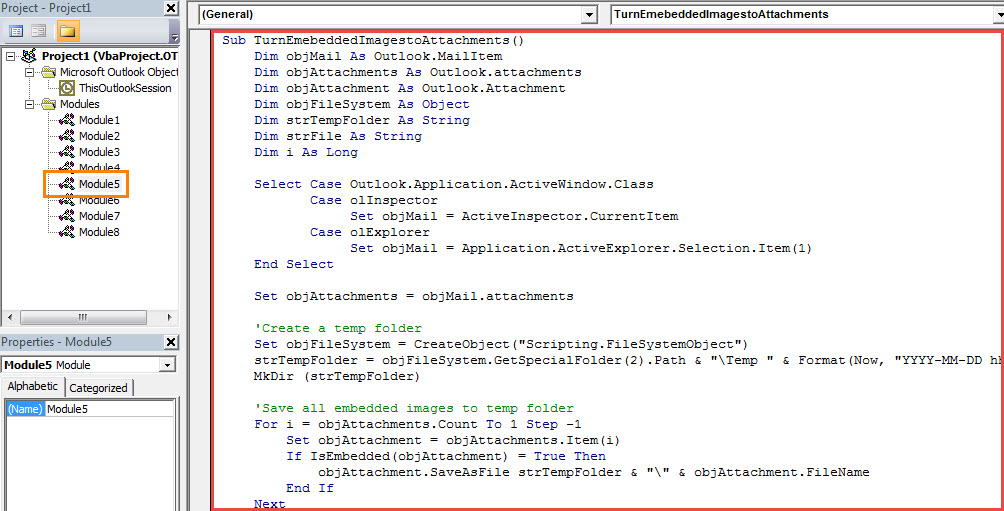
- Ulterior, trebuie să copiați următorul cod VBA într-un modul gol.
Sub TurnEmebeddedImagestoAttachments()
    Dim objMail As Outlook.MailItem
    Dim objAttachments As Outlook.attachments
    Dim objAttachment As Outlook.Attachment
    Dim objFileSystem As Object
    Dim strTempFolder As String
    Dim strFile As String
    Dim i As Long

    Select Case Outlook.Application.ActiveWindow.Class
           Case olInspector
                Set objMail = ActiveInspector.CurrentItem
           Case olExplorer
                Set objMail = Application.ActiveExplorer.Selection.Item(1)
    End Select

    Set objAttachments = objMail.attachments

    'Create a temp folder
    Set objFileSystem = CreateObject("Scripting.FileSystemObject")
    strTempFolder = objFileSystem.GetSpecialFolder(2).Path & "\Temp " & Format(Now, "YYYY-MM-DD hh-mm-ss")
    MkDir (strTempFolder)

    'Save all embedded images to temp folder
    For i = objAttachments.Count To 1 Step -1
        Set objAttachment = objAttachments.Item(i)
        If IsEmbedded(objAttachment) = True Then
           objAttachment.SaveAsFile strTempFolder & "\" & objAttachment.FileName
        End If
    Next

    'Add extracted images as attachments
    strTempFolder = strTempFolder & "\"
    strFile = Dir(strTempFolder)

    While Len(strFile) > 0
          objMail.attachments.Add (strTempFolder & strFile)
          strFile = Dir
    Wend

    'Remove embedded images from message body
    With objMail
        .BodyFormat = olFormatPlain
    End With
End Sub

Function IsEmbedded(objCurAttachment As Outlook.Attachment) As Boolean
    Dim objPropertyAccessor As Outlook.PropertyAccessor
    Dim strProperty As String

    Set objPropertyAccessor = objCurAttachment.PropertyAccessor
    strProperty = objPropertyAccessor.GetProperty("http://schemas.microsoft.com/mapi/proptag/0x3712001E")

    If InStr(1, strProperty, "@") > 0 Then
       IsEmbedded = True
    Else
       IsEmbedded = False
    End If
End Function
- După aceea, ar trebui să confirmați că Outlook este setat să permită macrocomenzi.
- Opțional, dacă aveți nevoie frecvent de acest lucru, ar fi bine să adăugați noua macrocomandă la Bara de instrumente Acces rapid pentru o verificare convenabilă în viitor.
- În cele din urmă poți încerca. Selectați sau deschideți un e-mail și apoi executați macrocomandă făcând clic pe butonul macrocomenzi nou din Bara de instrumente Acces rapid.
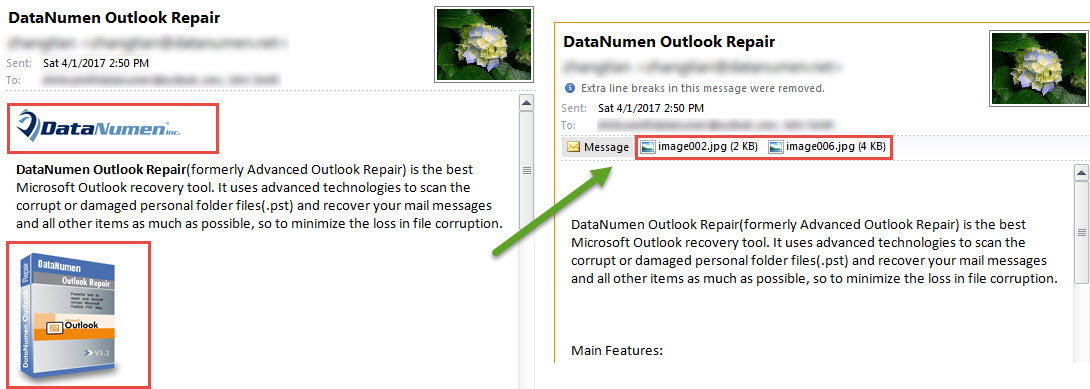
- Imediat, toate imaginile încorporate vor fi modificate în atașamente, după cum urmează:

Trucuri pentru protejarea datelor dvs. valoroase din Outlook
După cum știm cu toții, fișierul Outlook PST este la fel de vulnerabil ca fișierele obișnuite, cum ar fi documentele Word sau foile de calcul Excel. Prin urmare, ar trebui să fiți atenți la toate riscurile legate de fișierul dvs. PST, cum ar fi viruși sau manipulări necorespunzătoare. Prin urmare, trebuie să faceți copii de rezervă regulate pentru fișierul dvs. PST. De asemenea, dacă vă puteți permite, este înțelept să păstrați un robust Repararea Outlook instrument la îndemână, cum ar fi DataNumen Outlook Repair.
Introducerea autorului:
Shirley Zhang este expertă în recuperarea datelor DataNumen, Inc., care este lider mondial în tehnologiile de recuperare a datelor, inclusiv recupera mdf și produse software de reparații Outlook. Pentru mai multe informații vizitați www.datanumen.com