
Uneori, este posibil să uitați să marcați sarcinile finalizate, astfel încât să existe multe sarcini restante în dosarul dvs. Outlook Tasks. În acest caz, puteți utiliza oricare dintre modurile introduse în acest articol pentru a marca toate sarcinile restante finalizate dintr-o singură mișcare.
După cum puteți vedea, odată ce o sarcină devine restantă, aceasta va fi afișată cu culoarea roșie, ceea ce este destul de frapant. Cu toate acestea, de cele mai multe ori, motivul pentru care există atât de multe sarcini restante în Outlook este că uitați să le marcați ca finalizate. Prin urmare, adesea, este posibil să doriți să marcați în lot toate aceste sarcini restante ca finalizate. Pentru a analiza această problemă, vă vom învăța 2 metode.
Metoda 1: Setați filtrele de vizualizare și marcați manual
- Pentru început, lansați Outlook și accesați panoul Activități.
- Apoi deschideți un folder specific Sarcini.
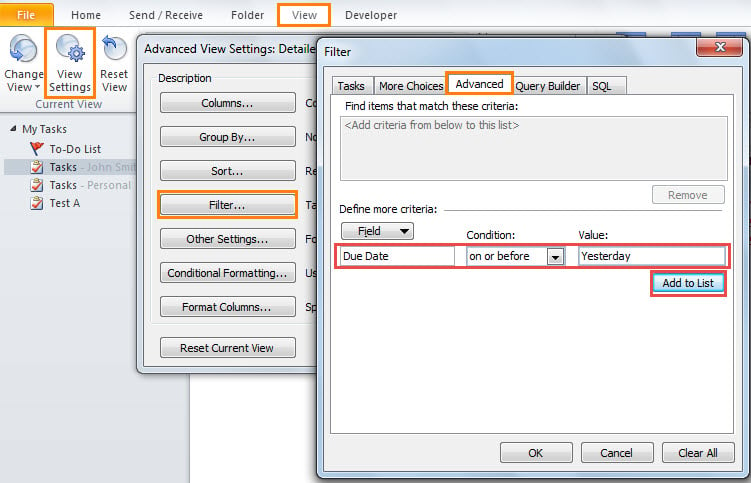
- Apoi comutați la fila „Vizualizare” și apăsați butonul „Vizualizare setări”.
- În noua casetă de dialog pop-up, faceți clic pe „Filtru”. Aceasta va deschide o a doua casetă de dialog.
- Ulterior, comutați la fila „Avansat” și apoi adăugați un filtru specific – „Data scadență pe sau înainte de Ieri”, ca în imaginea următoare.

- După aceea, faceți clic pe o serie de „OK” pentru a activa noile filtre de vizualizare și înapoi la panoul principal de activități.
- Acum veți vedea că numai sarcinile restante apar în listă. Puteți face clic pe unul dintre ele și apoi apăsați „Ctrl + A” pentru a le selecta pe toate.
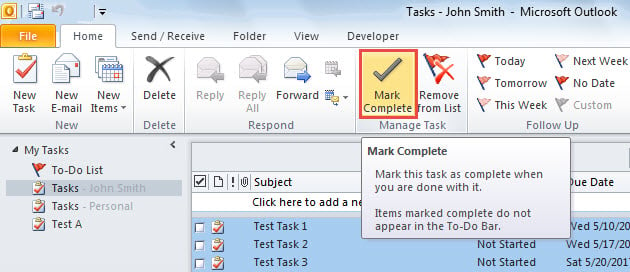
- În cele din urmă, faceți clic pe butonul „Marcați finalizat” din fila „Acasă”.

Prin aceasta, dacă aveți mai multe foldere Sarcini, ar trebui să setați manual filtrele de vizualizare pentru fiecare folder de Sarcini, respectiv. Va fi foarte plictisitor. Prin urmare, este sugerat să utilizați următoarele mijloace, care vor marca rapid toate sarcinile restante din folderul Sarcini finalizate în bloc.
Metoda 2: Marcați finalizat cu Outlook VBA
- De la bun început, apăsați butoanele tastei „Alt + F11” în fereastra principală a Outlook.
- Apoi, în editorul Outlook VBA, copiați și inserați următoarele coduri VBA într-o fereastră de modul goală.
Sub BatchMarkAllOverdueTasksComplete()
    Dim objStores As Outlook.Stores
    Dim objStore As Outlook.Store
    Dim objPSTFile As Outlook.Folder
    Dim objFolders As Outlook.folders
    Dim objFolder As Object

    Set objStores = Application.Session.Stores

    'Process All PST Files
    For Each objStore In objStores
        Set objPSTFile = objStore.GetRootFolder
        For Each objFolder In objPSTFile.folders
            Call ProcessFolders(objFolder)
        Next
    Next
End Sub

Sub ProcessFolders(ByVal objCurrentFolder As Outlook.Folder)
    Dim obTasks As Outlook.Items
    Dim objTask As Outlook.TaskItem
    Dim objSubfolder As Outlook.Folder

    'Find the overdue tasks and mark complete
    If objCurrentFolder.DefaultItemType = olTaskItem Then
       Set objTasks = objCurrentFolder.Items
       For Each objTask In objTasks
           If (objTask.DueDate < Date) And (objTask.Complete = False) Then
              objTask.MarkComplete
           End If
       Next
    End If

    'Process all Task folders recursively
    If objCurrentFolder.folders.Count > 0 Then
       For Each objSubfolder In objCurrentFolder.folders
           Call ProcessFolders(objSubfolder)
       Next
    End If
End Sub
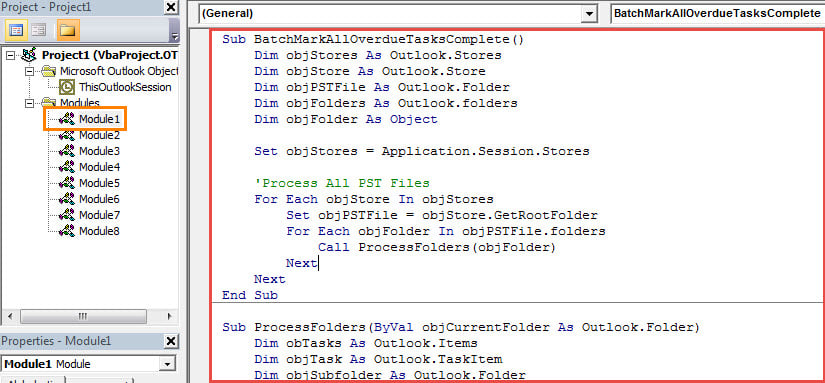
- După aceea, ar trebui să vă asigurați că Outlook permite macrocomenzi în setările macro.
- În cele din urmă, puteți încerca. Faceți clic în subrutina „BatchMarkAllOverdueTasksComplete” și apăsați tasta F5 pentru ao rula.
- Deodată, toate sarcinile restante din toate folderele Sarcini vor fi marcate ca finalizate în loturi.
Sfaturi pentru a evita pierderea datelor PST
Datorită faptului că fișierul Outlook PST este predispus la erori și corupție, vă cere să depuneți eforturi mari pentru a vă proteja datele PST. În primul rând, ar trebui să faceți o copie de rezervă a fișierului PST în mod regulat, ceea ce vă va salva de la repara PST în cazul deteriorării PST. În plus, este, de asemenea, prudent să pregătiți un instrument puternic de remediere în avans, cum ar fi DataNumen Outlook Repair.
Introducerea autorului:
Shirley Zhang este expertă în recuperarea datelor DataNumen, Inc., care este lider mondial în tehnologiile de recuperare a datelor, inclusiv repara mdf și produse software de reparații Outlook. Pentru mai multe informații vizitați www.datanumen.com