
Uneori, poate doriți să comprimați toate atașamentele dintr-un e-mail într-un zip fișier direct în Outlook. În acest caz, puteți utiliza codul VBA introdus în acest articol pentru a obține această caracteristică.
În mod implicit, Outlook are o limită de dimensiune a atașamentului - 20 MB pentru POP3, IMAP sau alte conturi de e-mail bazate pe web și 10 MB pentru conturile Exchange. Deci, atunci când dimensiunea totală a atașamentelor depășește limita, veți obține erori asociate. În acest caz, este o opțiune bună să comprimați toate atașamentele într-un zip fișier.
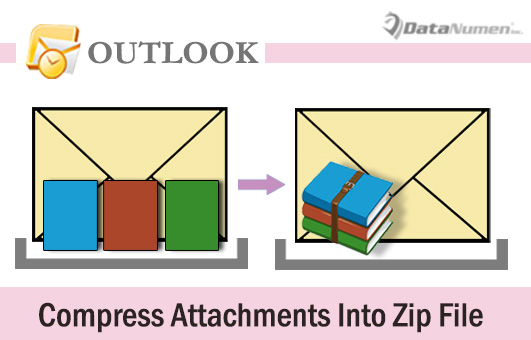
Cu toate acestea, după cum puteți vedea, Outlook nu oferă o funcție atât de directă. Adică trebuie să faci mai întâi zip aceste fișiere pe hard disk și apoi reatașați cele nou create zip fișier. În realitate, majoritatea utilizatorilor speră că pot realiza acest lucru direct în Outlook. Ca răspuns la această cerință, vom prezenta în cele ce urmează cum se utilizează VBA pentru a realiza acest lucru.
Comprimați toate atașamentele în a Zip Fișier
- În primul rând, lansați aplicația Outlook.
- Apoi apăsați butoanele tastei „Alt + F11” în fereastra principală a Outlook.
- Apoi, în noua fereastră de editor Outlook VBA, deschideți un modul.
- Ulterior, copiați și inserați următoarele coduri VBA în modul.
Sub ZipAttachments()
    Dim objMail As Outlook.MailItem
    Dim objAttachments As Outlook.attachments
    Dim objAttachment As Outlook.Attachment
    Dim objFileSystem As Object
    Dim objShell As Object
    Dim varTempFolder As Variant
    Dim varZipFile As Variant

    'Save the attachments to Temporary folder
    Set objFileSystem = CreateObject("Scripting.FileSystemObject")
    varTempFolder = objFileSystem.GetSpecialFolder(2).Path & "\Temp " & Format(Now, "dd-mm-yyyy- hh-mm-ss-")
    MkDir (varTempFolder)
    varTempFolder = varTempFolder & "\"

    Set objMail = Outlook.Application.ActiveInspector.CurrentItem
    Set objAttachments = objMail.attachments
    For Each objAttachment In objAttachments
        objAttachment.SaveAsFile (varTempFolder & objAttachment.FileName)
    Next

    'Create a new zip file
    varZipFile = InputBox("Specify a name for the new zip file", "Name Zip File", objMail.Subject)
    varZipFile = objFileSystem.GetSpecialFolder(2).Path & "\" & varZipFile & ".zip"
    Open varZipFile For Output As #1
    Print #1, Chr$(80) & Chr$(75) & Chr$(5) & Chr$(6) & String(18, 0)
    Close #1

    'Copy all the saved attachments to the new zip file
     Set objShell = CreateObject("Shell.Application")
     objShell.NameSpace(varZipFile).CopyHere objShell.NameSpace(varTempFolder).Items

     'Keep macro running until Compressing is done
     On Error Resume Next
     Do Until objShell.NameSpace(varZipFile).Items.Count = objShell.NameSpace(varTempFolder).Items.Count
        Application.Wait (Now + TimeValue("0:00:01"))
     Loop
     On Error GoTo 0

     'Delete all the attachments
     Set objAttachments = objMail.attachments
     While objAttachments.Count > 0
           objAttachments.Item(1).Delete
     Wend

     'Add the new zip file to the current email
     objMail.attachments.Add varZipFile

    'Prompt
    MsgBox ("Complete!")
End Sub
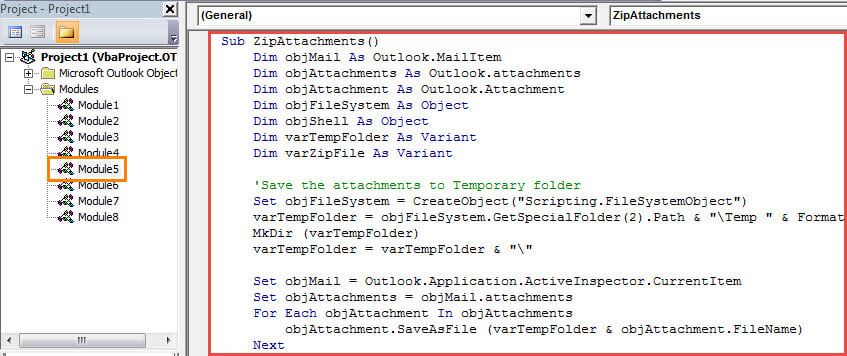
- După aceea, trebuie să verificați setările macrocomenzilor Outlook pentru a vă asigura că macro este permisă.
- Mai târziu, puteți adăuga noul proiect VBA la Bara de instrumente Acces rapid din fereastra de mesaje, ca de obicei.
- În cele din urmă poți încerca.
- În primul rând, creați un nou e-mail și atașați mai multe fișiere. Sau pur și simplu deschideți un e-mail cu multe atașamente.
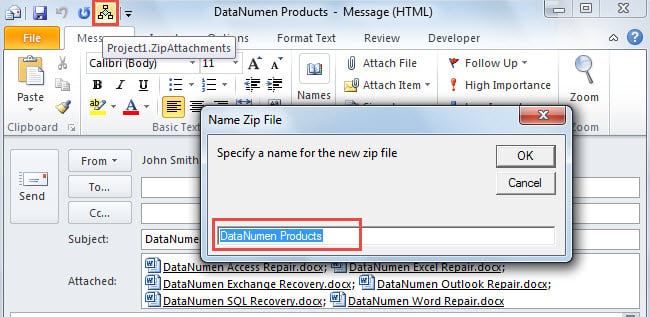
- Apoi faceți clic pe butonul macro din Bara de instrumente Acces rapid.
- Mai târziu, trebuie să specificați un nume pentru zip fișier și apăsați „OK”. În mod implicit, acesta va fi setat la fel ca și subiectul e-mailului.

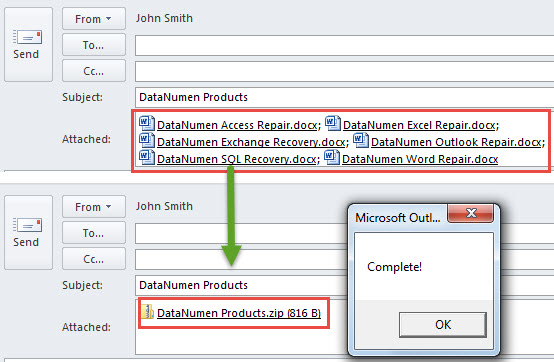
- Deodată, toate atașamentele vor fi comprimate într-un zip fișier, ca în următoarea captură de ecran:

Dezarhivați fișierul .Zip Atașamente direct în Outlook
Este inevitabil să primiți atașamente cu „.zip„din când în când. În acest scenariu, este posibil să doriți să dezarhivați direct aceste fișiere din Outlook, în loc să le salvați și să le decomprimați pe unitatea locală. Chiar dacă Outlook nu are o astfel de funcție nativă, puteți utiliza totuși VBA pentru a o obține. Pentru mai multe detalii, puteți consulta un alt articol – „Cum se dezarhivează .Zip Atașamente Direct în Outlook prin VBA".
Introducerea autorului:
Shirley Zhang este expertă în recuperarea datelor DataNumen, Inc., care este lider mondial în tehnologiile de recuperare a datelor, inclusiv remediere sql și produse software de reparații Outlook. Pentru mai multe informații vizitați www.datanumen.com