
Nu puteți crea o diagramă cu coloane sau o diagramă cu linii cu trei serii de date într-o foaie de lucru Excel. Astfel, graficul cu bule poate fi prima ta alegere.
Diferența majoră a diagramei cu bule este că bula în sine reprezintă, de asemenea, un set de date. Prin urmare, într-un astfel de grafic, acesta conține de fapt trei serii de date. Și următoarele vă vor prezenta cum să creați o astfel de diagramă.
Creați o diagramă cu bule
În această foaie de lucru, există trei serii de date despre volumul vânzărilor. Și acum puteți crea o diagramă cu bule pentru această foaie de lucru.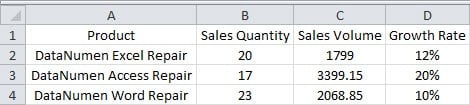
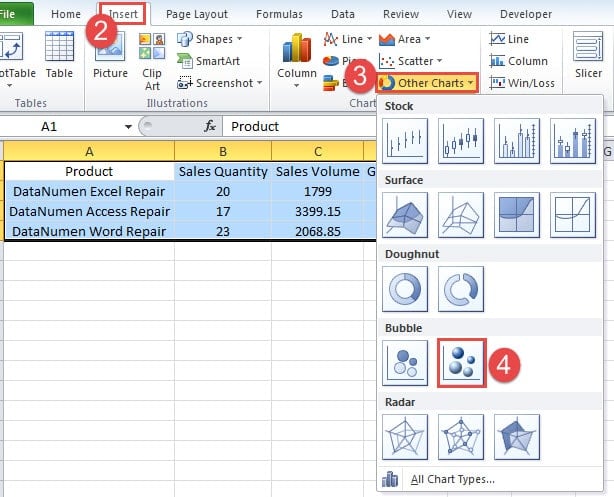
- Selectați zona țintă.
- Faceți clic pe fila „Inserare” din panglică.
- Apoi faceți clic pe butonul „Alte diagrame”.
- În meniul derulant, faceți clic pe opțiunea diagramei cu bule. Dacă doriți un efect mai bun, îl puteți alege și pe cel cu efect 3-D.
Acum veți vedea o diagramă cu o singură bulă.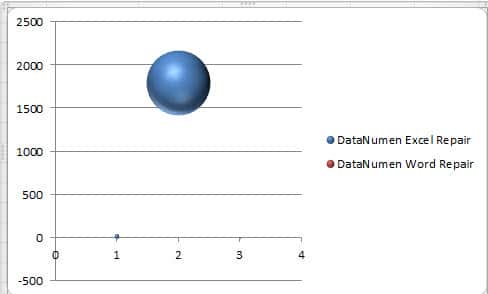
Prin urmare, sunt necesari pași suplimentari.
- După ce creați diagrama, veți vedea opțiunile „Instrumentul pentru diagramă” în bara de instrumente. Și aici faceți clic pe butonul „Selectați datele”.

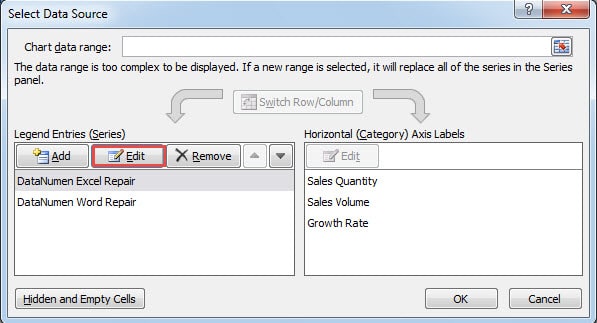
- Acum, în fereastra „Selectați sursa de date”, faceți clic pe butonul „Editați”.

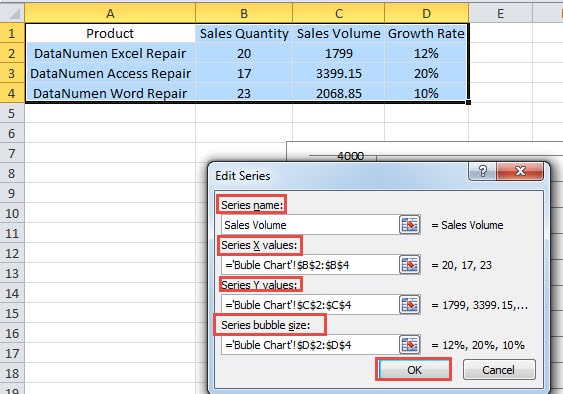
- Și apoi introduceți conținutul corespunzător în casetele de text din fereastra „Editați seria”. Pentru numele seriei, puteți introduce direct un nume în el. Sau puteți alege și în foaia de lucru. Valorile axei și dimensiunea bulei sunt toate legate de datele din foaia de lucru. De asemenea, le puteți schimba în funcție de nevoile dvs.

- După aceea, faceți clic pe „OK”.
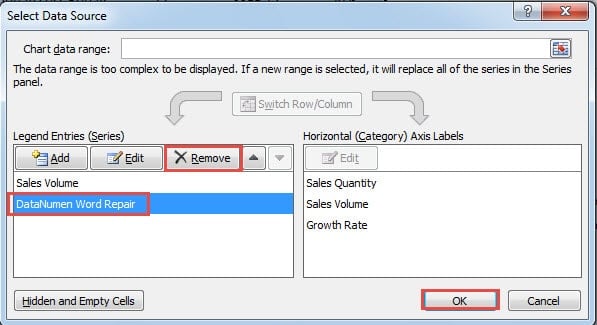
- Acum reveniți la fereastra „Selectați sursa de date”. Aici șterge serialul „DataNumen Word Repair”. În foaia de lucru, trebuie să ștergeți în funcție de setarea reală.

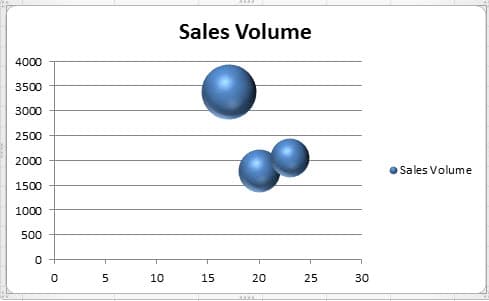
- Și apoi faceți clic pe „OK”. Acum, în grafic, există trei bule.


Ajustați diagrama cu bule
În această diagramă cu bule, cele două bule se conectează împreună, ceea ce nu este atât de clar. Prin urmare, puteți modifica și diagrama.
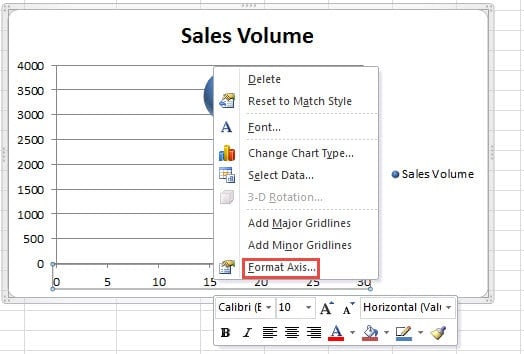
- Faceți clic dreapta pe axa X din diagramă.
- În meniu, alegeți opțiunea „Format Axis”.

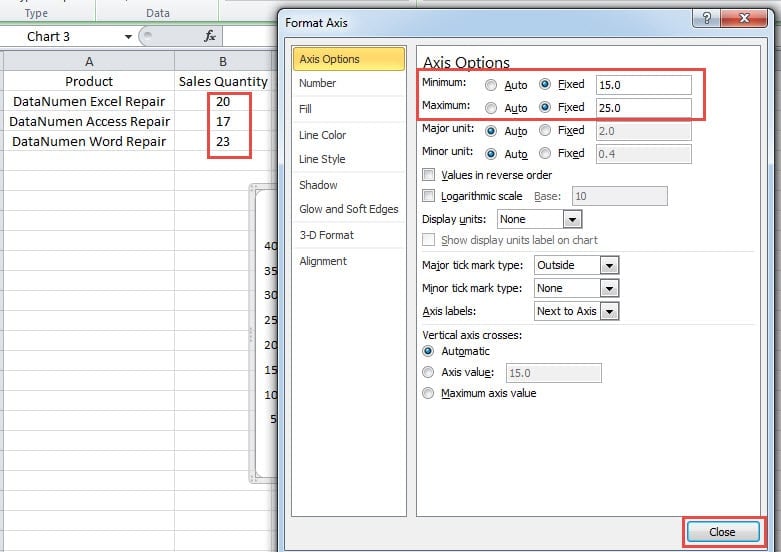
- În fereastra „Format Axis”, modificați numărul minim și maxim în funcție de valoarea „Sales Quantity”. De asemenea, puteți face ajustări în funcție de datele dvs. reale.

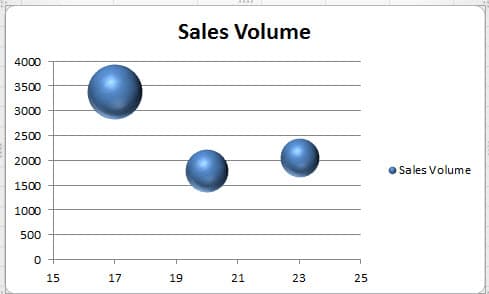
- Și apoi închide fereastra. Și acum veți descoperi că bulele sunt toate separate în locurile lor. Această interfață este mult mai bună decât cea anterioară.
Schimbați culoarea bulei
Culoarea implicită a fiecărei bule este aceeași. Dacă doriți ca fiecare bulă să aibă o culoare diferită, puteți seta și manual.
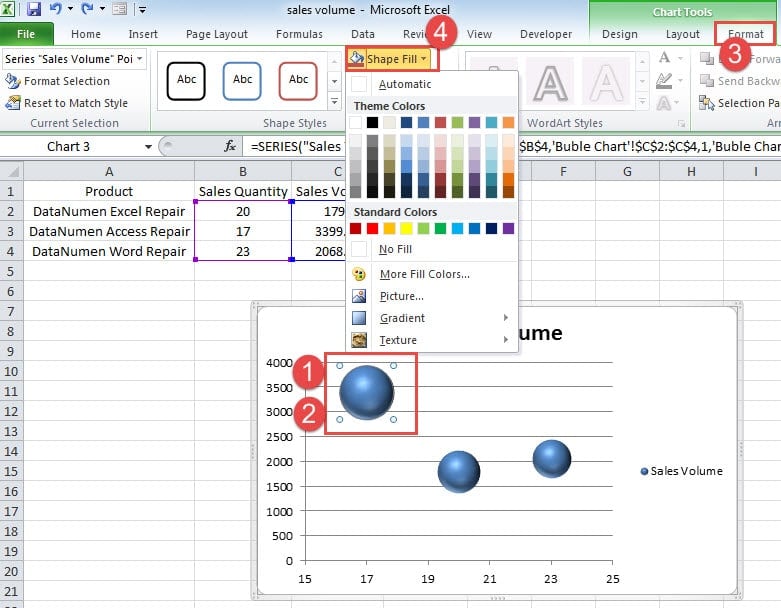
- Faceți clic pe balonul pe care doriți să îi schimbați culoarea. Acum veți vedea că de fapt toate bulele din diagramă sunt selectate.
- Acum faceți clic din nou pe diagramă. Astfel, va fi selectată doar bula țintă. Și aveți grijă să nu faceți dublu clic pe bula. Altfel, va apărea fereastra „Formatare serie de date”.
- Acum faceți clic pe fila „Format” din panglică de sub „Instrumente diagramă”.
- Apoi faceți clic pe butonul „Umplere formă” din bara de instrumente.

- În meniul derulant, alegeți o culoare pentru balon.
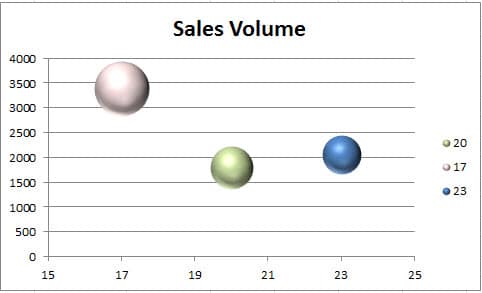
- Și acum repetați pașii și schimbați culoarea pentru alte bule. În imaginea de mai jos, am schimbat și culoarea în diagramă.
Identificați diferite bule
În diagramă, chiar dacă setați culoarea diferită, încă nu știți care produs este datele corespunzătoare ale bulei. Legenda din diagramă arată doar cantitatea vândută a fiecărui produs. Astfel, trebuie să adăugați etichete în diagramă.
- Ștergeți legenda din diagramă.
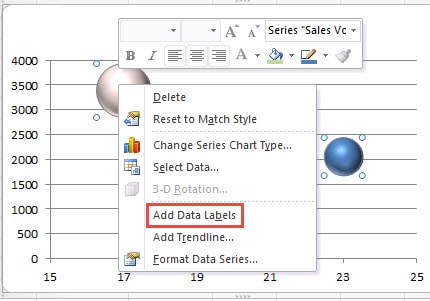
- Faceți clic dreapta pe oricare dintre o bule.
- Și apoi alegeți opțiunea „Adăugați etichete de date”. Astfel, etichetele de date vor apărea în diagramă.

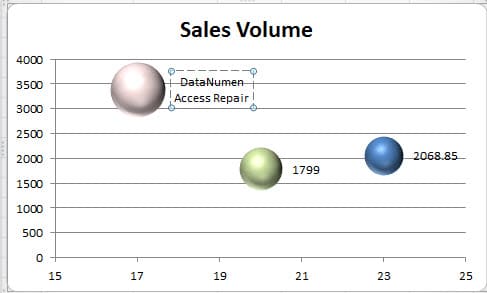
- Acum faceți clic pe o etichetă pe care doriți să o modificați. Aici vor fi selectate toate etichetele.
- În acest pas, faceți clic din nou pe etichetă. Astfel, va fi selectată doar eticheta țintă.
- Acum puteți schimba numărul în produs.

- Repetați pașii de mai sus și schimbați toate celelalte etichete din diagramă.

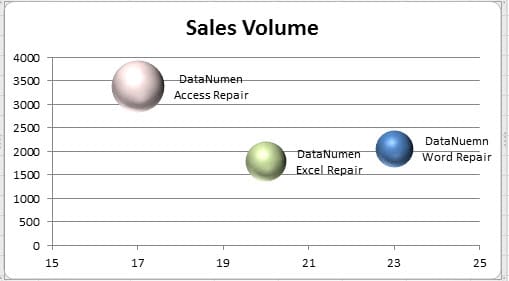
După toți pașii de mai jos, acum ați creat o diagramă cu bule perfectă. Și nu veți fi confuz cu privire la produsele corespunzătoare.
Graficul cu bule este greu de supraviețuit într-un accident Excel
O prăbușire a Excelului poate apărea oricând. Drept urmare, aproape toate datele și informațiile din Excel vor fi deteriorate, inclusiv diagramele și tabelele. În acest moment, vă recomandăm să utilizați instrumentul nostru puternic de reparare pentru a recupera Excel. Cu acest instrument la îndemână, puteți recupera toate elementele dintr-un fișier Excel deteriorat.
Introducerea autorului:
Anna Ma este expertă în recuperarea datelor DataNumen, Inc., care este lider mondial în tehnologiile de recuperare a datelor, inclusiv recuperarea cuvintelor și produse software de reparații Outlook. Pentru mai multe informații vizitați www.datanumen.com