
Unii oameni se plâng că au adăugat mai multe foldere noi în secțiunea Favorite, dar la următoarea pornire a Outlook, acestea dispar. Acest articol va depana această problemă în detaliu.
De când știam cum să adaug foldere personalizate în secțiunea Favorite, am adăugat mai multe. Dar într-o zi am pornit Outlook și am descoperit că toate fuseseră șterse. Le-am adăugat din nou, am repornit Outlook și m-am confruntat cu aceeași situație. Așa că am căutat mult pe internet. Iată soluțiile mele pentru referință dacă întâmpinați aceeași problemă.
Resetați panoul de navigare
În primul rând, ar trebui să încercați să resetați panoul de navigare, ceea ce ar putea readuce la viață mai multe foldere pe care le adăugați în panoul de navigare. Închideți programul Outlook și accesați meniul Start. Apoi introduceți „outlook.exe /resetnavpane” în câmpul de căutare. Veți vedea imediat programul corespunzător. Faceți clic pe el. În cele din urmă, puteți reporni Outlook pentru a verifica dacă folderele Favorite dispărute au revenit. Dacă nu, ar trebui să analizați și să rezolvați această problemă din alte puncte de vedere.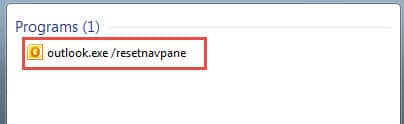
Opriți închiderea necorespunzătoare a Outlook
Închiderea Outlook practic necorespunzătoare poate duce la diverse probleme enervante, cum ar fi profilul de e-mail corupt, cache-ul de completare automată și chiar fișierul de date Outlook deteriorat etc. Desigur, poate fi cauzat și folderul Favorite dispărut. În acest caz, ar trebui să aflăm rădăcinile care au ca rezultat o problemă de închidere necorespunzătoare a Outlook. În afară de forța majoră, cum ar fi întreruperea bruscă a curentului, iată încă două motive principale.
1. Cauzat de suplimente defecte
Pentru a vă da seama dacă suplimentele sunt de vină, ar trebui să încercați să le dezactivați unul câte unul pentru a testa. Accesați meniul „Fișier” din Outlook și selectați „Opțiuni”. Apoi, în Opțiuni Outlook, comutați la fila „Suplimente”, sub care ar trebui să faceți clic pe butonul „Go”. În caseta de dialog finală, puteți dezactiva programele de completare.
2. Cauzat de software extern
Un alt motiv principal este software-ul extern, cum ar fi software-ul de sincronizare, antivirus și anti-spam și așa mai departe. Aceste programe au fost integrate cu Outlook și, uneori, integrările nu sunt afișate ca suplimente. Într-un astfel de scenariu, trebuie să introduceți programul în sine și să dezactivați integrarea în sine.
Prin metodele de mai sus, puteți încerca să creați un folder Favorite în Outlook și să reporniți Outlook pentru a vedea dacă problema persistă sau nu. Există șanse mari ca problema să dispară. Dar dacă, din păcate, nu este rezolvată, trebuie să apelați la alte metode.
Creați un profil de e-mail nou
Dacă resetarea panoului de navigare și remedierea închiderii necorespunzătoare a Outlook nu poate rezolva această problemă, există posibilitatea ca profilul de e-mail să fie corupt. Apoi ar trebui să accesați Panoul de control și să creați un nou profil de e-mail.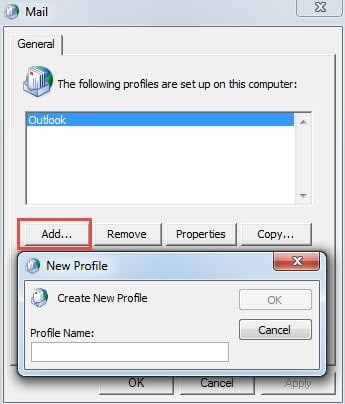
Reparați fișierul de date Outlook
La fel ca folderele Favorite dispărute, erorile Outlook vor apărea din când în când. În situația mai gravă, se vor produce chiar și blocări Outlook, ceea ce va deteriora fișierul de date Outlook. În acel moment, este imperativ să optați pentru un instrument de reparare fiabil, cum ar fi DataNumen Outlook Repair. Poate recuperați Outlook date cu pierderi și corupție minime.
Introducerea autorului:
Shirley Zhang este expertă în recuperarea datelor DataNumen, Inc., care este lider mondial în tehnologiile de recuperare a datelor, inclusiv recuperare sql și produse software de reparații Outlook. Pentru mai multe informații vizitați www.datanumen.com