
Partiția de recuperare este de mare importanță deoarece conține informații pentru recuperarea sistemului. Unii utilizatori care își dau seama de importanța sa se întreabă dacă este esențial să o copieze pe un alt dispozitiv de stocare. Această postare va discuta în detaliu această întrebare.
Ați întâlnit vreodată o prăbușire a sistemului sau corupție? În general, în astfel de cazuri, trebuie să alegeți fie restaurarea, fie reinstalarea sistemului. În realitate, această sarcină poate deveni considerabil de simplă dacă există o partiție de recuperare în unitatea computerului. Vă poate permite să restaurați computerul la setările din fabrică în doar câteva minute.
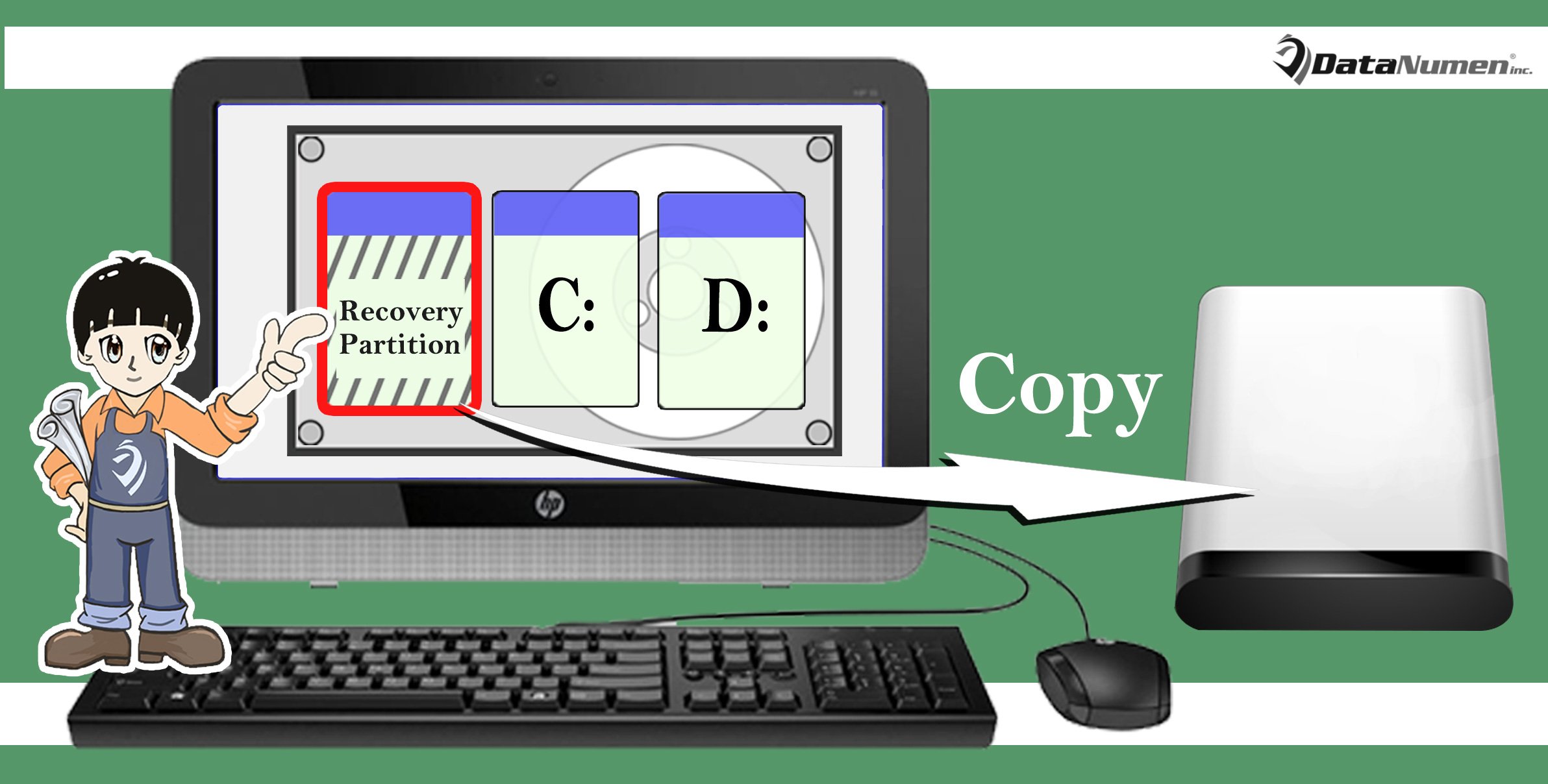
Pe baza celor menționate mai sus, trebuie să fi știut cât de importantă este partiția. Astfel, trebuie să-l tratezi în același mod în care tratezi alte partiții care stochează datele tale valoroase. Adică, pentru a vă pregăti pentru recuperarea sistemului, ar trebui să copiați partiția de recuperare pe alt dispozitiv, cum ar fi o unitate externă. Dacă încă ezitați, vă rugăm să citiți mai departe. În continuare, vom arăta principiile elaborate.
De ce:
1. Eliberați spațiu intern pe disc
O partiție de recuperare conține de fapt imaginea stării originale a computerului. Așadar, în funcție de computer, partiția variază de la MB la GB. De fapt, de cele mai multe ori, ocupă mult spațiu pe unitatea internă. Prin urmare, după ce o copiați pe alte dispozitive de stocare, o puteți elimina de pe unitatea internă, ceea ce poate elibera mult spațiu intern pe unitatea respectivă.
2. Protejați partiția de recuperare
Trebuie să fi știut că copierea de rezervă a datelor este extrem de crucială. De exemplu, în cazul deteriorării PST, dacă ați făcut o copie de rezervă a fișierelor PST, puteți recupera pur și simplu datele PST din copii de rezervă fără a fi nevoie să repara PST. De fapt, același lucru este valabil și pentru partiția de recuperare. Copierea partiției de recuperare pe alt dispozitiv înseamnă exact o copie de rezervă pentru a o proteja exact.
3. Utilizare ulterioară convenabilă
Mai mult decât atât, dacă achiziționați un hard disk nou și intenționați să vă înlocuiți unitatea veche, trebuie să mutați atât sistemul, cât și datele de pe cel vechi în cel nou. În acest caz, dacă ați copiat partiția de recuperare pe unitatea externă, puteți scăpa de pasul clonării vechii unități.
Cum:
Acum că este posibil să fi înțeles necesitatea copierii partiției de recuperare pe alt dispozitiv, trebuie să vă întrebați metodele exacte. Iată 2 moduri.
1. Instrumentul Windows încorporat
- Când creați o unitate de recuperare manual, găsiți opțiunea „Copiați partiția de recuperare de pe computer pe unitatea de recuperare”.
- Verificați-l și faceți clic pe „Următorul”.
- Apoi, introduceți o unitate externă, selectați-o și apăsați „Next”.
- În cele din urmă, apăsați „Creare”.
2. Instrument extern
Dacă credeți că utilitarul încorporat este puțin greoi, desigur, puteți recurge la un instrument extern asociat. Deoarece există astfel de utilități disponibile pe piața actuală, puteți achiziționa una cu ușurință. După ce îl descărcați, îl puteți lansa și urmați vrăjitorii de pe ecran pentru a-l finaliza.
Introducerea autorului:
Shirley Zhang este expertă în recuperarea datelor DataNumen, Inc., care este lider mondial în tehnologiile de recuperare a datelor, inclusiv remediere mdf și produse software de reparații Outlook. Pentru mai multe informații vizitați www.datanumen.com