
Unele caracteristici din Excel ne pot provoca confuzie. Și aici am rezolvat problema cu lista derulantă din Excel.
În articolul nostru anterior „Cum se creează întrebări cu alegere multiplă într-un formular Excel”, am introdus pașii pentru a crea o listă derulantă în celule. Dar, uneori, când introduceți alte texte decât cele din lista derulantă în celulă, Excel va afișa un mesaj de eroare. Mai jos este un exemplu: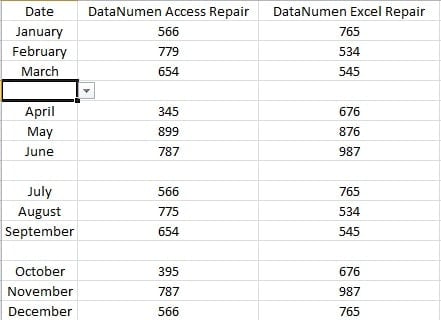
În acest exemplu, celulele din prima coloană au liste derulante. Și acum vrei să introduci sezonul în el. Cu toate acestea, atunci când ați creat lista, elementul sezon nu este inclus în listă. Astfel, veți vedea următoarea fereastră dacă introduceți „Sezonul 1” în celulă.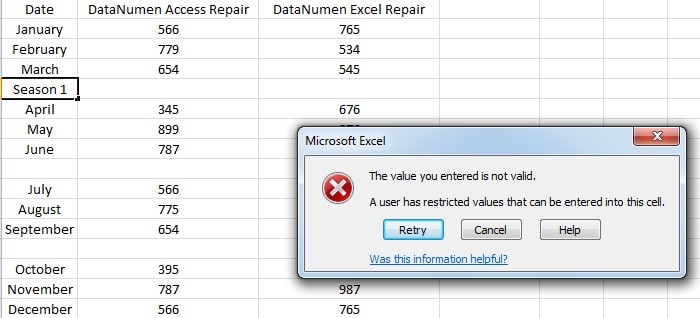
Și acum vă vom arăta cum să rezolvați această problemă.
Introduceți text în celula cu liste
- Faceți clic pe celula țintă.
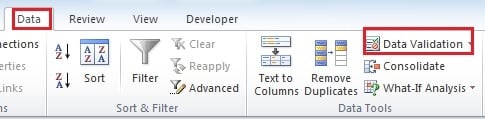
- Apoi faceți clic pe fila „Date” din panglică.
- Apoi faceți clic pe butonul „Validarea datelor”.

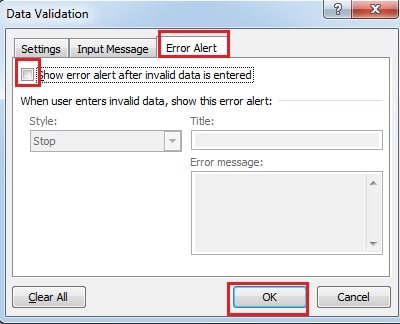
- În fereastra „Validarea datelor”, faceți clic pe fila „Alerta de eroare”.
- Și apoi debifați opțiunea „Afișați alerta de eroare după ce sunt introduse date invalide”.

- Apoi faceți clic pe „OK”. Astfel, puteți introduce textul în celulă. Și nu va apărea nicio fereastră care să arate erori.
Ștergeți lista
Metoda de mai sus va păstra lista în celulă. Și dacă nu doriți să-l păstrați, puteți șterge și lista derulantă. În loc să ștergem lista din fereastra „Validarea datelor”, aici vom introduce o modalitate mai ușoară.
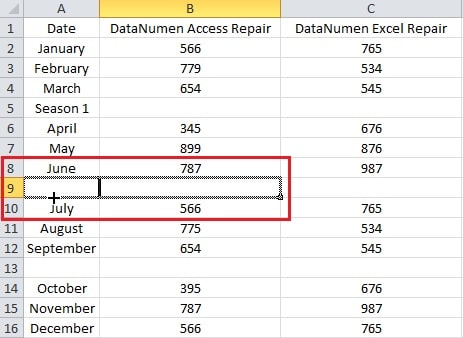
- Faceți clic pe celula adiacentă care nu conține o listă derulantă.
- Apoi faceți clic în colțul din dreapta jos al celulei și trageți în direcția celulei țintă care conține lista.

- Apoi eliberați mouse-ul. Astfel, lista va fi ștearsă. Prin urmare, puteți introduce și text în celulă. În plus, dacă celula adiacentă se află sub celula țintă, trebuie să vă deplasați în sus.
Lista drop-down nu poate supraviețui în caz de dezastru de date
Chiar dacă lista derulantă este o caracteristică mică în Excel, există totuși pericolul de a fi distrusă. Drept urmare, corupția Excel va cauza neplăceri muncii dvs. Uneori va apărea și un rezultat mai rău. Prin urmare, un terț Reparatie Excel instrumentul poate fi o alegere bună pentru dvs. Vă poate ajuta să depășiți obstacolele și să vă protejați informațiile prețioase.
Introducerea autorului:
Anna Ma este expertă în recuperarea datelor DataNumen, Inc., care este lider mondial în tehnologiile de recuperare a datelor, inclusiv recuperarea cuvintelor și produse software de reparații Outlook. Pentru mai multe informații vizitați www.datanumen.com