
Introduceți casete de selectare în e-mailul Outlook cu 7 metode simple, de la sfaturi simple la tehnici avansate. Ghid pas cu pas pentru toate nivelurile de calificare.
1. Introducere
Când trebuie să creați un sondaj sau un chestionar în Outlook, adăugarea de casete de selectare în e-mail poate face procesul mai intuitiv și mai organizat. Acest ghid vă va arăta cum să inserați o casetă de selectare în e-mailul Outlook folosind 7 metode practice. Indiferent dacă aveți nevoie de casete de selectare vizuale simple sau de controale interactive, aceste tehnici vă vor ajuta să creați sondaje cu aspect profesional pe care destinatarii le pot înțelege și la care pot răspunde cu ușurință.
2. Metoda 1: Inserarea unui simbol de casetă de selectare
Cea mai simplă metodă de a insera o casetă de selectare în e-mailul Outlook este să adăugați un simbol de casetă de selectare direct în mesaj. Această metodă este perfectă atunci când aveți nevoie doar de una sau de câteva casete de selectare fără a le formata ca o listă.
- Creați un mesaj de e-mail nou în Outlook.
- Poziționați cursorul acolo unde doriți să inserați simbolul casetei de selectare.
- Navigați către Insera din panglică și faceți clic pe Simbol buton. Dacă nu îl vedeți direct, faceți clic pe Simbol -> Mai multe simboluri.
- În Simbol caseta de dialog, selectați Aripi or Aripi 2 font din Font meniul derulant.
- Derulați prin simboluri pentru a găsi un simbol al casetei de selectare. Simbolurile comune ale casetelor de selectare includ:
- Cutie pătrată goală (☐)
- Casetă bifată (☑)
- Caseta cu X (☒)
- Faceți clic pe simbolul casetei de selectare dorite, apoi faceți clic pe Insera butonul.
- Clic Închide pentru a ieși din caseta de dialog.
- Tastați textul lângă simbolul casetei de selectare și continuați să scrieți e-mailul.
Notă: Această metodă creează o casetă de selectare neinteractivă. Este pur decorativă și cea mai potrivită pentru afișarea informațiilor sau crearea de elemente vizuale în e-mail.
3. Metoda 2: Inserarea unei liste de casete de selectare bazate pe simboluri
Când trebuie să adăugați mai multe casete de selectare ca listă formatată, această metodă vă permite să aplicați simboluri de casetă de selectare mai multor elemente simultan, utilizând funcția de formatare cu bullet-uri din Outlook.
- Începeți prin a crea un nou mesaj de e-mail în Outlook.
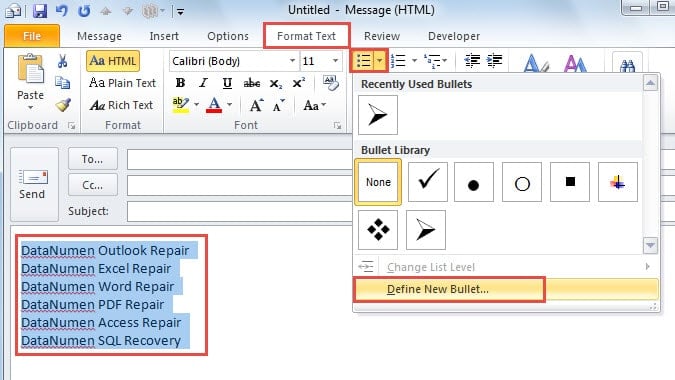
- Compuneți întrebările chestionarului sau textele opțiunilor în corpul mesajului așa cum ați face-o de obicei. Apoi, selectați textele unde doriți să apară casetele de selectare.
- Navigați către Formatați textul filă din panglică. Faceți clic pe săgeata în jos de lângă Marcatori și selectați Definiți un glonț nou din meniul derulant.

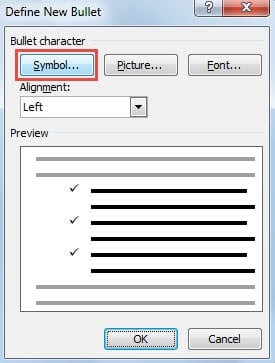
- În Definiți un glonț nou caseta de dialog care apare, faceți clic pe Simbol butonul.

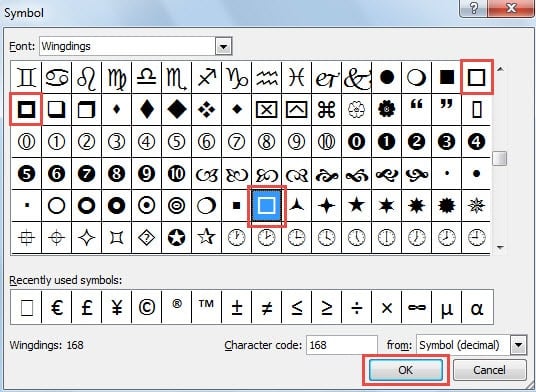
- Simbol se va deschide o casetă de dialog. Răsfoiți simbolurile disponibile și selectați unul care seamănă cu o casetă de selectare (de obicei, o formă de pătrat sau de casetă).

- Clic OK pentru a confirma selecția, apoi continuați să faceți clic OK pentru a închide toate casetele de dialog rămase.
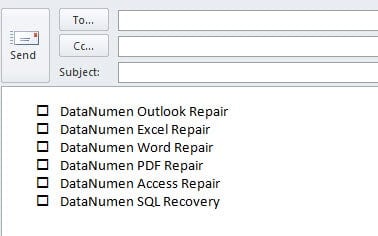
- Simbolurile casetei de selectare vor apărea acum înaintea fiecărei opțiuni selectate în corpul mesajului de e-mail. Rețineți că acestea sunt doar simboluri decorative și nu pot fi bifate sau debifate de către destinatari.

Notă: Similar metodei 1, această metodă creează o listă de casete de selectare neinteractive.
4. Metoda 3: Introduceți o casetă de selectare Unicode
Casetele de selectare Unicode oferă o metodă fiabilă, multiplatformă, pentru inserarea casetelor de selectare în e-mailurile Outlook, care se afișează uniform pe diferiți clienți și dispozitive de e-mail.
- Creați un fișier HTML în orice editor de text sau cod (Notepad, VS Code etc.) cu următorul conținut:
<!DOCTYPE html> <html> <head> <meta charset="UTF-8"> <title>Unicode Checkboxes Example</title> </head> <body> <p>Here are some options:</p> <ul style="font-family: Arial, Helvetica, sans-serif; font-size:14px; line-height:1.6;"> <li>☐ Option A</li> <!-- ☐ --> <li>☑ Option B</li> <!-- ☑ --> <li>☒ Option C</li> <!-- ☒ --> </ul> </body> </html>Salvați fișierul cu codificare UTF-8 (de exemplu,
checkboxes.html). - Deschideți fișierul HTML în browserul web.
- Anunturi Ctrl + A pentru a selecta tot conținutul, apoi apăsați Ctrl + C să copiez totul.
- În Outlook, creați un mesaj de e-mail nou în format HTML.
- Anunturi Ctrl + V pentru a lipi conținutul. Casetele de selectare vor apărea exact așa cum apăreau în browser.
- Trimiteți un e-mail de test pentru a confirma că casetele de selectare sunt afișate corect pentru toți destinatarii.
Referință casetă de selectare Unicode:
☐or\u2610= ☐ (Casetă de selectare goală)☑or\u2611= ☑ (Casetă de selectare bifată)☒or\u2612= ☒ (Căsuță bifată cu X)
Notă: Casetele de selectare Unicode sunt, de asemenea, simboluri decorative și neinteractive.
5. Metoda 4: Inserarea unei imagini
Pentru un control creativ complet asupra aspectului casetei de selectare, puteți crea imagini personalizate pentru casete de selectare și le puteți insera în e-mailul Outlook.
- Creați sau descărcați imagini cu casete de selectare în formatul de imagine preferat (PNG, JPG sau GIF). Puteți:
- Proiectați casete de selectare personalizate folosind software de design grafic (Photoshop, Illustrator, Canva etc.)
- Descărcați gratuit pictograme casete de selectare de pe site-uri web precum Flaticon, Icons8 sau Iconfinder
- Folosește instrumente online pentru a crea grafice simple cu casete de selectare
Sfat: Formatul PNG cu fundaluri transparente funcționează cel mai bine pentru o integrare perfectă în e-mailuri.
- Salvați imaginile casetelor de selectare pe computer cu nume descriptive (de exemplu,
checkbox-empty.png,checkbox-checked.png). - Deschideți Outlook și creați un nou mesaj de e-mail. Asigurați-vă că formatul de e-mail este setat la HTML (nu text simplu).
- Faceți clic în corpul mesajului unde doriți să inserați o imagine cu casetă de selectare.
- Navigați către Insera filă în panglică și faceți clic poze or Imagini în linie.
- Navigați la locația în care ați salvat imaginea casetei de selectare, selectați-o și faceți clic pe Insera.
- După ce este introdusă, puteți redimensiona imaginea făcând clic pe ea și trăgând de ghidajele din colțuri. Dimensiune recomandată: 16×16 până la 24×24 pixeli pentru casetele de selectare în linie.
- Introduceți textul opțiunii lângă imaginea casetei de selectare.
- Repetați pașii 4-8 pentru a adăuga mai multe imagini cu casete de selectare pentru opțiuni suplimentare.
- Completați mesajul de e-mail și faceți clic pe Trimiteți.
Avantajele casetelor de selectare pentru imagini:
- Personalizare completă – culori, stiluri, forme și branding
- Aspect consistent pe toți clienții de e-mail
- Se poate potrivi cu identitatea sau tema mărcii tale
- Acceptă designuri avansate precum efecte 3D, gradienți sau pictograme
- Funcționează atât în versiunile desktop, cât și în cele web de Outlook
consideraţii:
- Dimensiunea fișierului imagine trebuie menținută mică (sub 50KB per imagine) pentru a asigura o încărcare rapidă.
- Este posibil ca unii clienți de e-mail să blocheze imaginile în mod implicit – este posibil ca destinatarii să fie nevoiți să selecteze „Afișați imaginile”.
- Imaginile sunt doar decorative și nu pot fi verificate sau debifate de către destinatari.
- Pentru mai multe casete de selectare, luați în considerare crearea unui șablon pentru a menține consecvența.
Notă: Casetele de selectare a imaginilor sunt, de asemenea, neinteractive.
6. Metoda 5: Creați controale interactive tip casetă de selectare folosind MS Word
Pentru o abordare mai funcțională, puteți crea controale interactive de tip casetă de selectare în Microsoft Word și apoi le puteți transfera în e-mailul Outlook. Această metodă permite destinatarilor să bifeze și să debifeze casetele din e-mail.
- Lansați Microsoft Word pe computer.
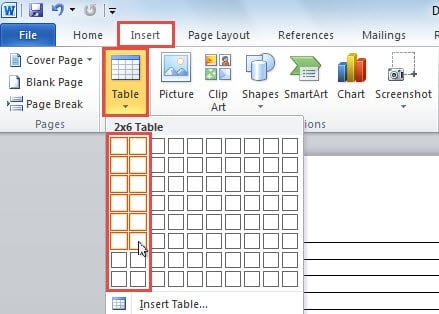
- Treceți la Insera și faceți clic pe Tabel buton. Inserați un tabel cu două coloane pentru a organiza casetele de selectare și etichetele corespunzătoare.

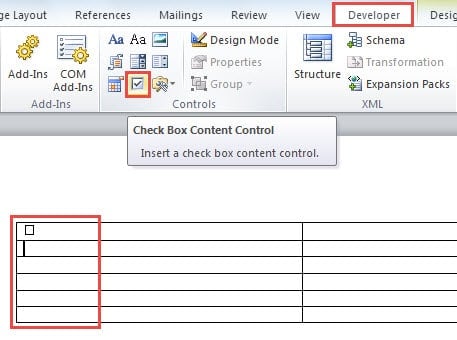
- Verificați dacă Dezvoltator fila este vizibilă în panglica Word. Dacă nu este activată, accesați Fișier -> Opţiuni -> Personalizați panglicași bifați caseta de lângă Dezvoltator pentru ao activa.
- În document, comutați la Dezvoltator Poziționați cursorul în celula în care doriți să inserați o casetă de selectare, apoi faceți clic pe Bifați Controlul conținutului casetei de selectare buton în Controale grup.

- Repetați pasul anterior pentru a adăuga mai multe controale de casetă de selectare. În celulele adiacente, introduceți textul descriptiv pentru fiecare opțiune de casetă de selectare.
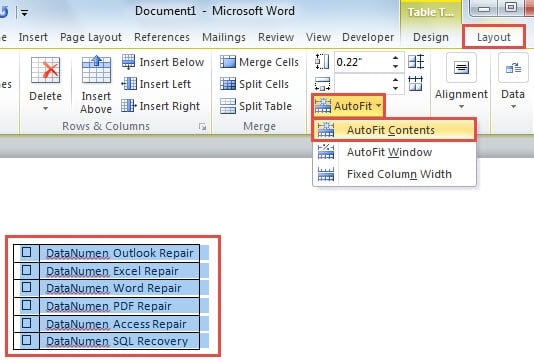
- Selectați întregul tabel făcând clic și trăgând peste el. Navigați la Aspect fila sub Instrumente de masă, apoi apasa Potrivire automată -> Conținut AutoFit pentru a optimiza dimensiunile tabelului.

- Copiați tabelul selectat apăsând Ctrl + C.
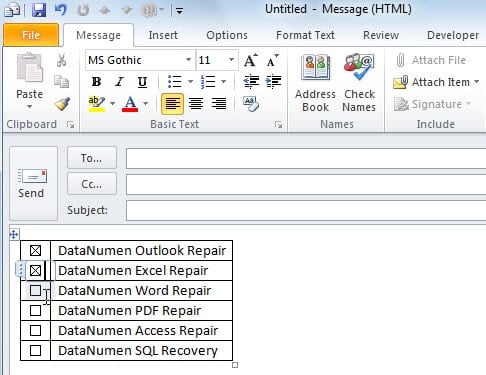
- Deschideți Outlook și creați un mesaj de e-mail nou. În fereastra mesajului, apăsați Ctrl + V pentru a lipi tabelul. Acum veți avea un tabel cu controale interactive de tip casetă de selectare pe care le puteți bifa și debifa după cum este necesar.

- Completați mesajul de e-mail și faceți clic pe Trimiteți pentru a-l livra destinatarilor tăi.
6. Metoda 6: Utilizarea butoanelor de vot
Funcția Butoane de vot încorporată în Outlook oferă cea mai interactivă abordare pentru inserarea unei casete de selectare în e-mailurile Outlook. Spre deosebire de alte metode care creează casete de selectare vizuale în corpul e-mailului, butoanele de vot apar în zona antetului e-mailului și permit destinatarilor să selecteze opțiuni cu un singur clic. Această metodă este utilă în special pentru sondaje rapide, aprobări și luarea deciziilor în cadrul organizațiilor.
- Creați un mesaj de e-mail nou în Outlook.
- Navigați către Opţiuni filă în panglică.
- În Urmărire grup, faceți clic pe Utilizați butoanele de vot.
- Alegeți dintre opțiunile predefinite:
- Aprobare; Respingere – Pentru cereri de autorizare sau fluxuri de lucru pentru aprobare
- Da; Nu – Pentru întrebări simple de tip da/nu
- Da, nu, poate – Când aveți nevoie de o a treia opțiune pentru răspunsuri nehotărâte
- pachet personalizat – Pentru a vă crea propriile opțiuni de vot
- Dacă ați selectat pachet personalizat:
- Proprietăţi se va deschide caseta de dialog
- În Folosiți butoane de vot câmp, introduceți opțiunile personalizate separate prin punct și virgulă (de exemplu, „Opțiunea A; Opțiunea B; Opțiunea C”)
- Clic Închide
- Compuneți mesajul de e-mail ca de obicei.
- Clic Trimiteți.
Cum votează beneficiarii:
Când destinatarii primesc e-mailul dvs., aceștia pot vota în două moduri:
- În panoul de citireFaceți clic pe textul „Faceți clic aici pentru a vota” din antetul mesajului, apoi selectați opțiunea dorită din meniul derulant.
- Într-un mesaj deschis: Pe Mesaj în tabul Răspunde grup, faceți clic pe Vot, apoi selectați opțiunea lor.
După votare, apare o casetă de dialog de confirmare. Destinatarii își pot trimite votul imediat sau își pot edita răspunsul înainte de a-l trimite.
Urmărirea rezultatelor votului:
- Deschideți e-mailul original pe care l-ați trimis de la Obiecte trimise dosar.
- Pe Mesaj în tabul Spectacol grup, faceți clic pe Urmărire.
- Vizualizați un rezumat complet al tuturor răspunsurilor, cu numărarea voturilor pentru fiecare opțiune.
Considerații importante:
- Server Exchange necesarAceastă funcție necesită un cont Microsoft Exchange Server sau Office 365. Nu funcționează cu conturi de e-mail POP3 sau IMAP.
- Limitat la utilizatorii OutlookButoanele de votare funcționează cel mai bine atunci când toți destinatarii utilizează Outlook în cadrul aceleiași organizații Exchange. Este posibil ca destinatarii externi (Gmail, Yahoo etc.) sau cei care utilizează clienți de e-mail non-Outlook să nu vadă corect opțiunile de votare.
- Interfață bazată pe antetSpre deosebire de casetele de selectare vizuale din corpul e-mailului, butoanele de votare apar în zona antetului/barei de instrumente a e-mailului.
- Urmărirea automatăRezultatele sunt colectate automat și tabelate în Outlook, eliminând numărarea manuală.
- Un vot per destinatarFiecare destinatar poate vota, de obicei, o singură dată (deși își poate schimba votul răspunzând din nou).
avantaje:
- Cu adevărat interactiv – destinatarii pot selecta opțiuni și pot trimite voturi
- Funcție încorporată – nu sunt necesare instrumente externe sau cunoștințe de HTML
- Urmărirea și tabelarea automată a rezultatelor
- Profesional și eficient pentru sondaje organizaționale
- Foarte ușor de configurat (doar 3-5 pași)
Notă: Deși butoanele de votare oferă cea mai interactivă experiență pentru colectarea răspunsurilor, acestea apar în antetul e-mailului, mai degrabă decât ca casete de selectare tradiționale în corpul mesajului. Această metodă este ideală pentru sondajele interne ale organizației și pentru luarea rapidă a deciziilor, dar este posibil să nu fie potrivită dacă aveți nevoie de casete de selectare vizuale în corpul e-mailului sau dacă destinatarii sunt în afara organizației dvs. Exchange.
7. Metoda 7: Utilizarea casetelor de selectare HTML (doar pentru Outlook Web)
Dacă destinatarii utilizează în principal Outlook pe web (Outlook.com) și nu aplicația desktop, puteți insera casete de selectare în e-mailurile Outlook utilizând cod HTML. Această metodă creează casete de selectare cu adevărat interactive care funcționează în clienții de e-mail bazați pe web.
- Creați un e-mail nou în Outlook pe web (Outlook.com).
- Faceți clic pe meniul cu trei puncte (Mai multe opțiuni) și selectați Vizualizați sursa sau comutați la modul de editare HTML.
- În editorul HTML, introduceți codul casetei de selectare folosind următorul format:
<input type="checkbox"> Your checkbox label text
- Pentru mai multe casete de selectare, adăugați fiecare pe o linie nouă:
<input type="checkbox"> Option 1<br>
<input type="checkbox"> Option 2<br>
<input type="checkbox"> Option 3
- Reveniți la vizualizarea normală de editare pentru a vedea casetele de selectare redate.
- Completează mesajul de e-mail și trimite-l.
Notite importante:
- Casetele de selectare HTML funcționează fiabil doar în Outlook pe web (Outlook.com) și în alți clienți de e-mail bazați pe web.
- Aplicația desktop Outlook nu acceptă elemente de formular HTML, deoarece folosește Microsoft Word ca motor de randare.
- Destinatarii care utilizează clienți de e-mail pentru desktop pot vedea casetele de selectare, dar nu vor putea interacționa cu aceștia.
- Această metodă este cel mai bine utilizată atunci când știți că destinatarii accesează e-mailurile în principal prin intermediul browserelor web.
9. Compararea a 7 metode
Toate cele șapte metode de inserare a casetelor de selectare în e-mailurile Outlook au avantajele și limitele lor. Iată o comparație detaliată care să vă ajute să alegeți abordarea potrivită:
| Aplicate | Interactiv | Dificultate | Cel mai bun pentru | Avantaje | Dezavantaje |
|---|---|---|---|---|---|
| Metoda 1: Simbolul casetei de selectare | Nu | Foarte ușor – Inserare directă a simbolurilor | Casete de selectare simple, marcaje vizuale rapide, plasarea casetelor de selectare în linie | Cea mai rapidă metodă; Nu este necesar software suplimentar; Funcționează în toate versiunile de Outlook; Poate fi plasat oriunde în text; Simplu și direct | Pur decorativ și neinteractiv; Inserare manuală pentru fiecare casetă de selectare; Nu este formatat automat ca listă |
| Metoda 2: Listă de casete de selectare bazate pe simboluri | Nu | Ușor – Rapid de implementat direct în Outlook | Mai multe opțiuni de bifare, liste formatate, întrebări de sondaj cu mai multe variante | Nu este necesar software suplimentar; Funcționează universal pe toți clienții de e-mail; Se aplică mai multor elemente simultan; Formatare consistentă a listelor; Implementare rapidă | Pur decorativ și neinteractiv; Destinatarii nu pot bifa sau debifa căsuțele; Funcționalitate limitată |
| Metoda 3: Casetă de selectare Unicode | Nu | Moderat – Necesită crearea și copierea fișierului HTML | Compatibilitate multi-platformă, șabloane profesionale de e-mail, randare consistentă pe toate dispozitivele | Compatibilitate excelentă între platforme; Afișaj uniform pe toți clienții de e-mail; Aspect curat și profesional; Suport pentru standardul UTF-8; Nu sunt necesare fonturi speciale | Necesită crearea unui fișier HTML; Implicarea mai multor pași; Pur decorativ și neinteractiv; Necesită cunoștințe de bază de HTML |
| Metoda 4: Casetă de selectare pentru imagine | Nu | Ușor spre moderat – Necesită crearea sau descărcarea imaginii | E-mailuri personalizate, designuri personalizate, prezentări unice din punct de vedere vizual, materiale de marketing | Personalizare completă (culori, stiluri, dimensiuni); Se potrivește cu identitatea mărcii; Aspect profesional; Funcționează în toate versiunile de Outlook; Acceptă efecte vizuale avansate | Imaginile pot fi blocate de clienții de e-mail; Mărește dimensiunea e-mailului; Pur decorativ și neinteractiv; Necesită crearea sau obținerea sursei imaginilor; Este posibil să nu se afișeze dacă imaginile sunt dezactivate |
| Metoda 5: Controale interactive cu casete de selectare | Da (doar pentru expeditor) | Moderat – Necesită mai mulți pași și Microsoft Word | Urmărirea propriilor selecții, crearea de șabloane sau prezentări profesionale | Creează casete de selectare complet funcționale, pe care se poate da clic, pentru expeditor; Aspect mai profesional și rafinat; Mai potrivit pentru uz personal și șabloane | Necesită Microsoft Word; Proces mai consumator de timp; Destinatarii de obicei nu pot interacționa cu casetele de selectare; Funcționalitatea variază în funcție de clientul de e-mail al destinatarului |
| Metoda 6: Butoane de vot | Da (complet interactiv) | Foarte ușor – Funcție Outlook încorporată în 3-5 pași | Sondaje interne organizaționale, luare rapidă a deciziilor, fluxuri de lucru pentru aprobare, vot în echipă | Cu adevărat interactiv pentru destinatari; Funcție încorporată fără instrumente suplimentare; Urmărire și tabelare automată a rezultatelor; Foarte ușor de configurat; Profesional pentru uz organizațional | Necesită Exchange Server sau Office 365; Funcționează doar în cadrul aceleiași organizații; Destinatarii externi nu pot vota; Apare în antet, nu în corpul e-mailului; Limitat la utilizatorii Outlook |
| Metoda 7: Casete de selectare HTML | Da (doar pentru clienții web) | Moderat – Necesită cunoștințe de HTML și acces la codul sursă | Destinatari care utilizează Outlook pe web sau clienți de e-mail bazați pe web | Cu adevărat interactiv pentru clienții de e-mail bazați pe web; Implementare curată și simplă; Nu este nevoie de software suplimentar în afară de browserul web | Funcționează doar în Outlook web/Outlook.com; Nu funcționează în aplicația desktop Outlook; Necesită abilități de editare HTML; Compatibilitate limitată cu clienții de e-mail desktop |
Ce metodă ar trebui să alegi?
Pentru o singură casetă de selectare sau marcaje vizuale rapide, Metoda 1 este cea mai rapidă și mai simplă alegere. Dacă trebuie să afișați mai multe opțiuni de casete de selectare într-o listă formatată pentru claritate vizuală, Metoda 2 este ideală. Pentru compatibilitate interplatformă și casete de selectare cu aspect profesional care se redau uniform pe toți clienții de e-mail, Metoda 3 care utilizează caractere Unicode este o opțiune excelentă. Pentru designuri de casete de selectare personalizate sau de marcă, care se potrivesc cu identitatea dvs. vizuală, Metoda 4 cu imagini personalizate oferă control creativ complet. Pentru a bifa singur elementele înainte de a le trimite sau pentru a crea o prezentare mai rafinată, Metoda 5 este preferabilă. Pentru sondajele interne ale organizației în care destinatarii trebuie să voteze activ și aveți nevoie de urmărire automată, Metoda 6 cu butoane de vot este cea mai bună alegere (cu condiția ca toți participanții să se afle în cadrul organizației dvs. Exchange). Pentru destinatarii care utilizează exclusiv Outlook pe web, Metoda 7 oferă o interactivitate reală prin casete de selectare HTML. Rețineți că pentru sondajele interorganizaționale în care destinatarii sunt externi sau utilizează diverși clienți de e-mail, niciuna dintre metodele vizuale de casete de selectare nu oferă interactivitate fiabilă pentru toți destinatarii - în aceste cazuri, luați în considerare utilizarea instrumentelor de sondaj online sau a Metodei 6 dacă toți destinatarii se află în mediul dvs. Exchange.
10. Întrebări frecvente
Î: Pot destinatarii să bifeze sau să debifeze casetele de selectare pe care le inserez în e-mailul meu Outlook?
R: Depinde de metoda utilizată. Metodele 1-4 (casete de selectare Simbol, Listă, Unicode și Imagine) creează casete de selectare decorative care nu pot fi bifate sau debifate de către destinatari. Metoda 5 (Controale Word) creează casete de selectare cu care numai dvs. puteți interacționa înainte de trimitere. Metoda 6 (Butoane de vot) permite destinatarilor să voteze activ dacă fac parte din organizația dvs. Exchange. Metoda 7 (Casete de selectare HTML) funcționează interactiv numai pentru destinatarii care utilizează Outlook pe web.
Î: Care este cea mai ușoară metodă de a insera o casetă de selectare în e-mailul Outlook?
R: Metoda 1 (Inserarea unui simbol de casetă de selectare) este cea mai simplă și rapidă metodă. Necesită doar câteva clicuri: fila Inserare -> Simbol -> selectați un simbol de casetă de selectare -> Inserare. Această metodă este perfectă atunci când aveți nevoie doar de una sau câteva casete de selectare, fără nicio formatare complexă.
Î: Am nevoie de Microsoft Word pentru a crea casete de selectare în Outlook?
R: Nu, Microsoft Word este necesar doar pentru Metoda 5 (Controale interactive tip casetă de selectare). Toate celelalte metode pot fi finalizate direct în Outlook, fără software suplimentar. Metodele 1, 2 și 6 utilizează funcții Outlook încorporate, Metoda 3 utilizează un fișier HTML și un browser, Metoda 4 utilizează imagini, iar Metoda 7 utilizează cod HTML în Outlook web.
Î: De ce nu apar butoanele mele de vot pentru destinatarii externi?
R: Butoanele de vot (Metoda 6) necesită un mediu Microsoft Exchange Server sau Office 365 și funcționează numai în cadrul aceleiași organizații. Atunci când trimiteți e-mailuri cu butoane de vot către destinatari externi utilizând Gmail, Yahoo sau alte servicii de e-mail, funcționalitatea de vot este eliminată sau nu este afișată. Pentru sondajele interorganizaționale, luați în considerare utilizarea Metodelor 1-5 pentru casete de selectare vizuale sau instrumente de sondaj online.
Î: Ce metodă de bifare a casetei de selectare funcționează cel mai bine pentru toți clienții de e-mail?
R: Metoda 3 (Casetă de selectare Unicode) și Metoda 2 (Listă de casete de selectare bazate pe simboluri) oferă cea mai bună compatibilitate între platforme. Caracterele Unicode sunt acceptate universal și se afișează uniform pe toți clienții de e-mail, dispozitivele și sistemele de operare. Aceste metode asigură că casetele de selectare vor apărea la fel, indiferent dacă destinatarii utilizează Outlook, Gmail, Apple Mail sau dispozitive mobile.
Î: Pot crea casete de selectare cu culorile și brandingul companiei mele?
R: Da, Metoda 4 (Inserarea unei imagini) este special concepută pentru acest scop. Puteți crea imagini personalizate cu casete de selectare folosind instrumente de design grafic precum Photoshop, Illustrator sau Canva, încorporând culorile, sigla și stilul mărcii companiei dvs. Acest lucru vă oferă control creativ complet asupra aspectului casetei de selectare, deși casetele de selectare vor fi doar decorative.
Î: Cum pot urmări cine a votat folosind butoanele de vot din Outlook?
A: După ce trimiteți un e-mail cu butoane de vot, deschideți mesajul original din folderul Elemente trimise. În fila Mesaj, faceți clic pe Urmărire în grupul Afișare. Aceasta afișează un rezumat complet care arată numele fiecărui destinatar, votul său și momentul în care a răspuns. Funcția de urmărire tabelează automat rezultatele și oferă numărul de voturi pentru fiecare opțiune.
Î: Care este diferența dintre simbolurile casetelor de selectare și casetele de selectare Unicode?
A: Simbolurile casetelor de selectare (Metodele 1 și 2) utilizează simboluri bazate pe fonturi, cum ar fi Wingdings, care sunt inserate direct în Outlook, în timp ce casetele de selectare Unicode (Metoda 3) utilizează caractere Unicode standardizate create într-un fișier HTML. Casetele de selectare Unicode oferă o compatibilitate mai bună între platforme și o redare mai consistentă pe diferiți clienți și dispozitive de e-mail, ceea ce le face mai fiabile pentru comunicările profesionale.
Î: Pot folosi casete de selectare HTML în aplicația desktop Outlook?
R: Nu, casetele de selectare pentru formularele HTML (Metoda 7) funcționează numai în Outlook pe web și în alți clienți de e-mail bazați pe web. Aplicația desktop Outlook utilizează Microsoft Word ca motor de randare, care nu acceptă elemente de formular HTML interactive. Dacă aveți nevoie de casete de selectare interactive pentru utilizatorii de desktop, utilizați Metoda 6 (Butoane de vot) în cadrul unei organizații Exchange.
Î: Câte opțiuni de vot pot crea cu butoanele de vot din Outlook?
R: Puteți crea oricâte opțiuni de vot personalizate este necesar, utilizând funcția Butoane de vot personalizate. Introduceți pur și simplu opțiunile separate prin punct și virgulă în câmpul Utilizați butoane de vot (de exemplu, „Opțiunea A; Opțiunea B; Opțiunea C; Opțiunea D; Opțiunea E”). Cu toate acestea, pentru ușurință în utilizare, se recomandă să păstrați numărul de opțiuni rezonabil (de obicei 5-7 maxim), astfel încât destinatarii să își poată revizui și selecta cu ușurință alegerea.
Î: Imaginile casetelor de selectare vor mări semnificativ dimensiunea fișierului meu de e-mail?
R: Imaginile cu casete de selectare pot mări dimensiunea e-mailurilor, dar dacă le optimizați corect, impactul este minim. Mențineți fiecare imagine cu casetă de selectare sub 50 KB, utilizați formatul PNG cu transparență și dimensionați-le corespunzător (16×16 până la 24×24 pixeli pentru casetele de selectare în linie). Mai multe imagini mici, optimizate, cu casete de selectare adaugă de obicei doar 100-200 KB la e-mail, ceea ce este acceptabil pentru majoritatea sistemelor de e-mail.
Î: Pot combina diferite metode de bifare a casetelor de selectare în același e-mail?
R: Da, puteți combina diferite metode într-un singur e-mail. De exemplu, puteți utiliza Metoda 2 (Listă de casete de selectare bazate pe simboluri) pentru afișarea vizuală a opțiunilor în corpul e-mailului și, simultan, puteți include Metoda 6 (Butoane de vot) pentru ca destinatarii să își poată trimite voturile. Aceasta oferă atât claritate vizuală, cât și funcționalitate interactivă. Rețineți însă că butoanele de vot funcționează numai pentru utilizatorii Exchange, așadar destinatarii externi vor vedea doar casetele de selectare vizuale.
11. Concluzie
Cunoașterea modului de inserare a unei casete de selectare în e-mailurile Outlook vă oferă o flexibilitate mai mare atunci când creați sondaje, chestionare sau liste de activități în cadrul mesajelor dvs. De la cea mai simplă inserare a unui simbol al casetei de selectare până la controale interactive mai complexe și designuri personalizate, fiecare metodă servește unor scopuri și niveluri de calificare diferite.
Atunci când lucrați cu funcții complexe Outlook și personalizarea e-mailurilor, este important să mențineți starea fișierelor de date Outlook. Dacă întâmpinați vreodată probleme cu fișiere PST corupte sau întâmpinați probleme de accesare a e-mailurilor și a șabloanelor personalizate, un utilizator fiabil Instrument de reparare Outlook vă poate ajuta să recuperați datele valoroase și să restaurați funcționalitatea e-mailului. Întreținerea regulată și deținerea instrumentelor de recuperare potrivite asigură că e-mailurile cu casete de selectare atent elaborate și alte comunicări importante rămân în siguranță și accesibile.
12. referinte
Următoarele sunt documentația oficială Microsoft și resursele de asistență legate de metodele descrise în acest articol:
Metoda 1 și Metoda 2: Simboluri pentru casetele de selectare
Metoda 5: Controale interactive tip casetă de selectare (Word)
- Crearea unei liste de verificare în Word – Asistență Microsoft
- Inserarea unei casete de selectare – Asistență Microsoft
- Liste de verificare în Word pentru web – Comunitatea tehnică Microsoft
Metoda 6: Butoane de vot
- Utilizarea butoanelor de vot în mesaje – Asistență Microsoft
- Crearea unui sondaj în Outlook – Asistență Microsoft
- Răspundeți la sondaje în mesajele de e-mail – Asistență Microsoft
- Video: Utilizarea butoanelor de vot pentru a crea sau a răspunde la sondaje – Asistență Microsoft
Notă: Metodele 3 (casetă de selectare Unicode), 4 (casetă de selectare imagine) și 7 (casete de selectare HTML) nu sunt documentate oficial de Microsoft, deoarece implică tehnologii web generale și soluții alternative, mai degrabă decât funcții Outlook încorporate. Cu toate acestea, aceste metode sunt utilizate pe scară largă și s-au dovedit eficiente pentru inserarea casetelor de selectare în e-mailurile Outlook.