
În acest articol, vă vom arăta un truc interesant pentru a insera o dată viitoare sau trecută în documentul dvs. Word prin coduri VBA.
În general, nu avem nicio dificultate în inserarea unei date curente în documentul nostru Word. Cu toate acestea, din când în când, ne-am putea pregăti pentru documentul necesar săptămâna viitoare sau luna viitoare sau chiar mai târziu. Atunci iată problema pe care nu o poți ocoli. Cum puteți introduce o dată viitoare în fișierul Word? Și câteodată ce zici de unul din trecut?
Prin urmare, credem că trebuie să înțelegi această metodă utilă pentru a-ți îndeplini mai bine sarcinile de lucru.
Utilizați coduri VBA pentru a insera o dată viitoare sau pentru a lipi
- Pentru început, deschideți documentul Word.
- Apoi, faceți clic pe fila „Dezvoltator”.
- Apoi faceți clic pe „Visual Basic” pentru a deschide editorul VBA. Dacă fila „Dezvoltator” nu este disponibilă în Panglica Word, puteți apăsa „Alt+ F11” pentru a deschide editorul.

- Acum, în editor, faceți clic pe „Normal” în partea stângă.
- Apoi faceți clic pe „Insert” din bara de instrumente.
- Apoi, alegeți „Modul” din meniul listă.
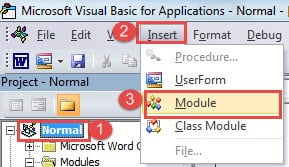
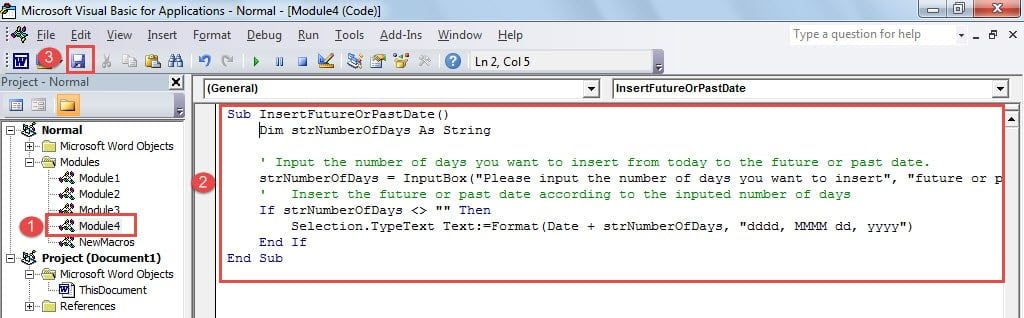
- Acum dublu clic pe modulul nou introdus, iar zona de editare va fi disponibilă în partea dreaptă.
- Doar lipiți următoarele coduri acolo:
Sub InsertFutureOrPastDate()
  Dim strNumberOfDays As String

  ' Input the number of days you want to insert from today to the future or past date.
  strNumberOfDays = InputBox("Please input the number of days you want to insert", "future or past date", "Input here.For exemple,input 1 to insert the date of tomorrow")
  ' Insert the future or past date according to the inputed number of days
  If strNumberOfDays <> "" Then
    Selection.TypeText Text:=Format(Date + strNumberOfDays, "dddd, MMMM dd, yyyy")
  End If
End Sub
- Apoi, faceți clic pe butonul „Salvare” și închideți editorul VBA.

- Acum reveniți la ecranul documentului Word și plasați cursorul în locul unde se află data viitoare sau trecută.
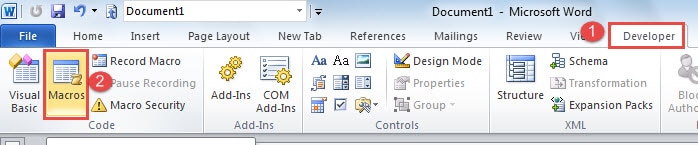
- Apoi faceți clic din nou pe fila „Dezvoltator”.
- Și faceți clic pe „Macrocomenzi” în grupul „Cod” pentru a deschide fereastra „Macrocomenzi”. Din nou, dacă fila „Dezvoltator” nu este afișată, trebuie doar să apăsați „Alt+ F8”.

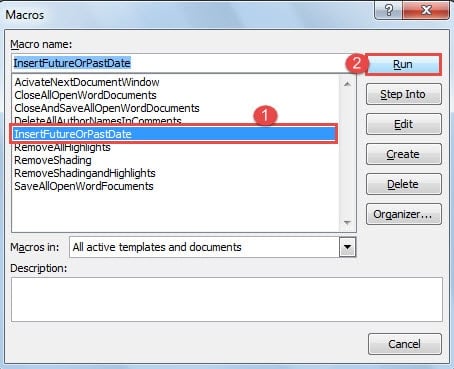
- Acum, în fereastra „Macro-uri”, găsiți și selectați macro-ul „InsertFutureOrPastDate”.
- Apoi faceți clic pe „Run”.

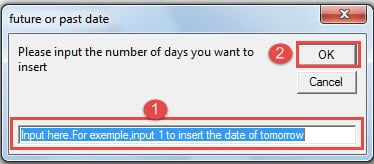
- Apoi veți fi întâmpinat de o casetă de mesaje. Puteți introduce un număr în caseta de text din partea de jos a casetei pentru a reprezenta zilele rămase până la data viitoare. De exemplu, dacă doriți să introduceți data de mâine, ar trebui să introduceți „1” acolo. De asemenea, dacă aveți nevoie de o dată anterioară, trebuie doar să adăugați un semn minus înaintea valorii, cum ar fi „-1” pentru ziua de ieri.
- Nu uitați să faceți clic pe „OK”.


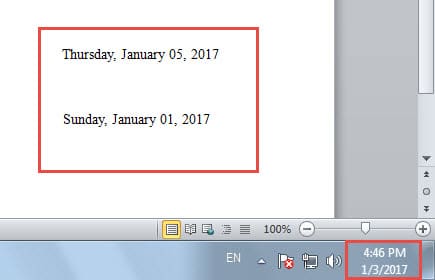
Notă: În codurile „Selection.TypeText Text:=Format(Date + strNumberOfDays, „dddd, MMMM dd, aaaa”), „dddd, MMMM dd, aaaa” reprezintă formatul de dată unde „M” înseamnă „lună” , „d” pentru „zi”, „y” pentru „an” și „dddd” pentru „săptămână”, așa că sunteți liber să îl schimbați după cum doriți.
Recăpătați-vă fișierele valoroase
Word este susceptibil la prăbușiri, ceea ce pune fișierele noastre Word în pericol. Din când în când, unele dintre datele noastre neprețuite tocmai dispar. Dar ceea ce a dispărut nu a dispărut complet. Poți sta să te plângi de pierderea fișierelor tale critice sau poți alege un expert instrument de recuperare Word deteriorat pentru a le prelua.
Introducerea autorului:
Vera Chen este expertă în recuperarea datelor DataNumen, Inc., care este lider mondial în tehnologiile de recuperare a datelor, inclusiv Repararea problemei fișierului Excel xls și pdf repararea produselor software. Pentru mai multe informații vizitați www.datanumen.com