
Uneori va trebui să enumerați toate numele fișierelor dintr-un folder într-o foaie de lucru Excel. Astfel, puteți gestiona mai bine aceste fișiere. În acest articol, vom introduce două metode eficiente de a copia lista într-un folder.
Într-o foaie de lucru Excel, puteți crea un meniu cu câteva fișiere importante. Și trebuie să copiați lista tuturor numelor de fișiere într-o singură foaie de lucru. Cu toate acestea, atunci când există sute sau mii de fișiere, vă va fi greu să faceți acest lucru. În imaginea de mai jos, puteți vedea mai multe fișiere.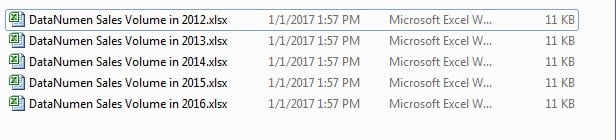
Acum trebuie să copiați lista tuturor numelor de fișiere într-o foaie de lucru într-un alt fișier Excel. Dacă le copiați și lipiți unul câte unul manual, cu siguranță veți cheltui mult timp și energie. În acest moment, puteți utiliza cele două metode de mai jos.
Metoda 1: Utilizați un document text nou
Acum urmați pașii de mai jos și vedeți cum intră în vigoare această metodă.
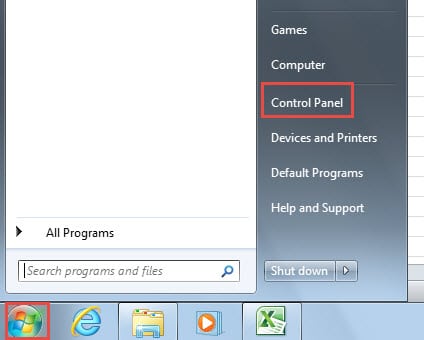
- Înainte de a efectua acest proces, asigurați-vă că ați afișat extensiile de fișiere pe computer. Faceți clic pe butonul „Start” de pe computer.
- Apoi faceți clic pe butonul „Panou de control”.
- În panoul de control, faceți clic pe „Aspect”.
- Apoi faceți clic pe butonul „Opțiuni folder”.
- După aceea, alegeți opțiunea „Vizualizare” în fereastra „Opțiuni folder”.
- Apoi debifați opțiunea „Ascundeți extensia pentru tipurile de fișiere cunoscute”.
- Apoi faceți clic pe „OK” pentru a salva setarea.

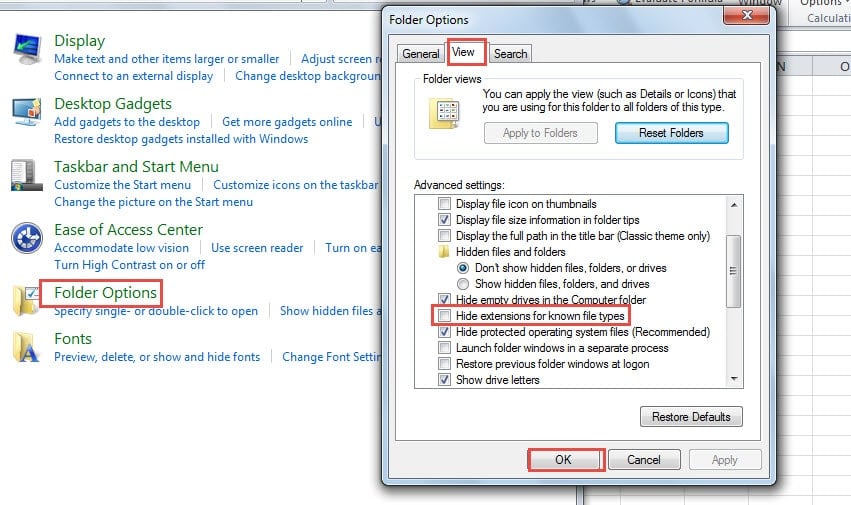
Prin urmare, puteți vedea toate extensiile de fișiere de pe computer.
- Reveniți la dosar, creați un nou document text și dați-i un nou nume. Îi vom numi „DataNumen Volum de vânzări".
- Și apoi deschideți acest fișier text.
- După aceea, introduceți următoarele caractere în acest fișier:
dir> 1.txt
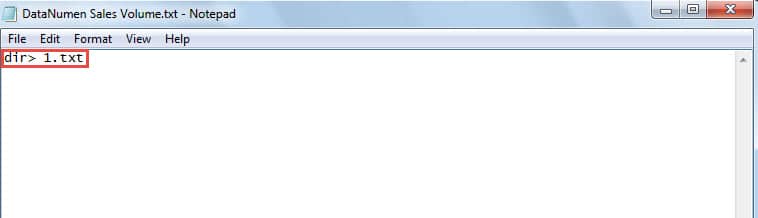
- Apoi salvați acest fișier și închideți-l.
- În acest pas, schimbați extensia acestui fișier din „.txt” în „.bat”.
- După aceea, veți vedea o fereastră nouă. Aici trebuie să faceți clic pe butonul „Da” pentru a confirma această modificare.

- Și apoi faceți dublu clic pe acest fișier din nou. În continuare, veți vedea un nou document text cu numele „1” în acest folder.
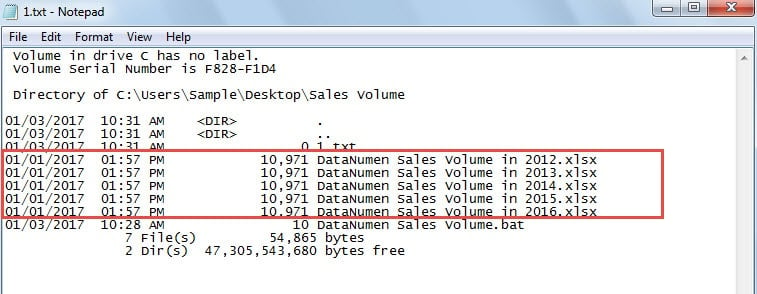
- Deschideți acest nou document text în acest dosar. Veți vedea toate informațiile despre nume în el.
- După aceea, copiați partea necesară în acest fișier.

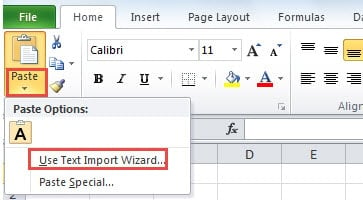
- Apoi, în foaia de lucru țintă, faceți clic pe săgeata mică de sub butonul „Lipire”.
- În lista derulantă, alegeți opțiunea „Utilizați expertul de import text”.

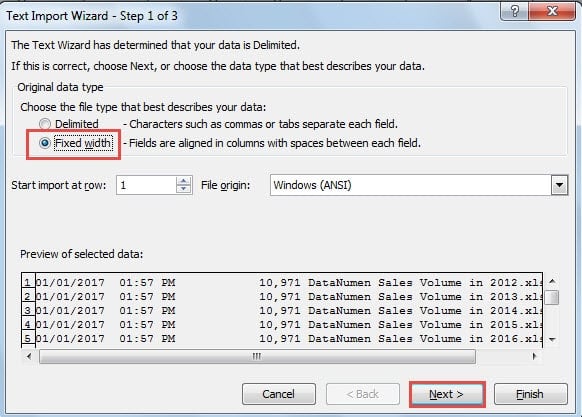
- Apoi, în noua fereastră, alegeți opțiunea „Lățime fixă”.
- Și apoi faceți clic pe butonul „Următorul”.

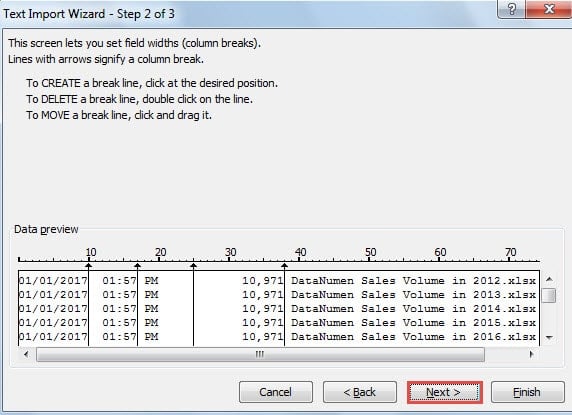
- La pasul 2 al expertului, mutați linia de întrerupere și asigurați-vă că numele acelor fișiere vor fi într-o singură celulă.
- Și apoi, de asemenea, faceți clic pe „Următorul”.

- La pasul 3, faceți clic pe „Terminare”. Astfel, toate informațiile vor apărea în foaia de lucru.


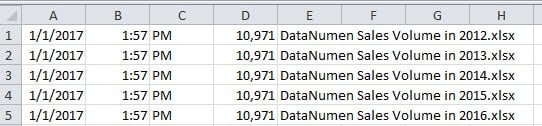
Puteți șterge celelalte coloane inutile din foaia de lucru. Folosind această metodă, nu trebuie să copiați și să lipiți numele unul câte unul.
Metoda 2: Definiți numele
În această parte, vom introduce o altă metodă excelentă.
- Faceți clic pe fila „Formule” din panglică.
- Apoi faceți clic pe butonul „Definiți numele”.
- În fereastra „Nume nou”, introduceți un nume în prima casetă de text. Îi vom numi și „DataNumen_Volum de vânzări".
- După aceea, introduceți această formulă în caseta de text „Se referă la”:
=FIȘIERE(„C:\Utilizatori\Eșantion\Desktop\Volum de vânzări\*.*”) &T(ACUM())
Calea folderului este „C:\Users\Sample\Desktop\Sales Volume” în acest exemplu. Trebuie să-l schimbați în calea actuală a folderului.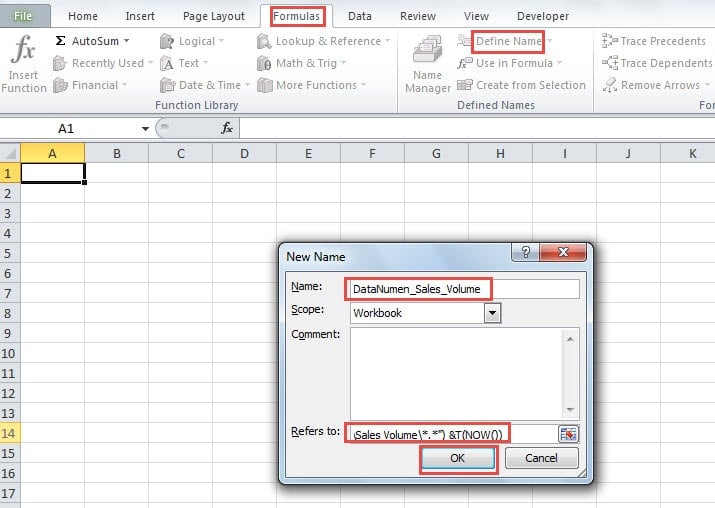
- Apoi faceți clic pe butonul „OK” din fereastră.
- Acum introduceți următoarea formulă într-o celulă din foaia de lucru:
=IF(ROW(A1)>COUNTA(DataNumen_Volum_Vânzări),””,INDEX(DataNumen_Volum_Vânzări,RÂND(A1)))
În această formulă, trebuie să schimbați numele definit în al dvs.
- După aceea, faceți clic pe mânerul de umplere al acestei celule și trageți în jos. Pe măsură ce mișcați mouse-ul, veți descoperi că toate numele vor apărea în această coloană.

- Dar s-ar putea să descoperi, de asemenea, că acele rezultate sunt rezultatele formulelor. Mai trebuie să le copiați și să le lipiți ca texte.
- Apoi ștergeți formulele din foaia de lucru.
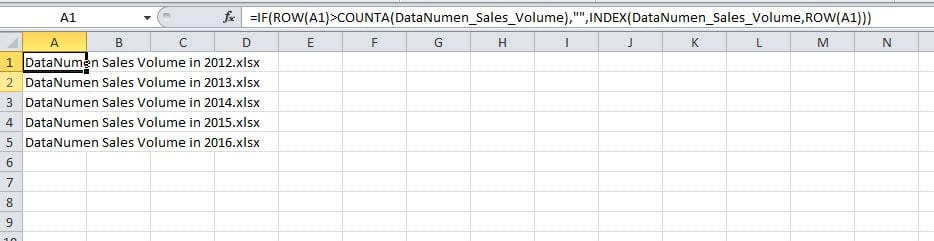
Până acum ai parcurs toți pașii. Această metodă este, de asemenea, foarte eficientă pentru această cerință.
O comparație a celor două metode
Puteți vedea că ambele metode sunt foarte utile. Aici vom compara cele două metode din această parte.
|
Comparaţie |
Utilizați un document text nou |
Definiți numele |
|
Avantaje |
Dacă nu sunteți familiarizat cu Numele și formula complexă din celule, puteți utiliza această primă metodă. | Există mai puțini pași în această metodă. Îți poți termina sarcinile rapid folosindu-l. |
|
Dezavantaje |
În comparație cu a doua metodă, există mai mulți pași în această metodă. Mai trebuie să petreci mult timp. | Formulele din celule vor produce rezultatele de care aveți nevoie. Prin urmare, mai trebuie să le copiați și să le lipiți ca valori. |
Când trebuie să introduceți toate numele fișierelor într-o foaie de calcul, veți ști care metodă este cea mai potrivită.
Luați acțiuni rapid într-un dezastru de date
Este inevitabil să vă confruntați cu un dezastru al datelor. Într-un astfel de accident, fișierele dvs. Excel vor fi cel mai probabil deteriorate. Prin urmare, trebuie să luați măsuri rapid. Pentru a reparați datele xls corupte Rapid și sigur, puteți utiliza instrumentul nostru excelent de reparare Excel. Acest instrument este capabil să rezolve majoritatea problemelor din Excel.
Introducerea autorului:
Anna Ma este expertă în recuperarea datelor DataNumen, Inc., care este lider mondial în tehnologiile de recuperare a datelor, inclusiv reparați eroarea de date din documentul Word și produse software de reparații Outlook. Pentru mai multe informații vizitați www.datanumen.com