
Puteți extinde spațiul dintre text și subliniere în Word pentru a face pagina dvs. mai bine formatată. Acest articol vă va oferi câteva instrucțiuni despre cum să o faceți.
După cum probabil știți, dacă trebuie să subliniem unele cuvinte, putem face clic pe pictograma de subliniere din Cuvântul nostru. Cu toate acestea, unele litere, cum ar fi „g” și „y”, se pot suprapune sublinierii. Mișcând ușor sublinierea în jos, puteți crește spațiul dintre ele și puteți rezolva problema cu ușurință. Și acest articol oferă o modalitate dificilă de a face acest lucru.
Măriți distanța dintre text și subliniere
De exemplu, partea de jos a literei „y” sau „g” din cuvintele de mai jos se suprapune cu sublinierea.
Și poate dorim să extindem spațiul dintre ele pentru a face să arate mai bine. Urmați acești pași pentru a ști cum.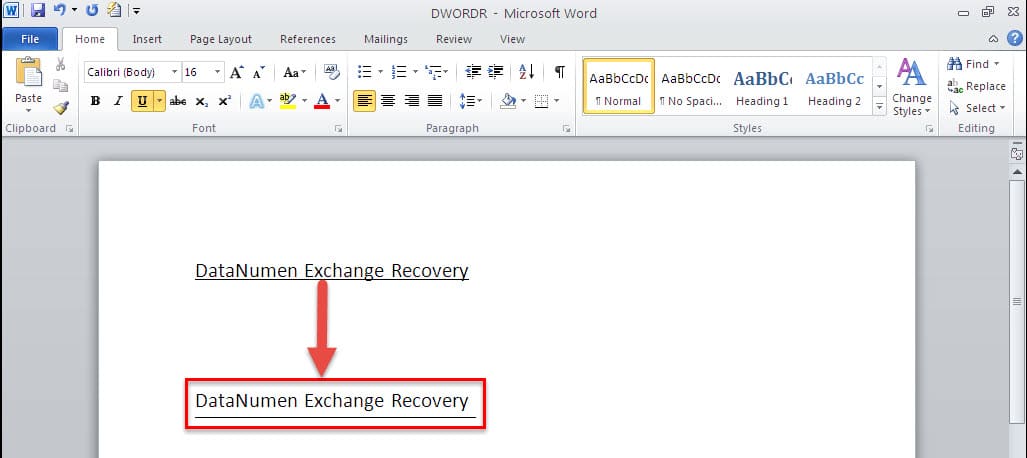
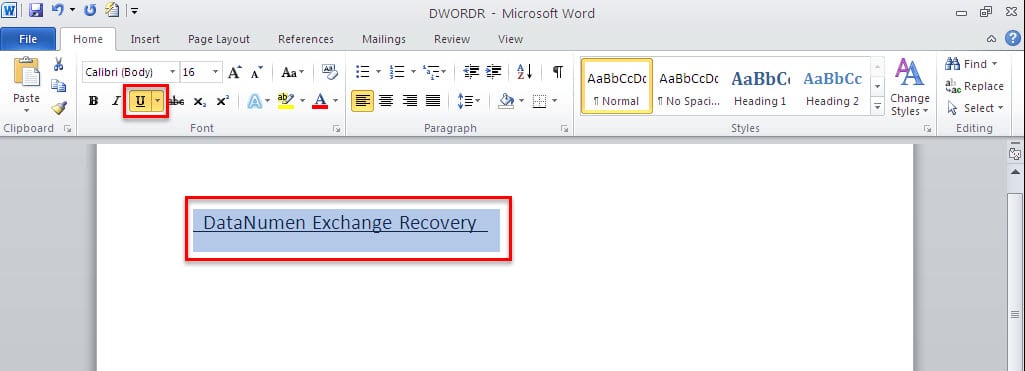
- Introduceți un spațiu înainte și după textele „DataNumen Exchange Recovery”. Și apoi selectați textele împreună cu aceste două spații.
- Comutați la fila „Acasă” și faceți clic pe pictograma „Subliniere”, în grupul „Font”. Sau puteți apăsa tasta de comandă rapidă „Ctrl + U” pentru a sublinia textele.

- Apoi trebuie să selectați din nou textele, dar nu uitați să selectați doar textele doar de această dată, fără cele două spații.
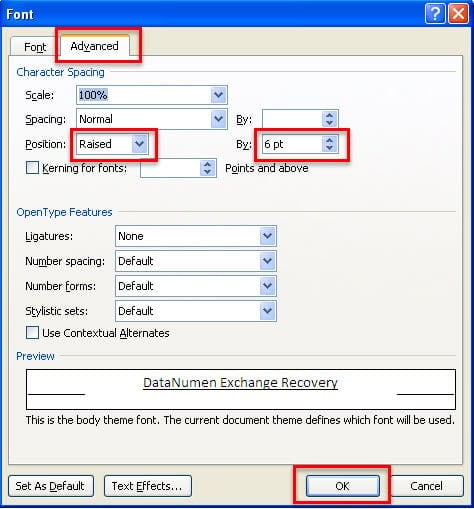
- În fila „Acasă”, faceți clic pe lansatorul casetei de dialog „Font”.

- În următoarea casetă de dialog „Font”, comutați la pagina „Avansat”.
- Selectați „Ridicat” în caseta „Poziție” și introduceți un anumit număr dorit în caseta „De”. De exemplu, aici introducem „6 pt”. Rețineți că cu cât valoarea introducem este mai mare, cu atât va fi mai mult spațiu între texte și subliniere. În cele din urmă, faceți clic pe „OK” pentru a-l salva.

- Pentru a elimina spațiul subliniat după textele dvs., selectați-l și apoi apăsați „Backspace” de pe tastatură pentru a-l șterge.
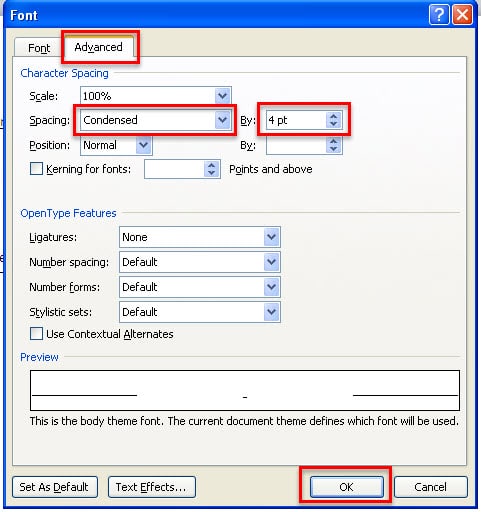
- Pentru spațiul subliniat înaintea textelor dvs., nu le puteți șterge folosind „Backspace”. Mai întâi trebuie să selectați spațiul subliniat înaintea textelor și să accesați din nou caseta de dialog „Font”.
- Alegeți „Condensat” din opțiunile „Spacing”. Și în caseta „De”, introduceți un anumit număr dorit. De exemplu, aici introducem „4 pt”. În cele din urmă, faceți clic pe „OK”.


Optați pentru un instrument puternic de reparații
După cum se arată mai sus, Word permite formatarea flexibilă, cum ar fi extinderea spațiului dintre texte și subliniere. Cu toate acestea, Word nu este un software perfect, deoarece uneori poate corupt. Atunci ar fi bine să păstrați setul potrivit de reparatie doc instrumente la dispoziția dumneavoastră, care vă vor oferi niveluri imbatabile de performanță în repararea fișierelor Word grav deteriorate.
Introducere autor
Kelly Zhao este expert în recuperarea datelor DataNumen, Inc., care este lider mondial în tehnologiile de recuperare a datelor, inclusiv recuperare excel și pdf repararea produselor software. Pentru mai multe informații vizitați www.datanumen.com