
Uneori este posibil să doriți să inserați aceleași texte în mai multe celule ale tabelului Word. Acest articol va oferi două moduri dificile de a face asta.
În anumite circumstanțe, este posibil să aveți un tabel mare și să doriți să completați unele celule goale cu același text. În loc să copiem și să lipim texte în fiecare celulă unul câte unul, vom oferi două moduri convenabile de a face acest lucru.
Metoda 1: Copiați și lipiți aceleași texte în mai multe celule de tabel
De fapt, metoda copy & paste va funcționa și pentru mai multe celule.
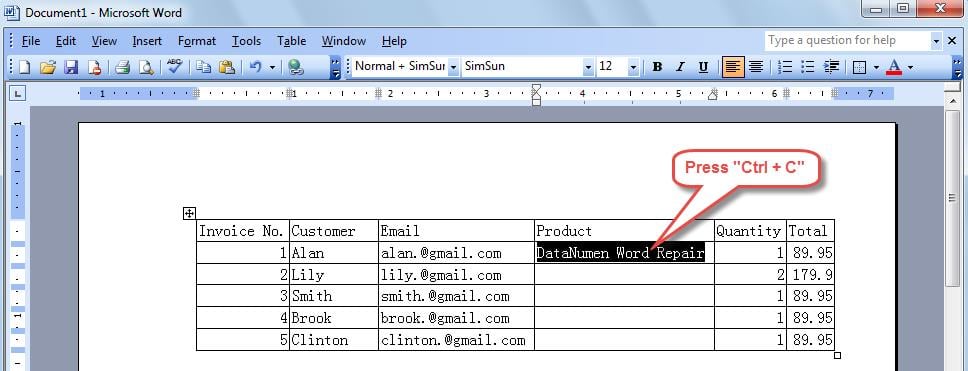
- Copiați textele pe care trebuie să le introduceți în celulele goale ale tabelului, apăsând „Ctrl + C”.
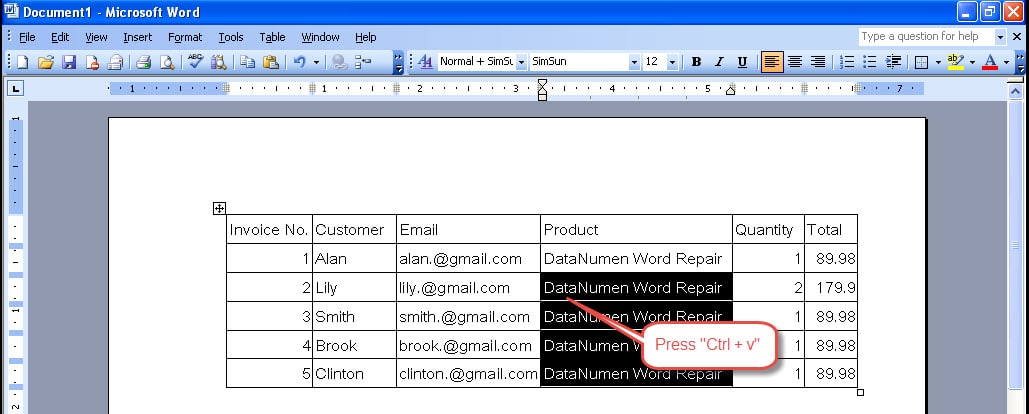
- Selectați toate celulele în care trebuie să introduceți aceleași texte, apoi apăsați „Ctrl + V”.

Metoda 2: Completați celulele goale ale tabelului cu aceleași texte utilizând funcția de listă numerotată
În această secțiune, vă vom spune cum să faceți aceeași sarcină folosind marcatoarele și caracteristica de numerotare din Word. Rețineți că această metodă funcționează numai pentru Word 2003.
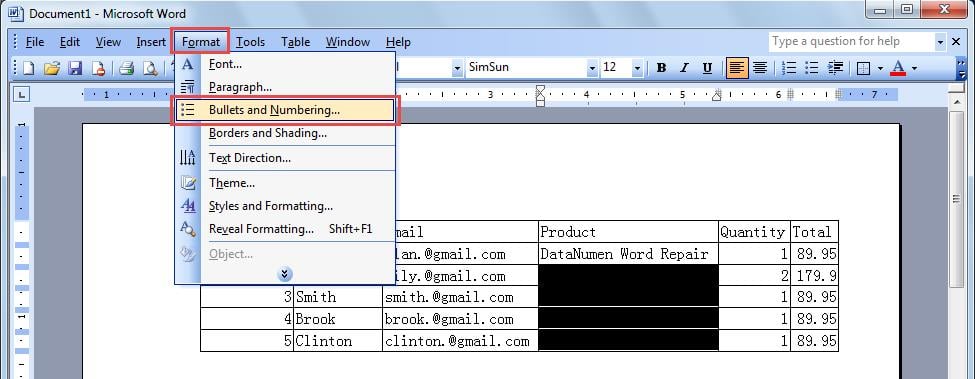
- Selectați toate celulele goale în care doriți să inserați aceleași texte.
- Faceți clic pe meniul „Format”. Apoi selectați elementul de meniu „Maranțe și numerotare”.

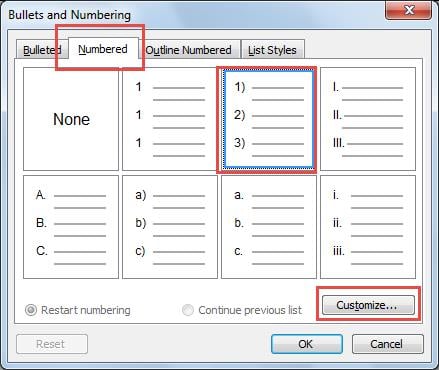
- Va apărea caseta de dialog „Maranțe și numerotare”, ca mai jos. Comutați la pagina „Numerotate”, apoi faceți clic pe butonul „Personalizați”.

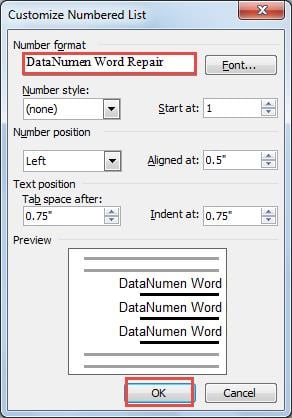
- În fereastra ulterioară „Personalizați lista numerotată”, introduceți conținutul pe care doriți să-l inserați în celulele tabelului sub „Format număr”. Apoi faceți clic pe „OK” pentru a-l salva.

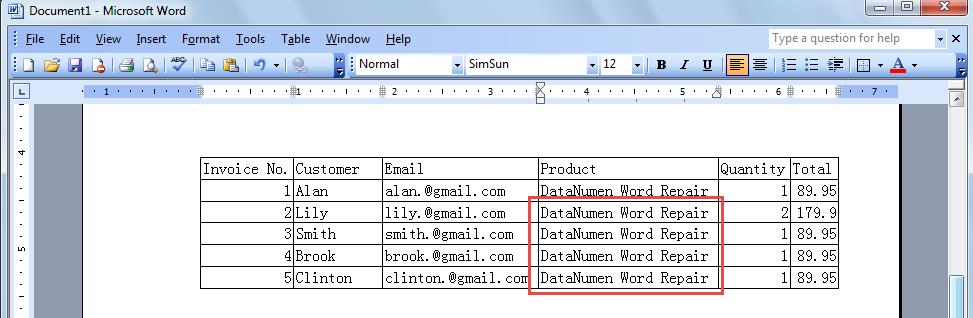
- După ce faceți acest lucru, puteți vedea că textele au fost deja inserate în celulele goale.

Restaurați-vă datele în caz de corupție a fișierului
Într-un cuvânt, putem insera rapid aceleași texte în mai multe celule în Cuvântul nostru. De asemenea, Word oferă o gamă largă de funcții pe care le puteți utiliza pentru a gestiona documente complexe. Cu toate acestea, în ciuda diverselor sale avantaje, mulți dintre noi s-ar putea să fi experimentat coruperea fișierelor Word, ceea ce va duce apoi la pierderi de date. Deoarece pierderea de date importante se poate dovedi a fi dezastruoasă pentru unele persoane, se recomandă, prin urmare, să apelați la un serviciu specializat. recuperarea cuvintelor instrument. Cu algoritmul său avansat, acesta va putea recupera maximum de date posibile pentru dvs.
Introducere autor
Kelly Zhao este expert în recuperarea datelor DataNumen, Inc., care este lider mondial în tehnologiile de recuperare a datelor, inclusiv recuperare excel și pdf repararea produselor software. Pentru mai multe informații vizitați www.datanumen.com