
Unii utilizatori ar dori să vadă și vârsta persoanei corespunzătoare atunci când vizionează un eveniment de naștere în calendar. Prin urmare, în acest articol, vom împărtăși o metodă pentru a realiza această idee cu ușurință.
Când adăugați informații despre ziua de naștere la o persoană de contact, Outlook va crea automat un eveniment de naștere în calendar. În această circumstanță, de fiecare dată când vedeți evenimente de naștere în calendar, este posibil să doriți să obțineți și vârstele persoanelor corespunzătoare. Astfel, aici vă vom prezenta o modalitate de a realiza acest lucru.
Afișați vârstele persoanelor corespunzătoare pentru toate evenimentele de naștere în vizualizarea listă
- La început, lansați editorul Outlook VBA.
- Apoi, copiați următorul cod într-un modul.
Sub ShowAgesOfBirthdayEventsListView()
    Dim objStore As Outlook.Store
    Dim objOutlookFile As Outlook.Folder
    Dim objFolder As Outlook.Folder

    'Process All Calendar Folders in Your Outlook
    For Each objStore In Outlook.Application.Session.Stores
        Set objOutlookFile = objStore.GetRootFolder
        For Each objFolder In objOutlookFile.Folders
            If objFolder.DefaultItemType = olAppointmentItem Then
               Call ProcessFolders(objFolder)
            End If
        Next
    Next
End Sub

Sub ProcessFolders(ByVal objCalendar As Outlook.Folder)
    Dim i As Integer
    Dim objItem As Object
    Dim objBirthdayEvent As Outlook.AppointmentItem
    Dim dStart, dBirth As Date
    Dim nAge As Integer
    Dim objNewProperty As Outlook.UserProperty
    Dim objSubCalendar As Outlook.Folder

    For i = objCalendar.Items.Count To 1 Step -1
        Set objItem = objCalendar.Items.Item(i)
        'Add "Age" Property to Birthday Events
        If (objItem.MeetingStatus = olNonMeeting) And (objItem.IsRecurring = True) And (Right(objItem.Subject, 11) = "'s Birthday") Then
           Set objBirthdayEvent = objItem
           dStart = objBirthdayEvent.Start

           'Count Age
           dCurrentBirthday = DateSerial(Year(Now), Month(dStart), Day(dStart))
           nAge = DateDiff("yyyy", dStart, dCurrentBirthday)

           Set objNewProperty = objBirthdayEvent.UserProperties.Find("Age", True)
           If objNewProperty Is Nothing Then
              Set objNewProperty = objBirthdayEvent.UserProperties.Add("Age", olText, True)
           End If

           objNewProperty.value = nAge
           objBirthdayEvent.Save
        End If
    Next

    'Process All Sub-Calendar Folders Recursively
    If objCalendar.Folders.Count > 0 Then
       For Each objSubCalendar In objCalendar.Folders
           Call ProcessFolders(objSubCalendar)
       Next
    End If
End Sub
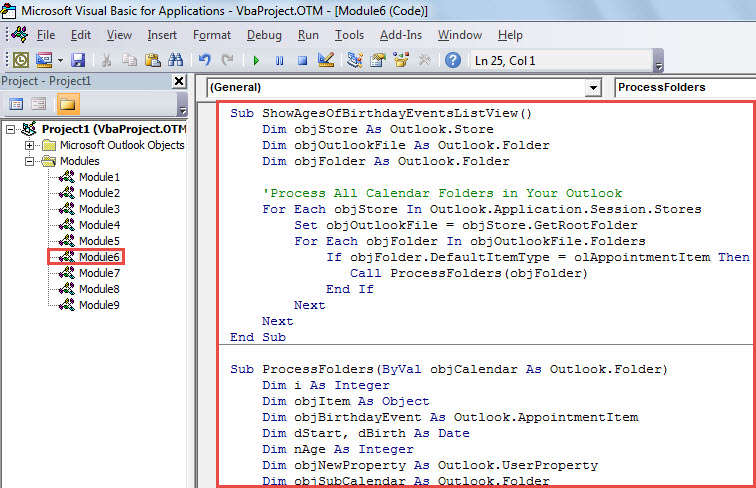
- După aceea, puneți cursorul în prima subrutină și apăsați „F5” pentru a rula această macrocomandă.
- Când macrocomanda se termină, ieșiți din editorul VBA și deschideți un folder de calendar.
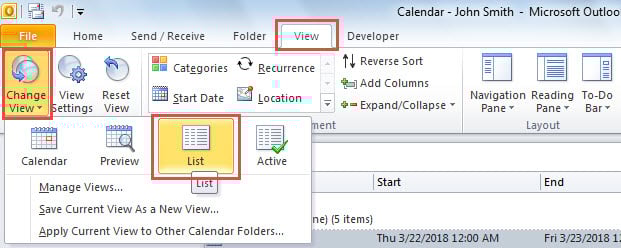
- Ulterior, accesați fila „Vizualizare” și faceți clic pe „Schimbați vizualizarea” > „Lista”.

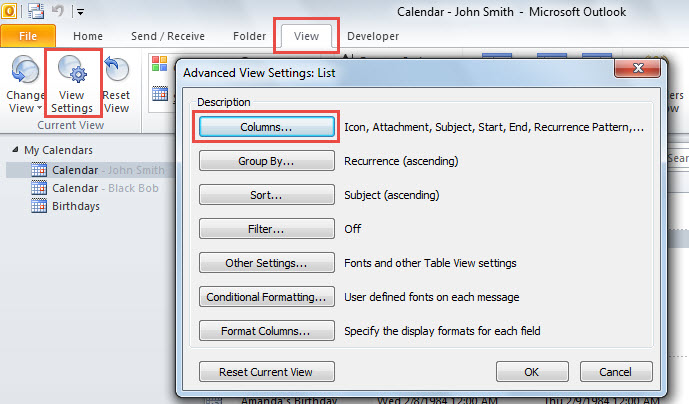
- Apoi, faceți clic pe butonul „Vizualizare setări”.
- În caseta de dialog pop-up, alegeți „Coloane”.

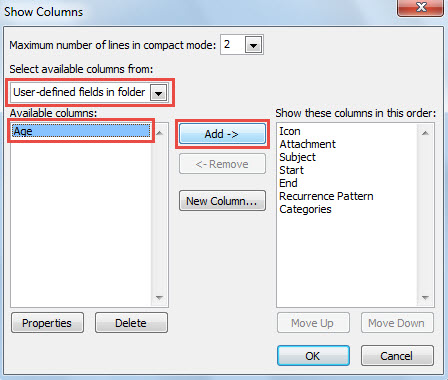
- Apoi, în următoarea casetă de dialog „Afișați coloanele”, selectați „Câmpuri definite de utilizator în folder” din lista „Selectați câmpurile disponibile din”.
- Mai târziu, prezentați „Vârsta” în caseta „Coloane disponibile” și faceți clic pe butonul „Adăugați ->”.

- În cele din urmă, faceți clic pe o serie de „OK” până când reveniți la lista de articole din calendar.
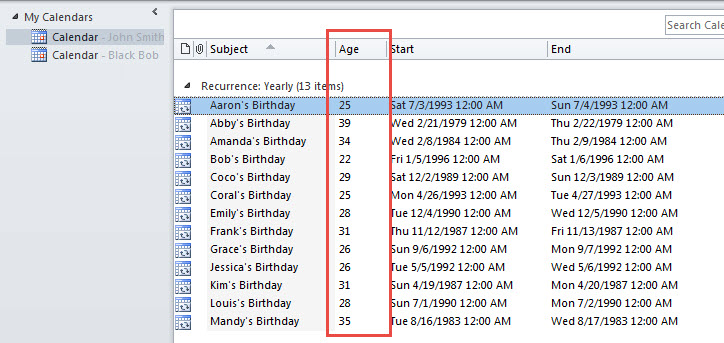
- Acum, în listă, puteți vedea vârstele persoanelor la toate evenimentele de naștere, așa cum se arată în figura următoare.

Remediați fișierul Outlook compromis
Este posibil să intrați în panică atunci când vă întâlniți corupt Outlook fișier care conține multe dintre e-mailurile și programele dvs. valoroase. În ciuda faptului că o astfel de problemă este destul de disperată, trebuie totuși să vă calmați imediat și să luați în considerare măsuri eficiente. Dacă ești îngrijorat, situația se poate înrăutăți din ce în ce mai rău. De fapt, există mai multe moduri și utilități care pot repara fișierul deteriorat, cum ar fi instrumentul de reparare a căsuței primite și un instrument mai robust și mai experimentat, cum ar fi DataNumen Outlook Repair.
Introducerea autorului:
Shirley Zhang este expertă în recuperarea datelor DataNumen, Inc., care este lider mondial în tehnologiile de recuperare a datelor, inclusiv SQL Server stabili și produse software de reparații Outlook. Pentru mai multe informații vizitați www.datanumen.com