
Pentru a permite Outlook să ștergă automat e-mailurile de la un anumit expeditor din anumite zile, puteți citi acest articol. Aici vă vom arăta pașii detaliați pentru a utiliza codul VBA pentru a-l obține.
Când vine vorba de ștergerea automată a e-mailurilor, s-ar putea să vă gândiți mai întâi la funcția „Arhivare automată”. Cu toate acestea, nu poate filtra anumiți expeditori atunci când arhivează automat e-mailurile. Prin urmare, de exemplu, dacă doriți să ștergeți automat e-mailurile de la un anumit expeditor după x zile, ar trebui să utilizați alte mijloace, cum ar fi următorul.
Ștergeți automat e-mailurile de la un anumit expeditor după X zile
- Chiar de la început, porniți aplicația Outlook.
- Apoi, declanșați editorul Outlook VBA conform „Cum să rulați codul VBA în Outlook".
- Apoi, copiați următorul cod VBA în proiectul „ThisOutlookSession”.
Public WithEvents objInboxItems As Outlook.Items

Private Sub Application_Startup()
    Set objInboxItems = Outlook.Application.Session.GetDefaultFolder(olFolderInbox).Items

    Call DeleteEmailsFromSpecificSenderAfterXDays
End Sub

Private Sub objInboxItems_ItemAdd(ByVal Item As Object)
    Dim objMail As Outlook.MailItem

    If TypeOf Item Is MailItem Then
       Set objMail = Item

       'From the specific sender
       If objMail.SenderEmailAddress = "bob_black@datanumen.com" Then
          'Set expiry time - after 5 days
          objMail.ExpiryTime = objMail.ReceivedTime + 4
          objMail.Save
       End If
    End If
End Sub

Private Sub DeleteEmailsFromSpecificSenderAfterXDays()
    Dim strFilter As String
    Dim objExpiredItems As Outlook.Items
    Dim objExpiredMail As Outlook.MailItem

    strFilter = "[ExpiryTime] <= " & Chr(34) & Now & Chr(34)

    'Get all expired items
    Set objExpiredItems = objInboxItems.Restrict(strFilter)

    For i = objExpiredItems.Count To 1 Step -1
        If objExpiredItems(i).Class = olMail Then
           Set objExpiredMail = objExpiredItems(i)

           'Auto delete expired emails from the specific sender
           If objExpiredMail.SenderEmailAddress = "bob_black@datanumen.com" Then
              objExpiredMail.Delete
           End If
        End If
    Next
End Sub
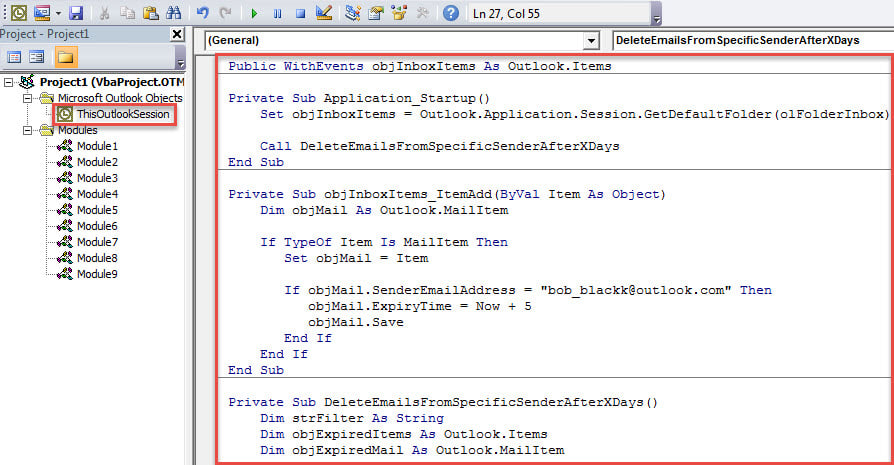
- După aceea, reporniți Outlook pentru a activa această macrocomandă.
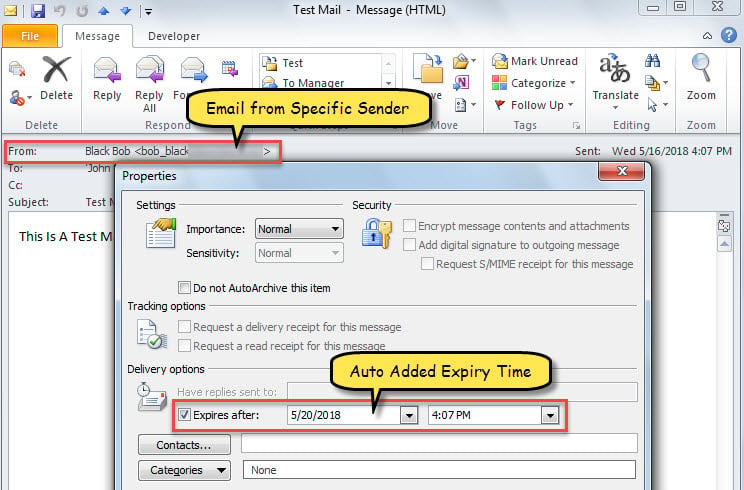
- De atunci, de fiecare dată când un nou e-mail de la expeditorul specific sosește în Inbox, i se va atribui un anumit timp de expirare - zilele specifice după primire.

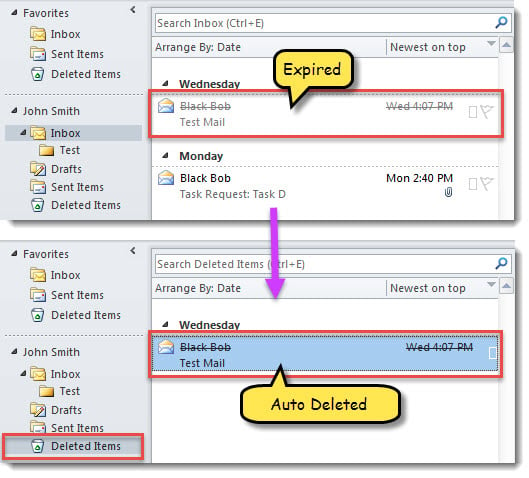
- Apoi, de fiecare dată când porniți Outlook, Outlook va verifica automat și va șterge e-mailurile expirate de la expeditorul specific.

Restaurați datele Outlook după corupție
Poate că ați întâmpinat o varietate de erori și probleme în Outlook. Atunci, te-ai confruntat vreodată cu corupția Outlook? De exemplu, dacă ieșiți frecvent din Outlook necorespunzător, fișierul dvs. PST tinde să fie deteriorat. În general, într-un astfel de caz, puteți selecta să preluați datele Outlook din copii de rezervă. Sau poți fie să folosești instrument de reparare inbox sau un instrument extern de încredere, cum ar fi DataNumen Outlook Repair.
Introducerea autorului:
Shirley Zhang este expertă în recuperarea datelor DataNumen, Inc., care este lider mondial în tehnologiile de recuperare a datelor, inclusiv recupera sql și produse software de reparații Outlook. Pentru mai multe informații vizitați www.datanumen.com