
Dacă aveți mai multe conturi în Outlook, toate elementele semnalate se vor aduna în bara de activități, care va aglomera bara de activități. Astfel, în acest articol, vom explora cum să ascundem elementele semnalate ale altor conturi inutile.
Am adăugat toate conturile mele de e-mail utilizate frecvent în aplicația Outlook, astfel încât să mă pot ocupa de toate e-mailurile mele. Cu toate acestea, doar unul dintre ele este contul meu de afaceri. Deseori creez elemente de tip steag pentru a-mi reaminti în acest cont. Dar într-o zi am constatat că articolele mele semnalate în alte conturi au fost amestecate cu acest cont de afaceri din bara de activități. Nu am de ales decât să ascund elementele semnalate ale conturilor nedorite. Iată pași concreti.
Ascundeți elementele semnalate ale conturilor nedorite în bara de activități
- Pentru început, ar trebui să accesați pagina „Setări cont”. Accesați meniul „Fișier” și faceți clic pe butonul „Setări cont” din fila „Informații”.
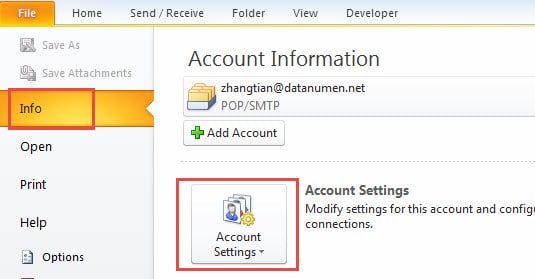
- În caseta de dialog „Setări cont”, trebuie să vă amintiți numele contului de e-mail ale cărui elemente marcate vor fi ascunse. Dacă este posibil, este prudent să-l notați, deoarece va trebui să-i introduceți numele mai târziu.
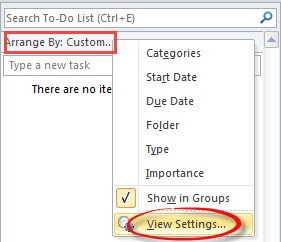
- Apoi accesați „Outlook Tasks” și localizați bara de activități.
- Faceți clic pe coloana de antet a barei de activități și selectați opțiunea „Vizualizare setări” din lista pop-up.

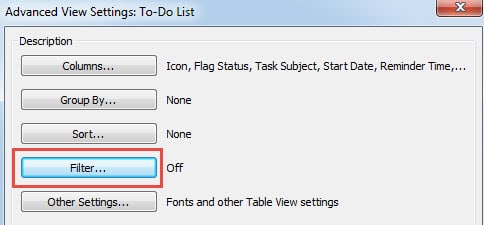
- Apoi, în noua casetă de dialog „Vizualizare setări”, ar trebui să faceți clic pe butonul „Filtrare”.

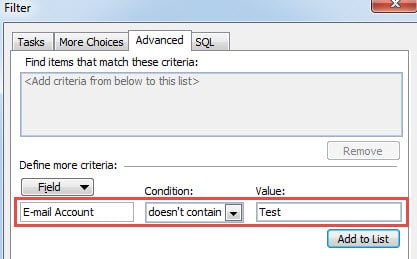
- O altă casetă de dialog va apărea imediat, în care ar trebui să comutați la fila „Avansat”.
- Mai târziu, în „Câmp”, ar trebui să introduceți „Cont de e-mail”. În „Condiție”, trebuie să selectați „nu conține” și, în continuare, în câmpul „Valoare”, trebuie să introduceți numele contului de e-mail pe care l-ați amintit anterior.

- Faceți clic pe „Adăugați la listă” pentru a activa filtrul.
- În cele din urmă, faceți clic pe mai multe „OK” pentru a salva setările filtrului.
Notă: Dacă doriți să ascundeți elementele semnalate din mai multe conturi de e-mail, la pasul 7 de mai sus, ar trebui să faceți alte specificații. În „Câmp”, introduceți „Cont de e-mail”. În „Condiție”, ar trebui să selectați „este (exact)”. Apoi, în „Valoare”, ar trebui să tastați numele singurului cont de e-mail ale cărui articole marcate vor fi afișate.
Efectuarea de copii de rezervă regulate este o acțiune prudentă
Filtrarea, regulile și alte instrumente mici din Outlook pot satisface aproape toate cerințele noastre comune. Acesta este unul dintre avantajele Outlook care atrag un număr mare de utilizatori. După cum știm cu toții, cu o multitudine de capabilități, Outlook a fost promovat ca fiind cel mai popular client de e-mail. Cu toate acestea, unul dintre defectele sale îi deranjează foarte mult pe utilizatori. Este tendința Outlook la corupere. Prin urmare, este recomandabil să faceți copii de rezervă regulate. Dacă există pericolul de corupere sau pierdere a datelor în Outlook, utilizatorii pot utiliza din plin copiile de rezervă pentru a recupera datele prețioase din Outlook. În plus, este mai bine să aveți la îndemână un instrument de reparare, cum ar fi DataNumen Outlook Repair. Este expert în recuperarea Outlook. Puteți obține maximum de date cu ajutorul acestui instrument într-o briză.
Introducerea autorului:
Shirley Zhang este expertă în recuperarea datelor DataNumen, Inc., care este lider mondial în tehnologiile de recuperare a datelor, inclusiv recuperare sql și produse software de reparații Outlook. Pentru mai multe informații vizitați www.datanumen.com