
În acest articol, ne uităm la tratarea cazului ciudat al imaginilor de fundal care se repetă într-un mesaj de e-mail Outlook.
MS Outlook oferă utilizatorului alegerea și libertatea de a introduce o imagine de fundal sau o imagine în mesajul de e-mail pentru a face mesajul său atrăgător și concentrat pentru destinatar. Atunci, unde apare problema? Ei bine, problema întâlnită de mulți utilizatori Outlook este că, adăugând o imagine de fundal în mesajul lor de e-mail, ei descoperă că se repetă din nou și din nou în lungime, precum și în lățime a mesajului; ceea ce cu siguranță este enervant pentru utilizator. Deci, există vreo ieșire pentru a rezolva această problemă? Da, experții au venit cu principalul motiv și modalitățile de a rezolva această problemă a imaginilor de fundal care se repetă în e-mailuri. În acest articol, veți afla câteva sfaturi rapide pentru a preveni aceste imagini de fundal repetate în e-mailurile Outlook.
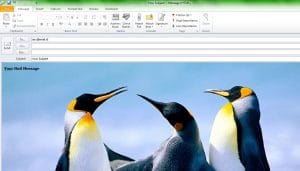
Principalul motiv invocat de experți pentru problema imaginilor de fundal inserate repetate în mesajul de e-mail este că aceasta se întâmplă atunci când fereastra mesajului este fie mai largă, fie mai mare sau ambele în comparație cu imaginea de fundal inserată. Cu alte cuvinte, atunci când dimensiunea ferestrei de mesaj și a imaginii de fundal diferă, atunci imaginea inserată tinde să se umple sau să se întindă pentru a se potrivi în fereastra de mesaj, la fel ca un tapet de pe desktop; cu toate acestea, vestea bună este că există cu siguranță o cale de ieșire pentru a insera o imagine ca imagine de fundal fără a o repeta în MS Outlook.
În caz că lucrezi Outlook 2007 sau 2010 versiuni, atunci trebuie să alegeți mai întâi Inserați fila Și selectați Buton imagine și introduceți imaginea sau imaginea dorită. După ce ați inserat imaginea, faceți doar un clic dreapta pe acea imagine și alegeți opțiunea care spune Încadrare text->În spatele textului iar problema ta de a repeta imaginile de fundal în mesaj va fi rezolvată instantaneu.
Pe de altă parte, pentru perspectivele 2003 și alți utilizatori de versiuni mai vechi, pasul este primul de a configura MS Word ca editor de e-mail. După aceasta, va trebui să mergeți la Fila Instrumente și faceți clic pe Opţiuni și alegeți Format Mail. Odată ce ați făcut acest lucru, va trebui să introduceți imaginea dorită făcând clic pe Opțiune de inserare urmată de selectarea Opțiune de imagine și apoi Din opțiunea fișierului. Când ați terminat de inserat imaginea sau imaginea, faceți doar un clic dreapta pe acea imagine și selectați Opțiunea de formatare a imaginii și alegeți Fila Aspect. În cele din urmă, setați Stilul de ambalare as În spatele textului pentru a se potrivi corect imaginea în mesajul de e-mail la alegere.
Alternativ, puteți chiar să generați un mesaj în Windows Mail pentru a preveni repetarea imaginilor de fundal accesând Fila Sursă iar apoi localizarea „ " Etichetă. Apoi, introduceți „stil+”background-repeat:no-repeat;” imediat după „ " etichetă pentru a evita repetarea imaginii de fundal în mesaje. Puteți apoi să vă întoarceți la Editare fila pentru a salva modificările.
Erorilor PST din Ms Outlook trebuie să li se acorde atenția pe care o merită
Dacă întâmpinați o eroare PST în timp ce lucrați pe Ms Outlook, nu o ignorați ca doar un alt mesaj de eroare. De fapt, poate fi un precursor al unui accident Outlook care vă poate împiedica accesul la datele dvs. Pentru a evita incidentele de pierdere a datelor, trebuie să păstrați un redresarea perspectivelor instrument de genul DataNumen Outlook Repair instalat în sistemul său. Această aplicație poate trece în acțiune după un accident PST și poate extrage toate e-mailurile din fișierul cuprins în câteva minute. Mai mult, chiar dacă aveți de-a face cu un fișier PST gigantic care rulează în zeci de GB, instrumentul îl poate aborda cu aplomb.
Introducerea autorului:
Alan Chen este președintele și președintele DataNumen, Inc., care este lider mondial în tehnologiile de recuperare a datelor, inclusiv recuperare sql și produse software de reparații Outlook. Pentru mai multe informații vizitați www.datanumen.com