
În acest articol, vă vom arăta modalitatea de a extrage conținut între două cuvinte specifice dintr-un document Word în altul.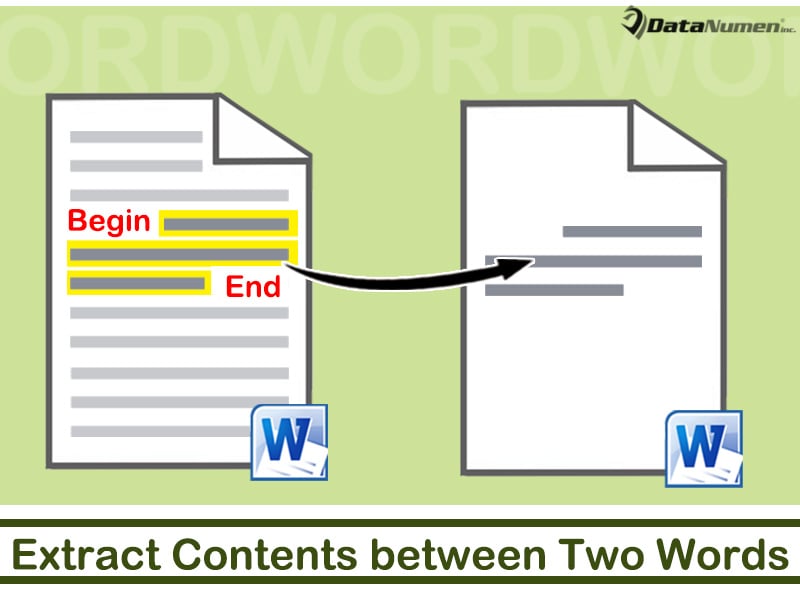
Din când în când, va trebui să extrageți conținut între anumite cuvinte în unele ocazii. Iată 2 cazuri posibile în care vă puteți întâlni:
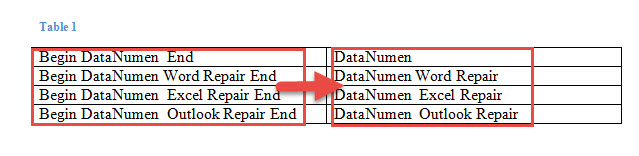
- În primul rând, într-un tabel Word, pentru toate celulele dintr-o coloană care încep și se termină cu aceleași 2 cuvinte, poate fi necesar să extrageți doar partea din mijloc diferită, cum ar fi mai jos:

- În al doilea rând, în unele fișiere jurnal cu mai multe intrări, probabil că va trebui să extrageți doar pe cele de care aveți nevoie. Apoi puteți specifica primul și ultimul cuvânt și puteți folosi metoda din acest articol pentru a obține conținutul de care aveți nevoie.
Pentru a realiza o astfel de sarcină, preferăm să rulăm o macrocomandă Word. Doar urmați acești pași.
Extrageți conținutul între două cuvinte
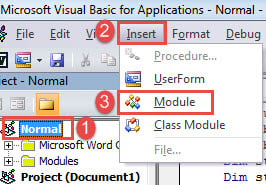
- În primul rând, apăsați „Alt+F11” pentru a deschide editorul VBA în Word.
- Apoi faceți clic pe proiect „Normal” din coloana din stânga.
- Apoi faceți clic pe fila „Inserare” din bara de meniu.
- Alegeți „Modul” din meniul derulant.

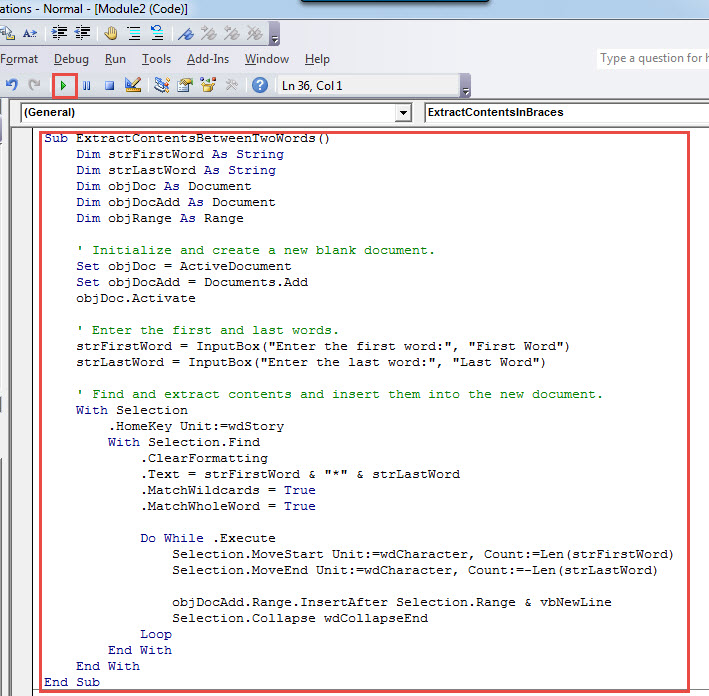
- Faceți dublu clic pentru a intra în spațiul de codare al noului modul și lipiți aceste coduri acolo:
Sub ExtractContentsBetweenTwoWords()
  Dim strFirstWord As String
  Dim strLastWord As String
  Dim objDoc As Document
  Dim objDocAdd As Document
  Dim objRange As Range

  ' Initialize and create a new blank document.
  Set objDoc = ActiveDocument
  Set objDocAdd = Documents.Add
  objDoc.Activate

  ' Enter the first and last words.
  strFirstWord = InputBox("Enter the first word:", "First Word")
  strLastWord = InputBox("Enter the last word:", "Last Word")

  ' Find and extract contents and insert them into the new document.
  With Selection
    .HomeKey Unit:=wdStory
    With Selection.Find
      .ClearFormatting
      .Text = strFirstWord & "*" & strLastWord
      .MatchWildcards = True
      .MatchWholeWord = True

      Do While .Execute
        Selection.MoveStart Unit:=wdCharacter, Count:=Len(strFirstWord)
        Selection.MoveEnd Unit:=wdCharacter, Count:=-Len(strLastWord)

        objDocAdd.Range.InsertAfter Selection.Range & vbNewLine
        Selection.Collapse wdCollapseEnd
      Loop
    End With
  End With
End Sub
- Apoi faceți clic pe „Run” sau apăsați „F5” pentru a executa coduri.

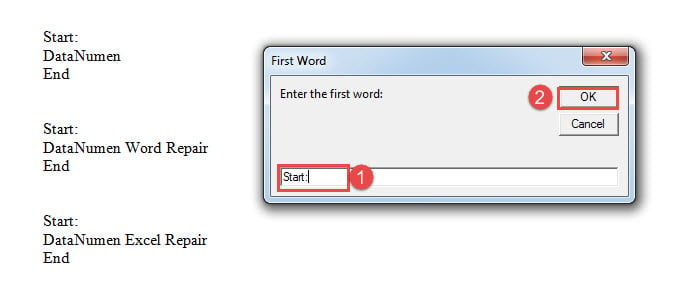
- În caseta de introducere „Primul cuvânt”, introduceți primul cuvânt. Amintiți-vă că macro-ul diferențiază majuscule și minuscule. Deci, inițializați cuvântul dacă este necesar.
- Apoi faceți clic pe „OK” pentru a merge la caseta „Ultimul cuvânt”.

- În mod similar, introduceți cuvântul și faceți clic pe „OK”. Nu uitați să urmați aceeași regulă de inițializare a cuvântului conform.
Va fi deschis un nou document și tot conținutul extras va apărea acolo.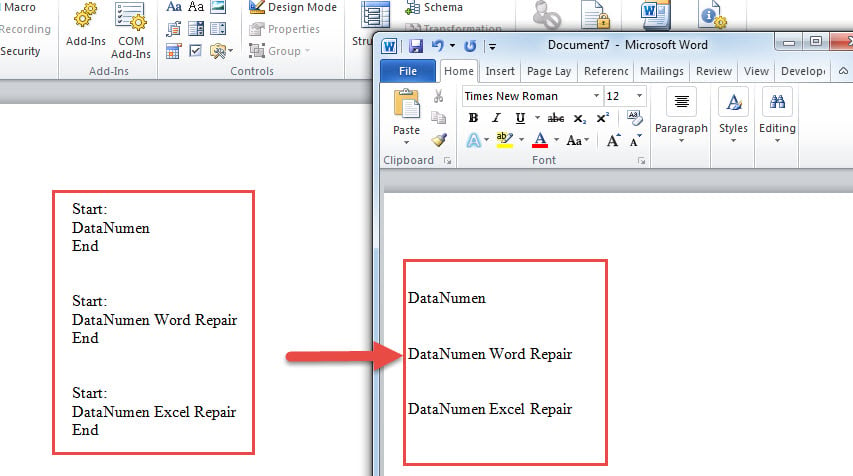
Extrageți conținutul între paranteze
După cum am menționat, unele conținuturi sunt între paranteze. Atunci iată ce poți face:
- Pentru început, trebuie să urmați pașii de mai sus pentru a instala și rula o macrocomandă.
- Acum, în funcție de tipul de paranteză, puteți alege macrocomanda corespunzătoare de mai jos:
Pentru bretele {}:
Sub ExtractContentsInBraces()
  Dim objDoc As Document
  Dim objDocAdd As Document
  Dim objRange As Range

  Set objDoc = ActiveDocument
  Set objDocAdd = Documents.Add
  objDoc.Activate

  With Selection
    .HomeKey Unit:=wdStory
    With Selection.Find
      .ClearFormatting
      .Replacement.ClearFormatting
      .Text = "\{(*)\}"
      .MatchWildcards = True

      Do While .Execute
        Selection.MoveStart Unit:=wdCharacter, Count:=1
        Selection.MoveEnd Unit:=wdCharacter, Count:=-1

        objDocAdd.Range.InsertAfter Selection.Range & vbNewLine
        Selection.Collapse wdCollapseEnd
      Loop
    End With
  End With
End Sub
- Pentru paranteze drepte [ ]:
Doar înlocuiți această linie de cod:
.Text = "\{(*)\}"
Cu:
.Text =\[(*)\]
- Apoi pentru Paranteze():
Înlocuiți aceeași linie de cod la pasul 3 cu:
.Text = "\((*)\)"
- Și pentru paranteze unghiulare<>:
Folosiți această linie în schimb:
.Text = "\<(*)\>"
Gestionați un dezastru de date
Într-un Word extrem de conectat ca al nostru, este vital să ținem cont de siguranța datelor tot timpul. Mai mult, trebuie să știi ce să faci în vremuri de dezastru de date. Și cea mai bună alegere este să obțineți un reparație docx instrument.
Introducerea autorului:
Vera Chen este expertă în recuperarea datelor DataNumen, Inc., care este lider mondial în tehnologiile de recuperare a datelor, inclusiv recuperare xls și pdf repararea produselor software. Pentru mai multe informații vizitați www.datanumen.com