
În Outlook, putem exporta contactele Outlook ca fișiere vCard doar prin glisare și plasare. Dar dacă doriți să exportați mai multe contacte ca un singur fișier vCard, cum puteți obține acest lucru? Acest articol va introduce o soluție.
De fapt, este considerabil de simplu să exporti mai multe contacte Outlook ca fișiere vCard separate. Putem doar să selectăm toate contactele pe care dorim să le exportăm și apoi să le trageți și să le plasăm într-un folder de destinație în File Explorer. Apoi vor fi salvate ca fișiere vCard.
Cu toate acestea, dacă sperați să îmbinați mai multe contacte într-un singur fișier vCard, va fi puțin dificil. Astfel, pe piață există multe instrumente conexe terțe. Dar, de fapt, cu asistența Gmail, puteți obține acest lucru chiar și fără plăți suplimentare pentru 3rd instrumente de petrecere.
Exportați mai multe persoane de contact ca un singur fișier vCard cu ajutorul Gmail
- La început, accesați „Fișier” > „Deschidere” > „Import”.
- În caseta de dialog „Export și export”, selectați „Exportați într-un fișier” și faceți clic pe „Următorul”.
- Apoi selectați „Valori separate prin virgulă (Windows)” și faceți clic pe „Următorul”.
- Selectați folderul de contact sursă și faceți clic pe „Următorul”.
- Apoi faceți clic pe butonul „Răsfoiți”. În ultima fereastră „Răsfoiți”, selectați locația pentru a salva fișierul exportat, specificați un nume pentru acesta și faceți clic pe „OK”.

- Faceți clic pe „Next” > „Finish”. Veți primi un fișier CVS. Treceți la pașii critici.
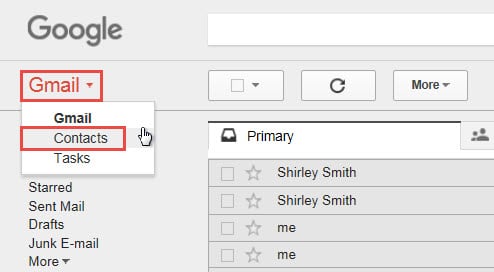
- Deschideți-vă Internet Browse și conectați-vă la contul Gmail, intrând în interfața principală. Faceți clic pe „Gmail” în colțul din stânga sus și selectați „Contacte” din lista derulantă.

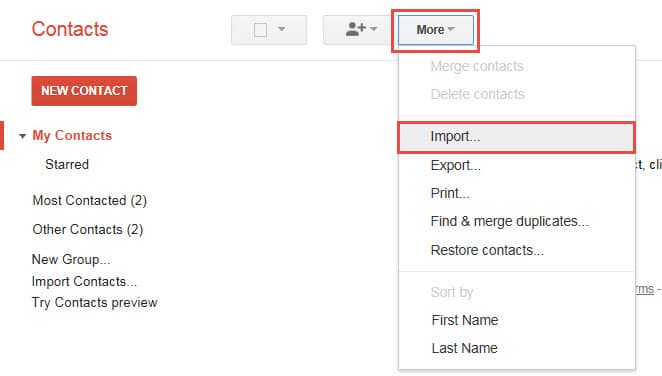
- După ce ați introdus agenda Gmail, localizați și faceți clic pe „Mai multe” > „Importați”.

- Și apoi o nouă casetă de dialog de „Importare contacte”, parcurgeți următorii pași:
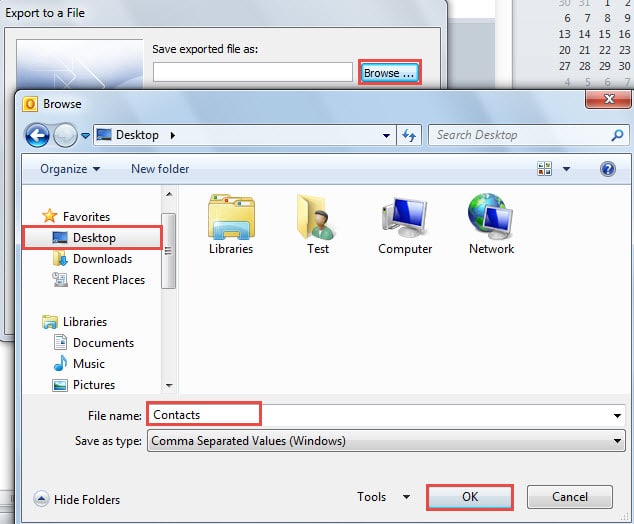
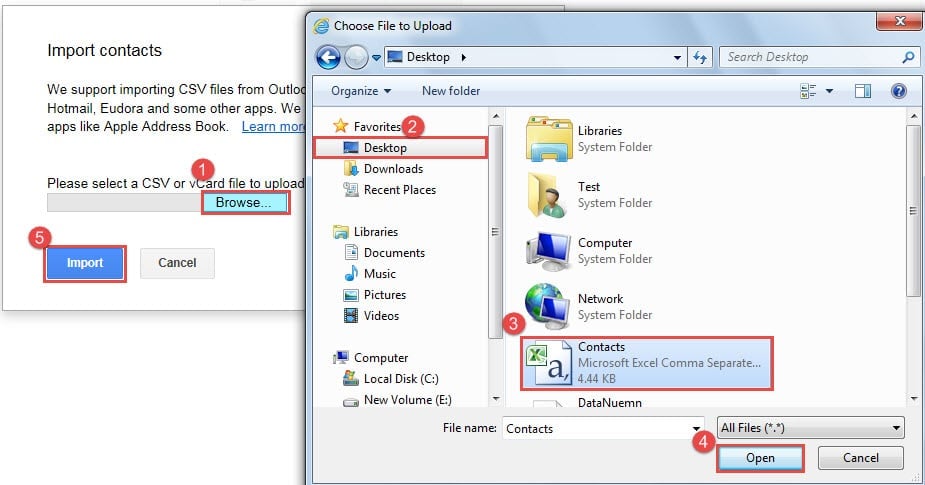
- Mai întâi faceți clic pe butonul „Răsfoiți”.
- În caseta de dialog „Alegeți fișierul de încărcat”, navigați până la locația în care este salvat fișierul CSV anterior.
- Și apoi selectați fișierul CSV.
- Faceți clic pe butonul „Deschidere”.
- După ce ați revenit la Gmail, faceți clic pe butonul „Importați”.

Notă: În funcție de cantitatea de contacte din fișierul CVS, trebuie să așteptați un timp pentru import.
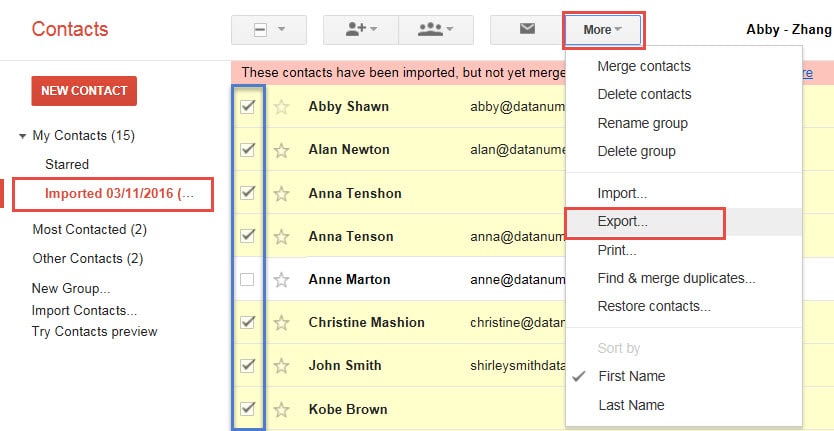
- După importarea cu succes, puteți selecta contactele pe care doriți să le exportați într-un fișier vCard. Apoi faceți clic pe „Mai multe” > „Export”.

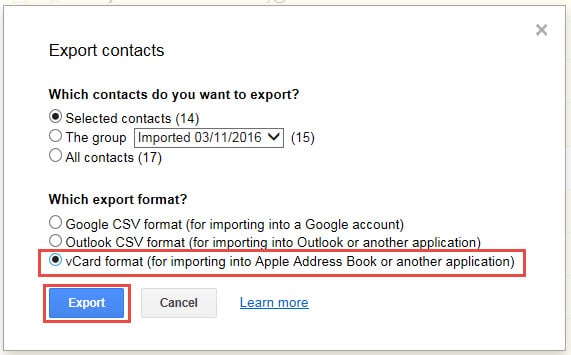
- Mai târziu, în „Export Contacts”, alegeți „vCard format” ca format de export. Faceți clic pe butonul „Exportați”.

Notă: În Internet Explorer, ar trebui să selectați „deschidere” sau „salvare” ca în următoarea captură de ecran:
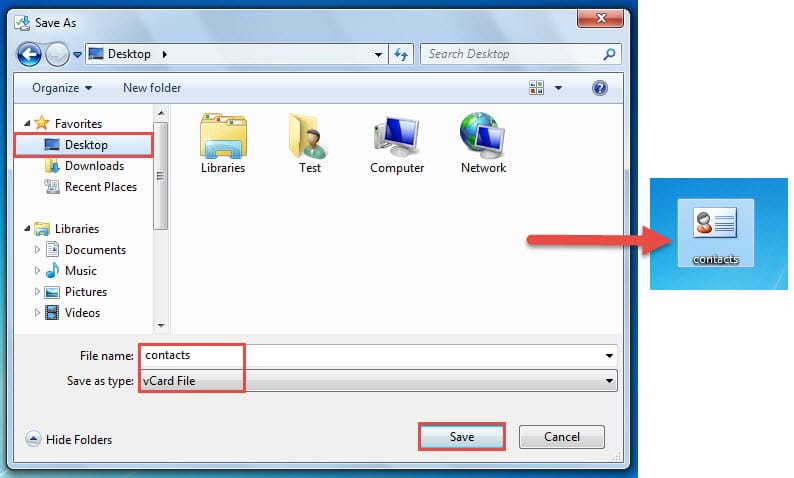
- Faceți clic pe săgeata în jos de lângă butonul „Salvare” și alegeți „Salvare ca”. Apoi puteți specifica unde să salvați fișierul vCard exportat și numele acestuia.
- În cele din urmă, veți obține un singur vCard care conține mai multe contacte.

Asigurați-vă datele Outlook
Fără îndoială, e-mailurile rău intenționate au devenit o amenințare comună pentru securitate. Astfel, pentru utilizatorii Outlook, este mai împovărător să-și securizeze datele personale. Ar trebui să fim vigilenți atunci când avem de-a face cu clicuri suspecte, atașamente necunoscute și așa mai departe. În plus, pentru a lua măsuri de ajutor la timp, trebuie să punem mâna pe a reparație PST instrument, cum ar fi DataNumen Outlook Repair.
Introducerea autorului:
Shirley Zhang este expertă în recuperarea datelor DataNumen, Inc., care este lider mondial în tehnologiile de recuperare a datelor, inclusiv recuperare sql și produse software de reparații Outlook. Pentru mai multe informații vizitați www.datanumen.com