
Mulți utilizatori tânjesc după o metodă care să transforme o întâlnire Outlook într-o întâlnire comună. Acest articol va introduce o metodă rapidă pentru a o realiza rapid prin Outlook VBA.
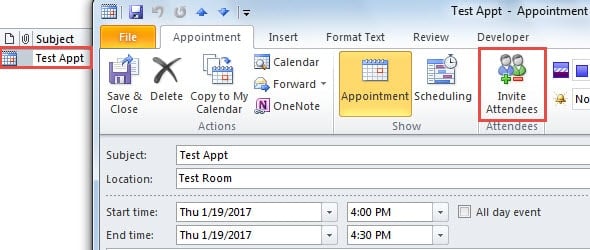
De fapt, o întâlnire Outlook este, de asemenea, un punct de întâlnire. Diferența principală dintre ele este că întâlnirea conține participanți, dar numirea nu. Astfel, este destul de ușor să convertiți o întâlnire comună într-o întâlnire. Doar deschideți programarea și faceți clic pe butonul „Invitați participanți” din fila „Programare”.
Totuși, Outlook nu ne permite să transformăm cu ușurință o întâlnire într-o programare. Nu are suport nativ pentru eliminarea participanților. Prin urmare, în general, dacă doriți să realizați acest lucru, soluția este să creați manual o nouă întâlnire cu aceleași detalii ca și întâlnirea. Va consuma destul de mult timp. Din fericire, prin intermediul Outlook VBA, puteți realiza acest lucru cu cea mai mare ușurință. Citiți mai departe pentru a afla codurile VBA și pașii elaborați.
Transformați o întâlnire într-o întâlnire cu Outlook VBA
- Pentru început, accesați fila „Dezvoltator” și apăsați butonul „Visual Basic”.
- Apoi, în noua fereastră „Microsoft Visual Basic for Applications”, trebuie să introduceți un nou modul.
- Apoi copiați și inserați următoarele coduri VBA în el.
Sub ConvertMeetingtoAppt()
    Dim olSel As Selection
    Dim obj As Object
    Dim olMeeting As AppointmentItem
    Dim Recips As Recipients
    Dim Recip As Recipient

    Set olSel = Outlook.Application.ActiveExplorer.Selection

    For Each obj In olSel
        If TypeName(obj) = "AppointmentItem" Then
           Set olMeeting = obj
           If olMeeting.MeetingStatus <> olNonMeeting Then
              If MsgBox("Are you sure to convert the selected meeting into an appointment?", vbYesNo + vbQuestion, "Confirm Convert") = vbYes Then
                 Set Recips = olMeeting.Recipients
                 For Each Recip In Recips
                     Recip.Delete
                 Next
                 olMeeting.MeetingStatus = olNonMeeting
                 olMeeting.Save
              End If
           End If
        End If
    Next
End Sub
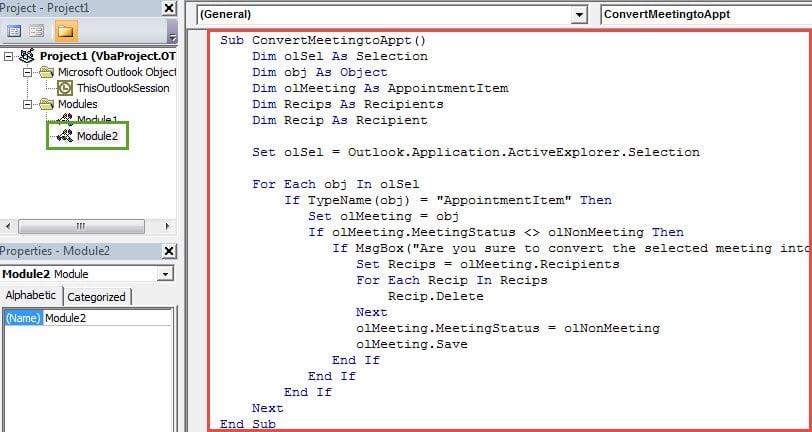
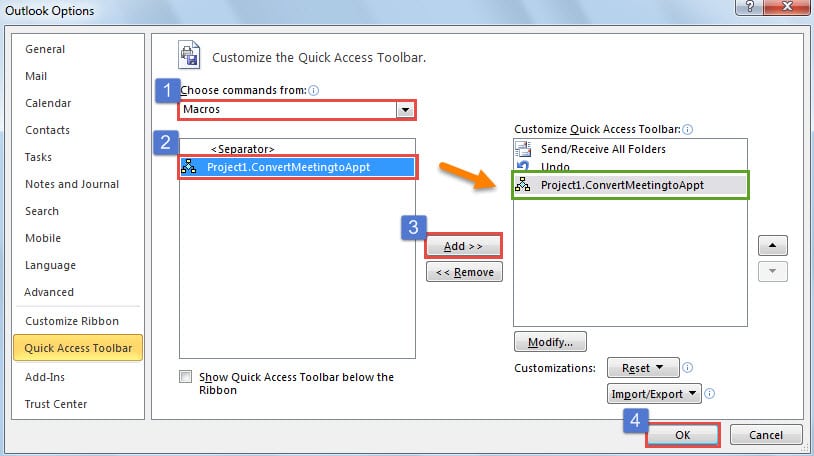
- Ulterior, puteți reveni la fereastra principală Outlook și puteți continua să adăugați noua macrocomandă la Bara de instrumente Acces rapid.

- În cele din urmă poți încerca acest cod.
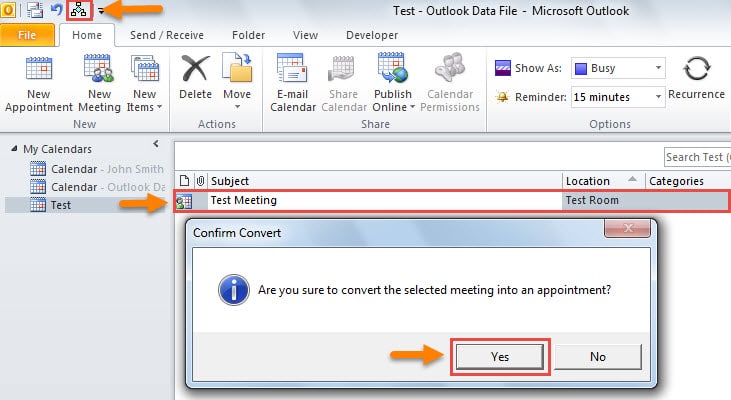
- Mai întâi deschideți folderul Calendar corect și prezentați întâlnirea sursă.
- Apoi apăsați butonul macro din Bara de instrumente Acces rapid.
- Mai târziu, veți primi o casetă de mesaj, întrebați dacă sunteți sigur că veți converti.

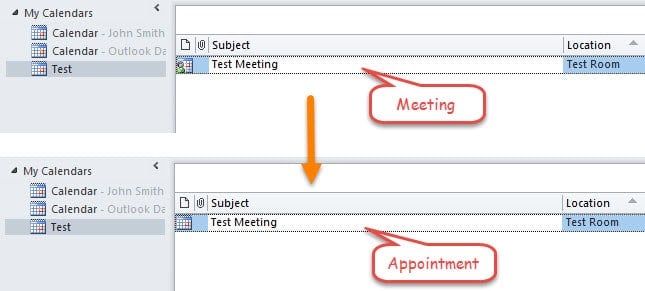
- Când selectați „Da”, întâlnirea se va schimba imediat într-o întâlnire.

Nu priviți cu sus la Backup-ul de date Outlook
Outlook este vulnerabil la diverși factori, inclusiv viruși, programe malware, întreruperi de curent și așa mai departe. Prin urmare, pentru a preveni Deteriorarea datelor PST din Outlook, trebuie să persisti în a face copii de rezervă regulate pentru datele tale Outlook. Este de mare însemnătate. Nu o ocoli niciodată. De asemenea, se recomandă să obțineți un instrument de reparare puternic, care vă va fi la îndemână, cum ar fi DataNumen Outlook Repair.
Introducerea autorului:
Shirley Zhang este expertă în recuperarea datelor DataNumen, Inc., care este lider mondial în tehnologiile de recuperare a datelor, inclusiv repara corupt SQL Server și produse software de reparații Outlook. Pentru mai multe informații vizitați www.datanumen.com