
Numerele de ordine pot fi întotdeauna văzute într-o foaie de lucru Excel. În acest articol, vă vom arăta cum să actualizați automat numerele de secvență atunci când introduceți sau ștergeți rânduri dintr-un interval.
Cu siguranță veți fi folosit numerele de secvență într-o foaie de lucru. Cu aceste numere, intervalul va fi mai clar și vă puteți gestiona mai bine datele și informațiile. Când introduceți un rând nou sau ștergeți un rând din interval, numerele de secvență vor fi discontinue.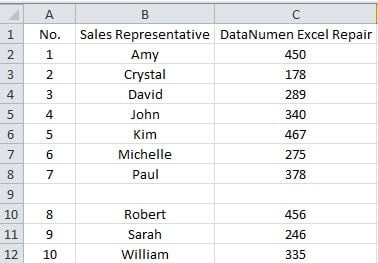
Și trebuie să actualizați numerele. Va fi enervant, deoarece trebuie să le modificați de fiecare dată când schimbați intervalul. Pentru a vă ajuta să vă îmbunătățiți ritmul de lucru, puteți urma pașii de mai jos.
Utilizați funcția pentru a actualiza numerele de secvență
- Faceți clic pe prima celulă a listei din intervalul țintă. În acest exemplu, vom face clic pe celula A2.
- Și apoi introduceți această formulă în celulă:
= ROW () - 1
Dacă celula nu se află în al doilea rând, trebuie să o modificați în funcție de foaia de lucru reală.
- Apoi apăsați butonul „Enter” de pe tastatură. Acum, primul număr 1 va apărea în celula A1.
- După aceea, faceți clic din nou pe celulă.
- Apoi faceți dublu clic pe mânerul de umplere al celulei. Astfel, ați umplut toată coloana cu formula.
- Acum introduceți o nouă coloană în acest interval.
- Faceți clic pe primele două celule ale acestei coloane.
- Apoi faceți clic pe mânerul de umplere și trageți în jos.

- Apoi eliberați mouse-ul. Acum numerele de ordine sunt continue.
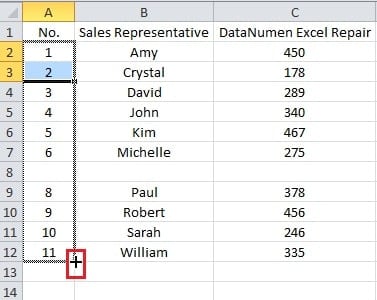
Dacă ștergeți un rând din interval, puteți utiliza și mânerul de umplere pentru a actualiza numerele.
Creați un tabel pentru a actualiza numerele de secvență
Metodele de mai sus sunt de fapt semi-automat. Dacă trebuie să actualizați numerele atunci când introduceți rândurile, puteți crea un tabel pentru interval.
- După pasul 5 din partea anterioară, faceți clic pe o celulă din interval.
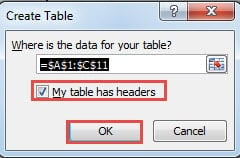
- Apoi apăsați tastele de comandă rapidă „Ctrl + T” de pe tastatură.
- În acest pas, bifați opțiunea pentru antet în funcție de nevoia dvs.
- Apoi faceți clic pe butonul „OK” din fereastră.

Când introduceți un rând în interval, numerele de secvență vor fi automat.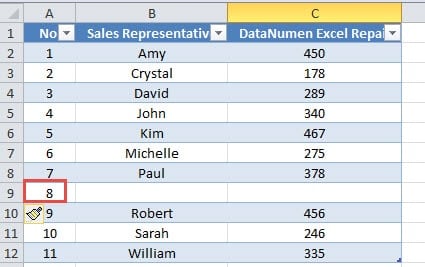
Dacă trebuie să ștergeți un rând, nu uitați să ștergeți rândurile tabelului în loc să ștergeți elementele din rând.
Deși folosirea unui tabel pare a fi mai bună, uneori nu aveți neapărat nevoie de un tabel într-o foaie de lucru. Și un tabel suplimentar în foaia de lucru vă poate încurca foaia de lucru. Prin urmare, puteți alege să utilizați numai formule sau să utilizați formule cu tabele în funcție de nevoile dvs. reale.
Recuperarea datelor este o problemă complexă
Toată lumea se va întâlni cu un dezastru de date. În acest moment, fișierele dvs. Excel vor fi și ele afectate. Cu siguranță va trebui să vă recuperați fișierele. De fapt, recuperarea datelor este într-adevăr o problemă complexă. Dacă nu știi nimic despre asta, ar fi bine să apelezi la un specialist pentru ajutor. În plus, poți și tu reparați fișierul Excel corupt prin utilizarea unui instrument puternic de reparare Excel.
Introducerea autorului:
Anna Ma este expertă în recuperarea datelor DataNumen, Inc., care este lider mondial în tehnologiile de recuperare a datelor, inclusiv reparați corupția documentului Word docx și produse software de reparații Outlook. Pentru mai multe informații vizitați www.datanumen.com