
În acest articol, încercăm să înțelegem posibilele motive pentru care criteriile de dată nu funcționează și cum să le facem să funcționeze.
Sunt momente în care ceva se dovedește a fi mult mai complicat decât am presupune că este. S-ar fi putut întâmpla cu dvs. să încercați să utilizați una dintre funcțiile date ale MS Access, dar fie să nu o puteți utiliza în cel mai bun mod posibil, fie să nu o puteți utiliza complet. O astfel de caracteristică confuză este Criteriile de dată în MS Access. Există șanse ca atunci când încercați să utilizați această caracteristică, aceasta să nu sfârșească prin a vă oferi rezultatul dorit. Unul dintre principalele motive pentru care se întâmplă acest lucru este faptul că introduceți criterii nevalide.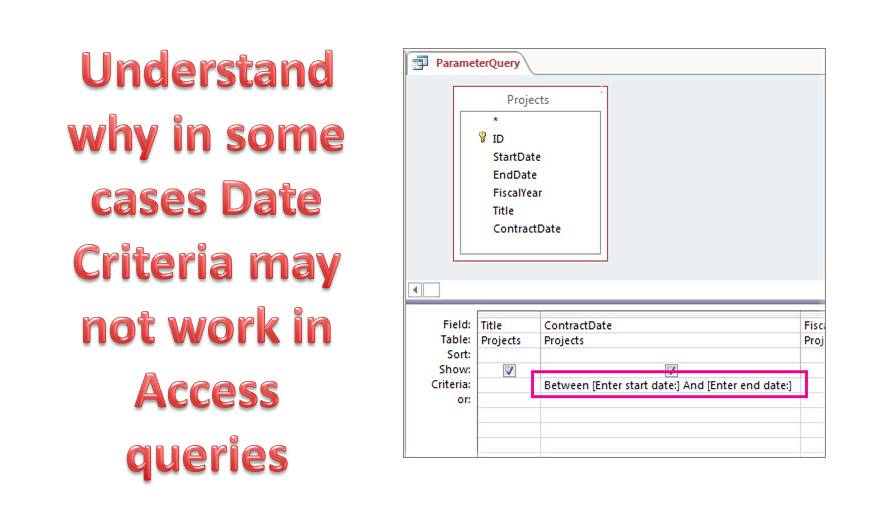
Cum să faceți față criteriilor de dată care nu funcționează în MS Access
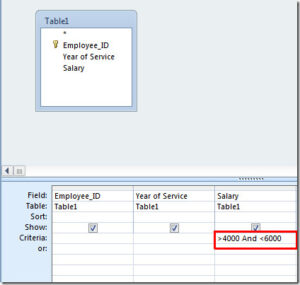 De asemenea, s-ar putea întâmpla ca criteriile de dată să vă ofere rezultate, dar s-ar putea să nu fie exacte. Într-o astfel de situație, lucrurile devin și mai provocatoare pentru tine. Dar nu trebuie să vă faceți griji, deoarece această problemă poate fi rezolvată cu ușurință prin utilizarea operatorului „Și”, pe care trebuie să îl introduceți între datele pe care doriți să le utilizați în interogare. Odată ce ați introdus acest operator „Și” în criteriile de dată, interogările dvs. vor începe să vă ofere tipul de rezultate pe care doriți să le furnizeze. În afară de utilizarea acestui operator „Și”, există și alte tehnici pe care le puteți încerca pentru a scăpa de această problemă.
Folosește „Între”
Una dintre cele mai fiabile soluții, în afară de operatorul „Și”, este „Între”, care poate fi utilizat și atunci când se utilizează criterii de dată. Ca utilizator, se recomandă să utilizați acest operator „Între” în loc să utilizați semnele egal cu, mai mare decât sau mai mic decât. Acestea ajung să facă operațiunile complexe, spre deosebire de „Între”, care simplifică lucrurile. Utilizarea împreună a operatorilor „Și” și „Între” funcționează cel mai bine dacă doriți ca criteriile de dată să vă ofere rezultate exacte. Mai jos este prezentat un exemplu care vă va ajuta să înțelegeți cum puteți realiza acest lucru.
Între #1/1/2017# și #6/6/2017#
Ar putea fi confuz pentru tine să înțelegi de ce aceste semne de lire sterline sunt incluse împreună cu datele. Acestea sunt acolo pentru a indica faptul că data a fost recunoscută de MS Access. Când Access este capabil să recunoască datele menționate, semnul apare automat.
Formate recunoscute pentru criteriile de dată
Pur și simplu înțelegerea setului potrivit de caractere pentru a obține rezultatele dorite nu este suficientă, trebuie, de asemenea, să înțelegeți formatele cheie recunoscute pentru Criteriile de dată în MS Access. Spre deosebire de obișnuitul mm/zz/aaaa, Access recunoaște formatul m/d/aaaa, formatul m/d (acest lucru ar trebui folosit dacă doriți să vă referiți numai la anul curent). De asemenea, puteți utiliza formatul d/mmm/aaaa sau formatul d/m/aaaa.
Utilizarea criteriilor de dată în MS Access nu este complexă sau provocatoare, dar poate fi puțin dificilă, dar nu dacă înțelegeți bine cum să folosiți cât mai bine toate caracterele acceptabile.
În timp ce lucrează la aplicația Access, utilizatorii trebuie să fie atenți la incidentele Daune de acces. Pentru a evita incidentele de pierdere a datelor, investiți într-un instrument de recuperare de ultimă generație, cum ar fi DataNumen Access Repair.
Introducerea autorului:
Vivian Stevens este expert în recuperarea datelor DataNumen, Inc., care este lider mondial în tehnologiile de recuperare a datelor, inclusiv recuperare sql și produse software de recuperare Excel. Pentru mai multe informații vizitați www.datanumen.com