
Dacă doriți să trimiteți toate foile de lucru dintr-un registru de lucru Excel ca e-mailuri Outlook separate, puteți utiliza metoda introdusă în acest articol. Vă poate ghida să-l realizați în vrac, fără a trimite cu probleme unul câte unul.
În postarea mea anterioară „2 Metode rapide pentru a trimite o foaie de lucru Excel ca e-mail Outlook„”, puteți afla două metode de a trimite o foaie de lucru Excel ca e-mail. Dacă doriți să trimiteți în lot toate foile de lucru dintr-un singur registru de lucru ca e-mailuri individuale, utilizarea oricăreia dintre cele două metode menționate în acea postare va fi destul de plictisitoare și dificilă. Prin urmare, aici vom prezenta o altă metodă, care poate realiza rapid o astfel de „trimitere în lot”.
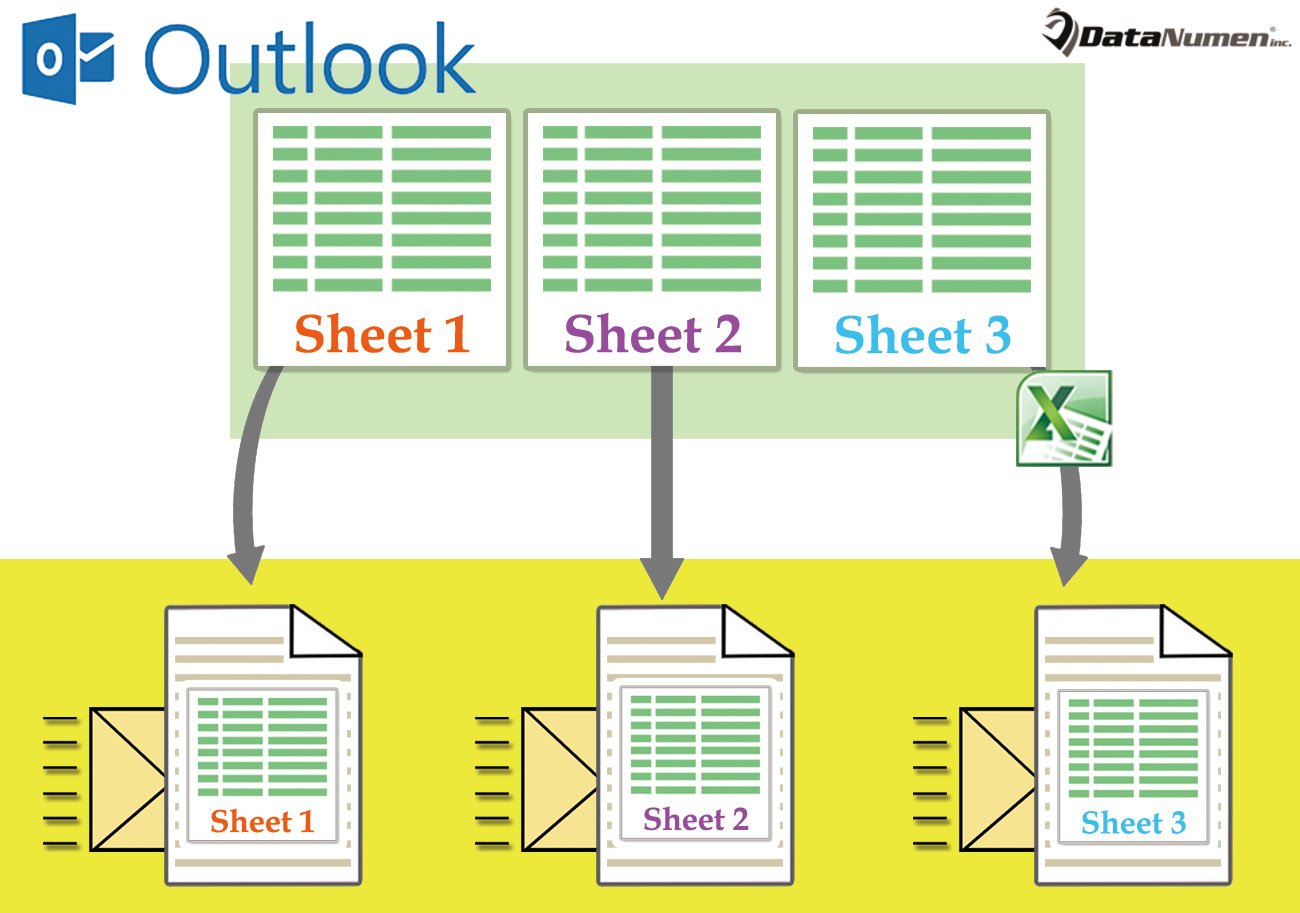
Trimiteți în lot toate foile de lucru într-un singur registru de lucru Excel ca e-mailuri separate
- În primul rând, ar trebui să deschideți registrul de lucru Excel sursă.
- Apoi, după ce ați intrat în fereastra Excel, ar trebui să apăsați pe comenzile rapide ale tastei „Alt + F11”.
- În continuare, se va afișa o altă fereastră numită „Microsoft Visual Basic for Applications”.
- În el, trebuie să deschideți un modul neutilizat sau să introduceți un modul nou.
- Ulterior, puteți copia următorul cod VBA în acest modul.
Sub SendEachWorksheet_inOutlookEmail()
    Dim objWorksheet As Excel.Worksheet
    Dim objRange As Excel.Range
    Dim objTempWorkbook As Excel.Workbook
    Dim objTempWorksheet As Excel.Worksheet
    Dim strTempFolder As String
    Dim strHTMLFile As String
    Dim objHTMLFile As Object
    Dim objFileSystem As Object
    Dim objTextStream As Object
    Dim objOutlookApp As Outlook.Application
    Dim objMail As Outlook.MailItem

    For Each objWorksheet In ActiveWorkbook.Sheets
        Set objRange = objWorksheet.UsedRange
        objRange.Copy

        Set objTempWorkbook = Excel.Application.Workbooks.Add(1)
        Set objTempWorksheet = objTempWorkbook.Sheets(1)
        With objTempWorksheet.Cells(1)
             .PasteSpecial xlPasteValues
             .PasteSpecial xlPasteColumnWidths
             .PasteSpecial xlPasteFormats
        End With

        strTempFolder = CStr(Environ("USERPROFILE")) & "\AppData\Local\Temp"
        strHTMLFile = strTempFolder & "\Temp" & Format(Now, "yyyymmddhhmmss") & ".htm"
        Set objHTMLFile = objTempWorkbook.PublishObjects.Add(xlSourceRange, strHTMLFile, objTempWorksheet.Name, objTempWorksheet.UsedRange.Address)
        objHTMLFile.Publish (True)

        Set objOutlookApp = CreateObject("Outlook.Application")
        Set objMail = objOutlookApp.CreateItem(olMailItem)

        Set objFileSystem = CreateObject("Scripting.FileSystemObject")
        Set objTextStream = objFileSystem.OpenTextFile(strHTMLFile)
        objMail.HTMLBody = objTextStream.ReadAll

        'Change the email details as per your needs
        With objMail
             .To = "test@datanumen.com"
             .Subject = objWorksheet.Name
             .Display
        End With

        objTextStream.Close
        objTempWorkbook.Close False
        Kill strHTMLFile
    Next
End Sub
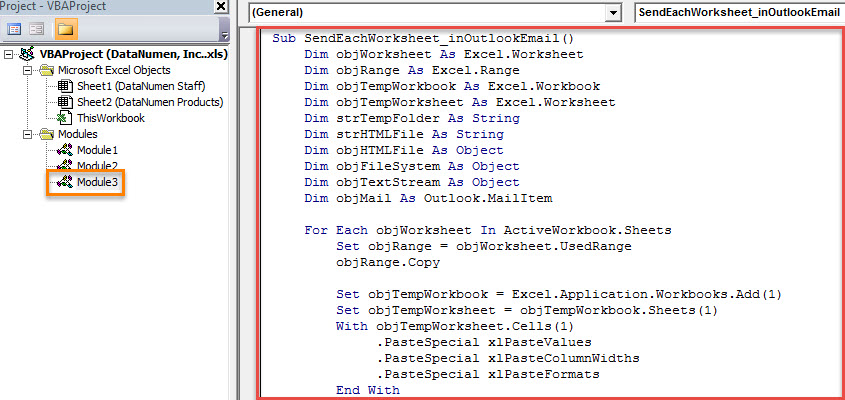
- După aceea, puteți declanșa această macrocomandă apăsând butonul F5 sau făcând clic pe pictograma „Run” din bara de instrumente.
- Imediat, e-mailurile, care corespund tuturor foilor de lucru din acest registru de lucru Excel, se vor afișa în Outlook.
- În cele din urmă, puteți verifica din nou toate detaliile e-mail-urilor și, în sfârșit, puteți face clic pe butonul „Trimite” pentru a trimite e-mailurile.
Aplicați un instrument de recuperare puternic dacă nu există copii de rezervă
Din ce în ce mai mulți utilizatori au înțeles importanța copierii de rezervă a datelor. Atâta timp cât ai făcut o copie de rezervă a fișierului PST, Recuperare PST după deteriorare va fi destul de simplu. Dar dacă nu există o copie de rezervă PST eficientă și actualizată, nu ai de ales decât să folosești un instrument extern de reparare PST, cum ar fi DataNumen Outlook Repair. Poate repara fișierele PST compromise ca o briză.
Introducerea autorului:
Shirley Zhang este expertă în recuperarea datelor DataNumen, Inc., care este lider mondial în tehnologiile de recuperare a datelor, inclusiv recupera sql și produse software de reparații Outlook. Pentru mai multe informații vizitați www.datanumen.com