
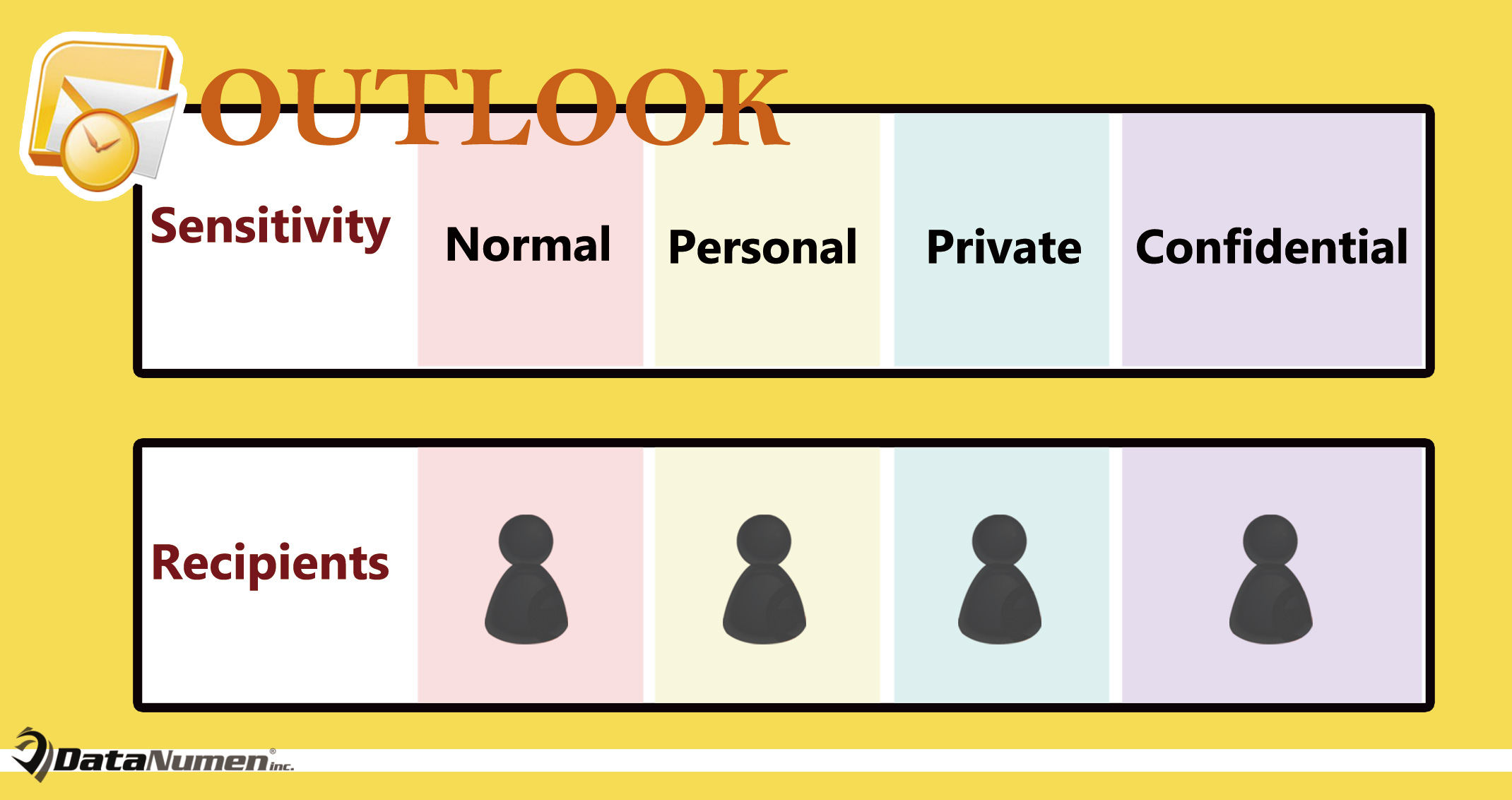
Outlook permite utilizatorilor să marcheze e-mailurile ca normale, private, personale sau confidențiale după bunul plac. Unii utilizatori ar dori să seteze automat sensibilitatea unui e-mail în funcție de destinatarii acestuia. Deci, în acest articol, vom împărtăși o metodă de a o realiza.
Prin setarea sensibilității e-mailului, sugerați de fapt destinatarilor cum să se ocupe de conținutul e-mailului. De exemplu, marcând e-mailul ca „Confidențial”, destinatarii vor primi o solicitare în InfoBar – „Vă rugăm să tratați acest lucru ca fiind confidențial”. Deci, multor utilizatori le place destul de mult această funcție. Cu toate acestea, deoarece uită frecvent să seteze sensibilitatea e-mailului, ei speră că Outlook poate face acest lucru automat în funcție de destinatari. Astfel, aici vom introduce o abordare pentru a-l realiza.
Setați automat sensibilitatea unui e-mail în funcție de destinatarii acestuia
- Pentru început, lansați programul Outlook.
- Apoi, după ce ați ajuns la fereastra principală Outlook, trebuie să apăsați butoanele tastei „Alt + F11”.
- Apoi, veți intra în editorul VBA. În noua fereastră, ar trebui să accesați proiectul „ThisOutlookSession”.
- Ulterior, copiați și inserați următorul cod VBA în acest proiect.
Private Sub Application_ItemSend(ByVal Item As Object, Cancel As Boolean)
    Dim objMail As Outlook.MailItem
    Dim objRecipients As Outlook.Recipients
    Dim objRecipient As Outlook.recipient

    If TypeOf Item Is MailItem Then
       Set objMail = Item
       Set objRecipients = objMail.Recipients

       If objRecipients.count = 1 Then
          Set objRecipient = objRecipients.Item(1)

          'Change the recipient as per your needs
          Select Case objRecipient.Address
                 Case "kim@datanumen.com", "abby@datanumen.com"
                      objMail.Sensitivity = olPersonal
                 Case "coral@datanumen.com", "amy@datanumen.com", "shelly@datanumen.com"
                      objMail.Sensitivity = olPrivate
                 Case "boss@datanumen.com"
                      objMail.Sensitivity = olConfidential
                 Case Else
                      objMail.Sensitivity = olNormal
          End Select
          objMail.Save
       End If
    End If
End Sub
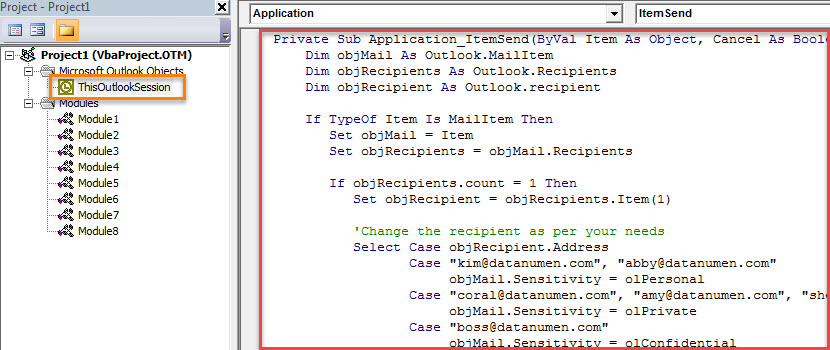
- După lipirea codului, trebuie să modificați manual destinatarii predefiniti, conform propriului caz.
- Apoi, ar trebui să semnați acest cod. Faceți clic pe „Instrumente” > „Semnătură digitală” și urmați instrucțiunile de pe ecran din noua casetă de dialog pentru a realiza acest lucru.
- Apoi, puteți închide fereastra curentă.
- Mai târziu, mergeți la „Setări macro” pentru a activa macrocomenzile semnate digital.
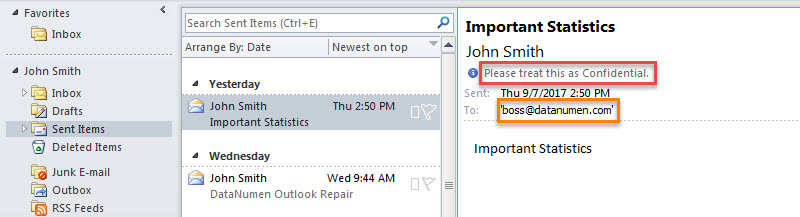
- În cele din urmă, poți să faci o lovitură. Doar compuneți și trimiteți un e-mail către destinatarul specific. După e-mailul trimis, puteți accesa folderul „Articole trimise” pentru a-l verifica. Sensibilitatea sa va fi setată pe baza macrocomenzii, cum ar fi următoarea captură de ecran:

Utilizați un instrument util de recuperare
Outlook vine împreună cu un instrument de reparare încorporat – Scanpst.exe. Cu toate acestea, în cazul unor probleme grave, acest instrument nu va fi de mare ajutor. Astfel, vă sugerăm întotdeauna să pregătiți un altul puternic și de încredere Repararea Outlook utilitate, cum ar fi DataNumen Outlook Repair. Cu acesta, veți putea să vă salvați fișierul Outlook corupt chiar dacă instrumentul intern nu reușește. De asemenea, sa dovedit că are o rată ridicată de recuperare a PST.
Introducerea autorului:
Shirley Zhang este expertă în recuperarea datelor DataNumen, Inc., care este lider mondial în tehnologiile de recuperare a datelor, inclusiv remediere mdf și produse software de reparații Outlook. Pentru mai multe informații vizitați www.datanumen.com