
Outlook nu va potrivi automat imaginile inserate cu textele din corpul e-mailului. Astfel, dacă credeți că unele imagini încorporate sunt prea mari sau prea mici, este posibil să doriți să le redimensionați. Acest articol vă va învăța o metodă de a le redimensiona în vrac.
În Outlook, când inserați o imagine în corpul unui e-mail, dacă este prea mare, va trebui neapărat să o scalați până când se potrivește corpului. În această circumstanță, dacă există mai multe imagini în acest e-mail, redimensionarea manuală una câte una nu este cu siguranță o idee bună. Acum, ulterior, vă vom împărtăși o metodă mult mai rapidă care poate redimensiona toate imaginile într-un e-mail Outlook.
Redimensionați în lot toate imaginile dintr-un e-mail
- La început, trebuie să lansați aplicația Outlook.
- Apoi, în fereastra principală de afișare a Outlook, ar trebui să apăsați butoanele tastei „Alt + F11”.
- Imediat, veți intra în fereastra „Microsoft Visual Basic for Applications”.
- Acum, trebuie să accesați un modul care nu este în uz sau doar să introduceți unul nou.
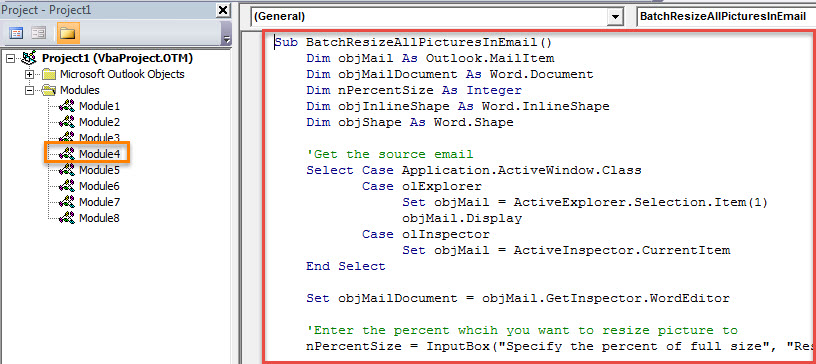
- Apoi, ar trebui să copiați și să lipiți următorul cod VBA în acest modul.
Sub BatchResizeAllPicturesInEmail()
    Dim objMail As Outlook.MailItem
    Dim objMailDocument As Word.Document
    Dim nPercentSize As Integer
    Dim objInlineShape As Word.InlineShape
    Dim objShape As Word.Shape

    'Get the source email
    Select Case Application.ActiveWindow.Class
           Case olExplorer
                Set objMail = ActiveExplorer.Selection.Item(1)
                objMail.Display
           Case olInspector
                Set objMail = ActiveInspector.CurrentItem
    End Select

    Set objMailDocument = objMail.GetInspector.WordEditor

    'Enter the percent whcih you want to resize picture to
    nPercentSize = InputBox("Specify the percent of full size", "Resize Picture", 50)

    'Resize all the pictures in this email
    For Each objInlineShape In objMailDocument.InlineShapes
        objInlineShape.ScaleHeight = nPercentSize
        objInlineShape.ScaleWidth = nPercentSize
    Next

    For Each objShape In objMailDocument.Shapes
        objShape.ScaleHeight PercentSize / 100, msoCTrue
        objShape.ScaleWidth PercentSize / 100, msoCTrue
    Next
End Sub
- Mai târziu, puteți apăsa pictograma „X” din colțul din dreapta sus pentru a ieși din această fereastră.
- Ulterior, ar fi bine să adăugați acest nou proiect VBA la Bara de instrumente Acces rapid din fereastra Mesaj pentru comoditate viitoare. Puteți obține acest lucru în „Opțiuni Outlook”.
- În cele din urmă, poți avea o șansă:
- În primul rând, creați și compuneți un e-mail ca de obicei.
- Apoi, inserați mai multe imagini în acest e-mail.
- Apoi, faceți clic pe butonul macro din Bara de instrumente Acces rapid.
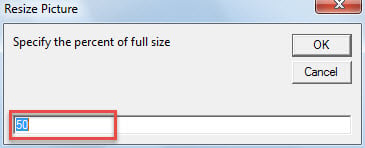
- Imediat, vi se va cere să introduceți un procent din dimensiunea completă, la care doriți să redimensionați imaginile.

- După ce apăsați „OK”, toate imaginile vor fi redimensionate.
Obțineți un instrument de reparații calificat
Deoarece Outlook este predispus la corupție, este prudent să păstrați un instrument extern de reparare reputat și puternic, cum ar fi DataNumen Outlook Repair. De obicei, de îndată ce vă întâlniți cu deteriorarea Outlook, puteți recurge mai întâi la instrument de reparare inbox. Dar, dacă și el nu reușește, utilitarul de remediere externă va fi util și vă poate salva datele la timp.
Introducerea autorului:
Shirley Zhang este expertă în recuperarea datelor DataNumen, Inc., care este lider mondial în tehnologiile de recuperare a datelor, inclusiv recupera sql și produse software de reparații Outlook. Pentru mai multe informații vizitați www.datanumen.com