
În mod implicit, puteți atașa cu ușurință o întâlnire ca fișier iCalendar (.ics) la un e-mail. Dar, dacă doriți să atașați mai multe întâlniri ca fișiere ICS, ar trebui să utilizați metoda introdusă în acest articol.
Pentru a atașa o programare ca fișier iCalendar (.ics) la un e-mail, puteți consulta articolul nostru anterior – „Cum să trimiteți o întâlnire Outlook altor persoane”. Doar deschideți o întâlnire și selectați „Redirecționați” > „Redirecționați ca iCalendar”. Este destul de ușor. Cu toate acestea, Outlook nu acceptă trimiterea multor întâlniri ca atașamente la fișiere iCalendar. Astfel, ulterior, vă vom învăța o altă cale.
Atașați în lot mai multe întâlniri ca fișiere iCalendar (.ics) la e-mail
- Pentru început, porniți aplicația Outlook.
- După ce intrați în fereastra principală a Outlook, puteți apăsa tastele „Alt + F11”.
- Apoi se va deschide fereastra editorului Outlook VBA, în care trebuie să deschideți un modul care nu este utilizat.
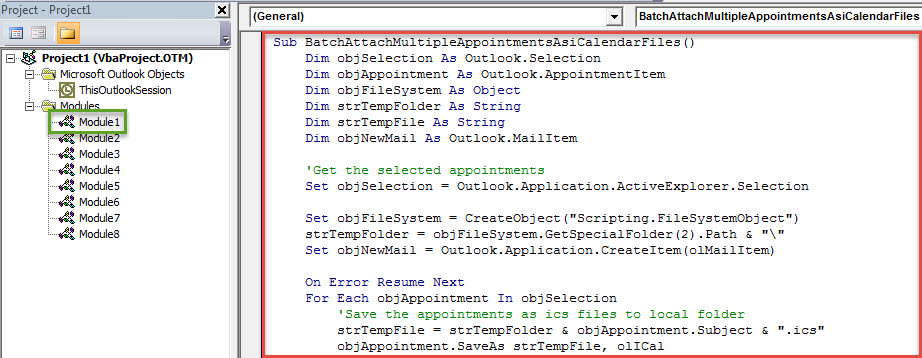
- Apoi, puteți copia următorul cod VBA în această fereastră de modul.
Sub BatchAttachMultipleAppointmentsAsiCalendarFiles()
    Dim objSelection As Outlook.Selection
    Dim objAppointment As Outlook.AppointmentItem
    Dim objFileSystem As Object
    Dim strTempFolder As String
    Dim strTempFile As String
    Dim objNewMail As Outlook.MailItem

    'Get the selected appointments
    Set objSelection = Outlook.Application.ActiveExplorer.Selection

    Set objFileSystem = CreateObject("Scripting.FileSystemObject")
    strTempFolder = objFileSystem.GetSpecialFolder(2).Path & "\"
    Set objNewMail = Outlook.Application.CreateItem(olMailItem)

    On Error Resume Next
    For Each objAppointment In objSelection
        'Save the appointments as ics files to local folder
        strTempFile = strTempFolder & objAppointment.Subject & ".ics"
        objAppointment.SaveAs strTempFile, olICal

        'Attach the ics files to the new email
        objNewMail.Attachments.Add strTempFile

        'delete the temp ics files
        objFileSystem.DeleteFile (strTempFile)
    Next

    'Show the new email
    objNewMail.Display
End Sub
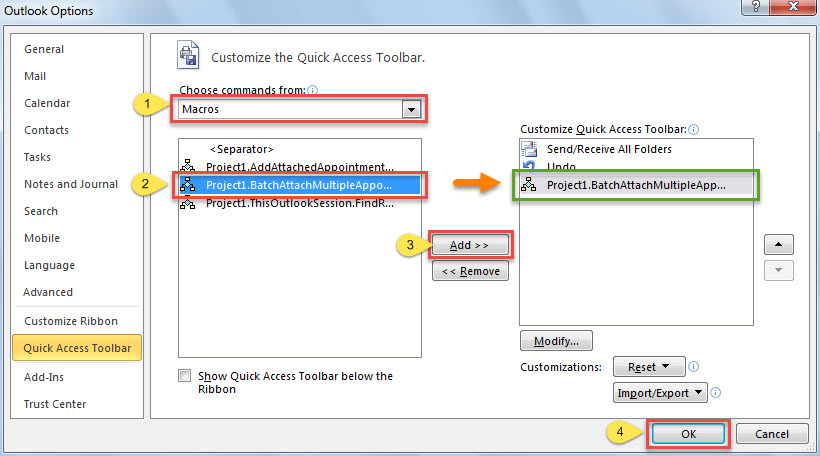
- După aceea, trebuie să adăugați noua macrocomandă la Bara de instrumente Acces rapid pentru acces comod în viitor.
- Mai întâi, accesați „Fișier” > „Opțiuni” > „Bară de instrumente cu acces rapid”.
- Apoi urmați pașii indicați în captura de ecran de mai jos pentru a-l obține.

- Mai târziu, ar trebui să schimbați nivelul de securitate al macrocomenzii Outlook la scăzut.
- În cele din urmă, poți încerca.
- Pentru început, accesați un folder de calendar.
- Apoi selectați întâlnirile pe care doriți să le atașați ca fișiere ICS.
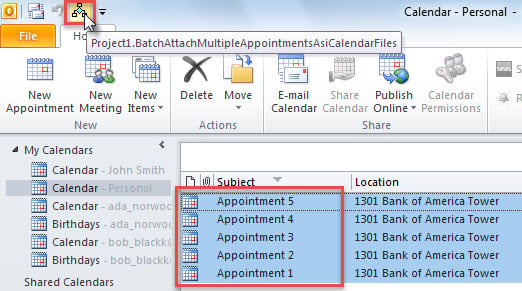
- Apoi apăsați noul buton macro din Bara de instrumente Acces rapid.

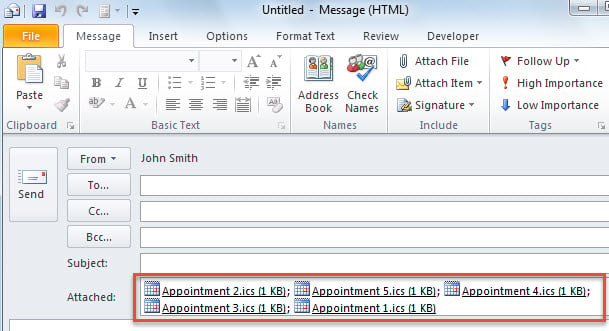
- Imediat, va apărea un nou e-mail, în care toate întâlnirile selectate anterior au fost atașate ca fișiere ICS. Arată ca următoarea poză:

Remediați erorile PST la timp
Nu ar trebui să lăsați niciodată erorile PST singure. Acumularea erorilor poate duce în cele din urmă la blocarea Outlook. În acel moment, cu siguranță vei suferi corupție PST. Poate crezi asta instrument de reparare inbox te poate ajuta să scapi de această problemă. Cu toate acestea, în realitate, acest tip de problemă a depășit cu mult capacitatea Scanpst.exe. Prin urmare, trebuie să recurgeți la un instrument mai puternic, cum ar fi DataNumen Outlook Repair.
Introducerea autorului:
Shirley Zhang este expertă în recuperarea datelor DataNumen, Inc., care este lider mondial în tehnologiile de recuperare a datelor, inclusiv sql corupt și produse software de reparații Outlook. Pentru mai multe informații vizitați www.datanumen.com