
În această postare, suntem încântați să vă arătăm cum să adăugați sau să ștergeți în lot mai multe intrări AutoText în Word.
Pentru textele pe care le utilizați frecvent, le puteți adăuga la galeria AutoText. Astfel, data viitoare nu va mai trebui să introduceți manual toate aceste texte. În schimb, puteți găsi intrarea de text țintă și puteți face clic pe ea. Și le veți avea inserate în poziția în care se află cursorul.
Acum, așa cum sugerează subiectul nostru, vrem să vă arătăm metoda de a adăuga sau șterge în loturi mai multe intrări AutoText pentru a vă economisi timp prețios.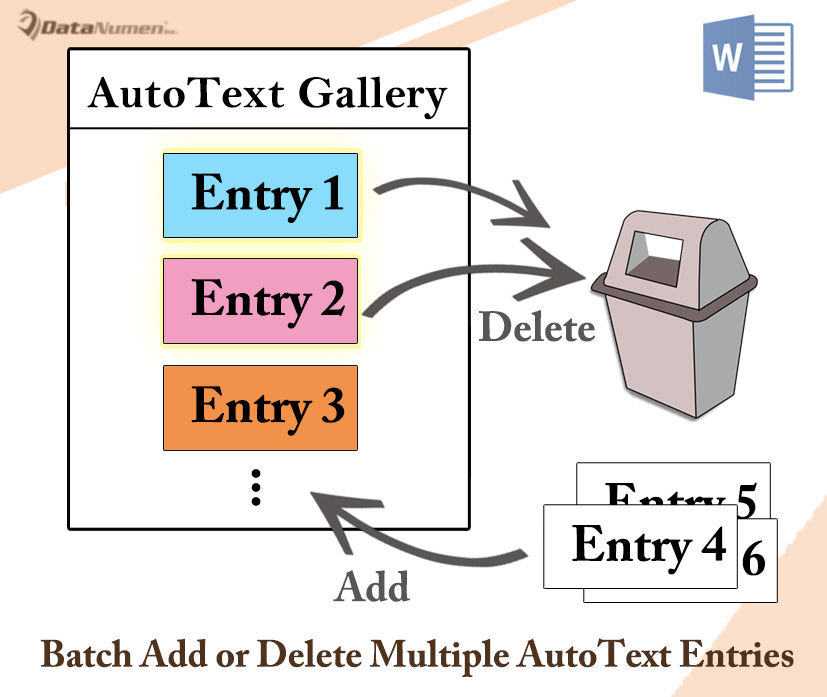
Adăugați în lot mai multe intrări de text automat
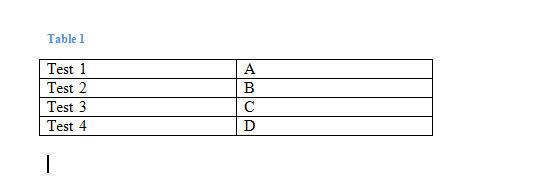
- În primul rând, trebuie să creați un tabel cu 2 coloane. Puneți numele intrării AutoText în prima coloană. Și puneți conținutul intrării în a doua coloană. Iată demonstrația:

- Apoi deschideți editorul VBA apăsând „Alt+ F11”.
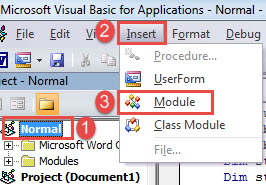
- Apoi faceți clic pe proiect „Normal”.
- Apoi faceți clic pe fila „Inserare” din bara de meniu și selectați „Modul”.

- Acum dublu clic pe noul modul pentru a-l deschide.
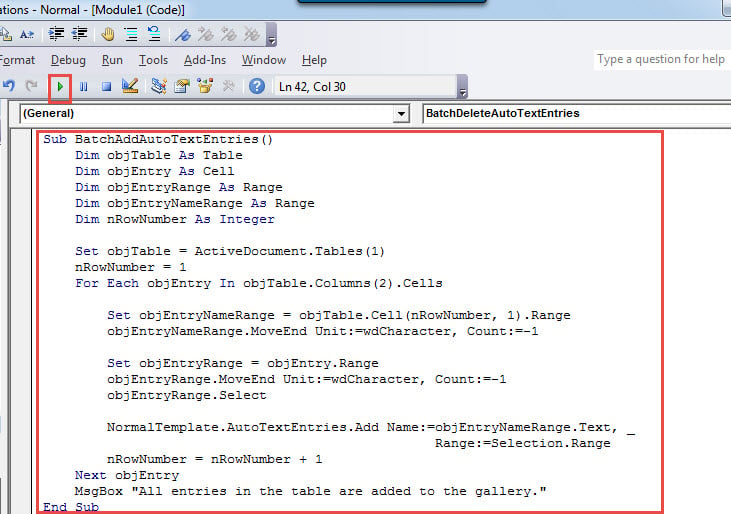
- Lipiți următoarele coduri:
Sub BatchAddAutoTextEntries()
  Dim objTable As Table
  Dim objEntry As Cell
  Dim objEntryRange As Range
  Dim objEntryNameRange As Range
  Dim nRowNumber As Integer

  Set objTable = ActiveDocument.Tables(1)
  nRowNumber = 1
  For Each objEntry In objTable.Columns(2).Cells
    Set objEntryNameRange = objTable.Cell(nRowNumber, 1).Range
    objEntryNameRange.MoveEnd Unit:=wdCharacter, Count:=-1
    Set objEntryRange = objEntry.Range
    objEntryRange.MoveEnd Unit:=wdCharacter, Count:=-1
    objEntryRange.Select
    NormalTemplate.AutoTextEntries.Add Name:=objEntryNameRange.Text, _
                                             Range:=Selection.Range
    nRowNumber = nRowNumber + 1
  Next objEntry
  MsgBox "All entries in the table are added to the gallery."
End Sub
- În cele din urmă, faceți clic pe „Run” sau apăsați pe „F5”.

Când este terminat, veți primi o casetă de mesaj, cum ar fi mai jos: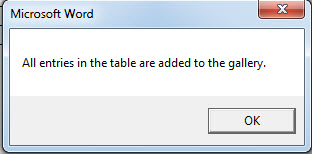
Nu veți putea vedea intrările adăugate în documentele curente și toate deja deschise. Pentru a vedea efectul, trebuie să deschideți un document nou. Apoi puteți verifica rezultatul făcând clic pe „Piese rapide” din fila „Inserare”. Apoi alegeți „AutoText” și veți vedea că toate intrările din tabel sunt adăugate în galerie.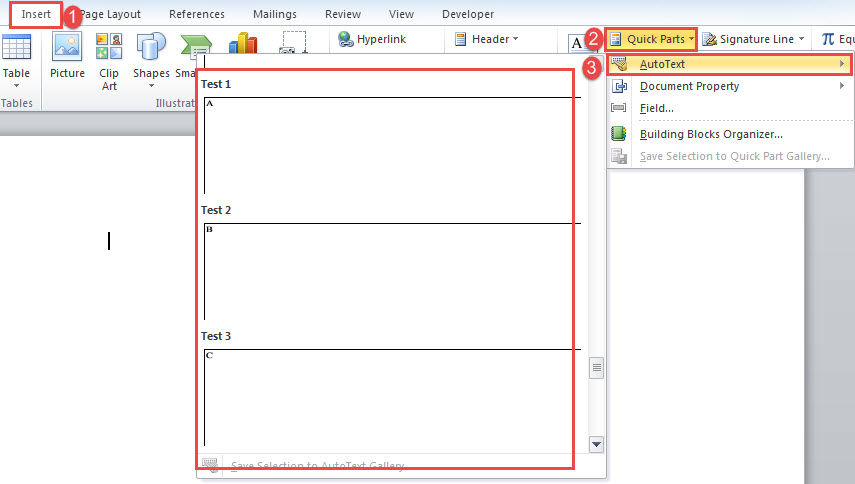
Ștergeți în lot mai multe intrări de text automat
În cuprinsul următor vă vom arăta modalitatea de ștergere în lot a mai multor intrări AutoText.
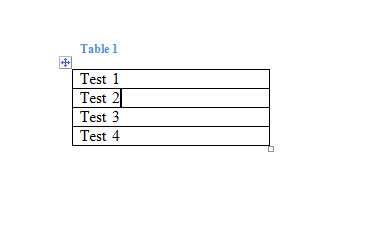
- Mai întâi de toate, creați un tabel dintr-o coloană. Și puneți fiecare nume de intrare într-o celulă.

- Apoi repetați de la pasul 2 la 7 de mai sus. Dar nu uitați să înlocuiți macrocomanda cu aceasta:
Sub BatchDeleteAutoTextEntries()
  Dim objTable As Table
  Dim objEntry As Cell
  Dim objEntryNameRange As Range
  Dim objEntryRange As Range
  Dim nRowNumber As Integer

  Set objTable = ActiveDocument.Tables(1)
  nRowNumber = 1
  For Each objEntry In objTable.Columns(1).Cells
    Set objEntryNameRange = objTable.Cell(nRowNumber, 1).Range
    objEntryNameRange.MoveEnd Unit:=wdCharacter, Count:=-1
    On Error Resume Next
    NormalTemplate.AutoTextEntries.Item(objEntryNameRange.Text).Delete
    nRowNumber = nRowNumber + 1
  Next objEntry
  MsgBox "All entries in the table are deleted from the gallery."
End Sub
În mod similar, intră în vigoare în documentele noi deschise ulterior.
Rămâi calm când are loc pierderea datelor
Odată cu creșterea utilizării computerelor, pierderea de date crește în fiecare an. Pierderea datelor vă poate lăsa cariera în joc. Este o experiență atât de frustrantă pe care nu va mai dori niciodată să o întâlniți din nou. Apoi aici intervine importanța doc fix. Ar trebui să păstrați întotdeauna un instrument de reparare în avans.
Introducerea autorului:
Vera Chen este expertă în recuperarea datelor DataNumen, Inc., care este lider mondial în tehnologiile de recuperare a datelor, inclusiv Recuperare Excel și pdf repararea produselor software. Pentru mai multe informații vizitați www.datanumen.com