
Mulți utilizatori speră că Outlook poate selecta automat diferitele semnături pentru diferiți destinatari din e-mailuri. Astfel, acest articol vă va învăța cum să îl realizați prin VBA.
În mod implicit, Outlook vă permite doar să inserați automat semnătura diferită în noile e-mailuri, răspunsuri și redirecționări. Cu toate acestea, mulți oameni chiar speră că Outlook poate selecta automat diferitele semnături pentru diverși destinatari. Din păcate, Outlook nu oferă o funcție atât de directă. Astfel, trebuie să căutați alte modalități, cum ar fi orice suplimente terță parte sau cod VBA. Acum, în cele ce urmează, vă vom dezvălui o bucată de cod VBA, care vă poate ajuta să vă dați seama ca o briză.
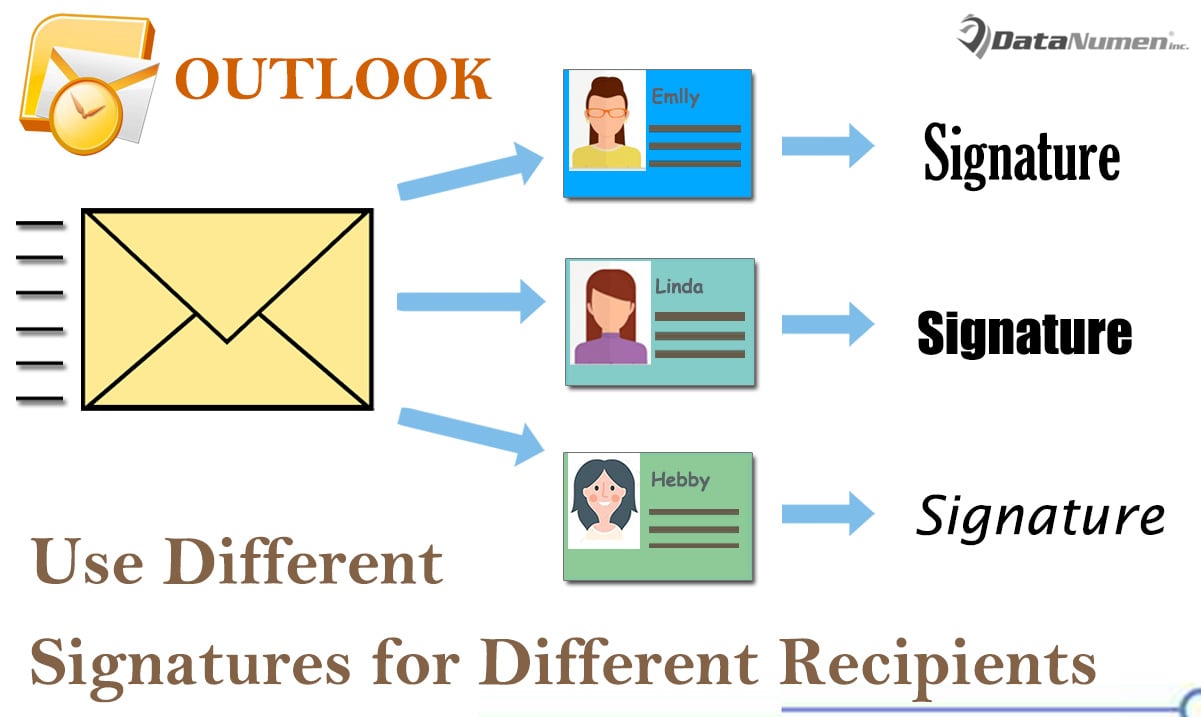
Selectare automată diferite semnături pentru diferiți destinatari
- Pentru început, ar trebui să lansați programul Outlook.
- Atunci ar fi mai bine să dezactivați funcția de inserare automată a semnăturii.

- În primul rând, accesați meniul „Fișier” și selectați „Opțiuni”.
- În fereastra „Opțiuni Outlook”, comutați la fila „Poștă”.
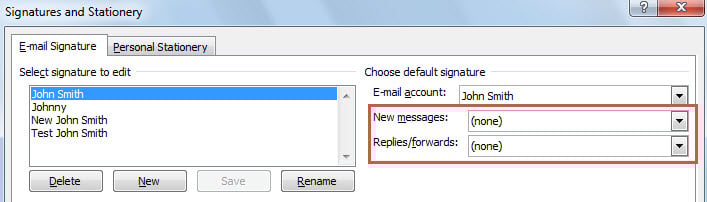
- Apoi găsiți și faceți clic pe butonul „Semnături”.
- Apoi, în caseta de dialog pop-up, setați „(niciunul)” atât în „Mesaje noi”, cât și în „Răspunsuri/Redirecționări”.
- După aceea, faceți clic pe o serie de „OK” pentru a salva modificările.
- După aceea, puteți reveni la fereastra principală Outlook și apăsați tastele „Alt + F11”.
- Apoi, în fereastra „Microsoft Visual Basic for Applications”, găsiți și deschideți proiectul „ThisOutlookSession”.
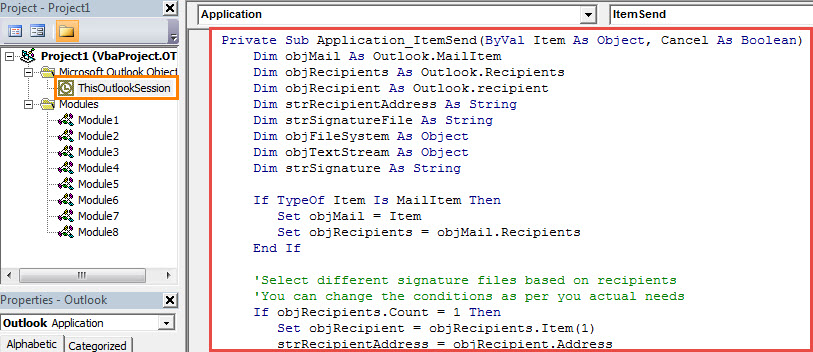
- Ulterior, copiați și inserați următorul cod VBA în acest proiect.
Private Sub Application_ItemSend(ByVal Item As Object, Cancel As Boolean)
    Dim objMail As Outlook.MailItem
    Dim objRecipients As Outlook.Recipients
    Dim objRecipient As Outlook.recipient
    Dim strRecipientAddress As String
    Dim strSignatureFile As String
    Dim objFileSystem As Object
    Dim objTextStream As Object
    Dim strSignature As String

    If TypeOf Item Is MailItem Then
       Set objMail = Item
       Set objRecipients = objMail.Recipients
    End If

    'Select different signature files based on recipients
    'You can change the conditions as per you actual needs
    If objRecipients.Count = 1 Then
       Set objRecipient = objRecipients.Item(1)
       strRecipientAddress = objRecipient.Address
       If strRecipientAddress = "mandy@datanumen.com" Then
          strSignatureFile = CStr(Environ("USERPROFILE")) & "\AppData\Roaming\Microsoft\Signatures\Test John Smith.htm"
       ElseIf strRecipientAddress = "anne@datanumen.com" Or strRecipientAddress = "tony@datanumen.com" Then
          strSignatureFile = CStr(Environ("USERPROFILE")) & "\AppData\Roaming\Microsoft\Signatures\Johnny.htm"
       ElseIf strRecipientAddress = "abby@datanumen.com" Then
          strSignatureFile = CStr(Environ("USERPROFILE")) & "\AppData\Roaming\Microsoft\Signatures\New John Smith.htm"
       End If
    Else
       strSignatureFile = CStr(Environ("USERPROFILE")) & "\AppData\Roaming\Microsoft\Signatures\John Smith.htm"
    End If

    'Read the specific signature file
    Set objFileSystem = CreateObject("Scripting.FileSystemObject")
    Set objTextStream = objFileSystem.OpenTextFile(strSignatureFile)
    strSignature = objTextStream.ReadAll

    'Insert the signature to this email
    objMail.HTMLBody = objMail.HTMLBody & "<HTML><BODY><br>" & strSignature & "</br></HTML></BODY>"
End Sub
- După aceea, ar trebui să semnați acest cod.
- Mai târziu, modificați setările macrocomenzilor Outlook pentru a permite macrocomenzile semnate.
- De acum înainte, de fiecare dată când faceți clic pe butonul „Trimite” pentru a trimite un e-mail, Outlook va identifica destinatarul și va introduce automat semnătura corespunzătoare la sfârșitul corpului e-mailului.
Uitați-vă la macrocomenzi rău intenționate ascunse în e-mailurile primite
În zilele noastre, virușii au devenit foarte maturi și puternici. Îi deghizează întotdeauna ca lucruri inofensive în e-mail. Prin urmare, acum că intenționați să utilizați macrocomenzi în Outlook, ar trebui să vă ridicați vigilența împotriva macrocomenzilor rău intenționate. În caz contrar, datele dvs. PST vor fi păstrate în pericol. Dacă PST devine corupt, veți face tot posibilul recuperați PST date. În acest caz, se recomandă aplicarea unui instrument puternic, cum ar fi DataNumen Outlook Repair.
Introducerea autorului:
Shirley Zhang este expertă în recuperarea datelor DataNumen, Inc., care este lider mondial în tehnologiile de recuperare a datelor, inclusiv remediere sql și produse software de reparații Outlook. Pentru mai multe informații vizitați www.datanumen.com